
Workflow: Hintergrund für Talking-Head-Videos
Hintergrund von Talking-Head-Videos lokal ersetzen
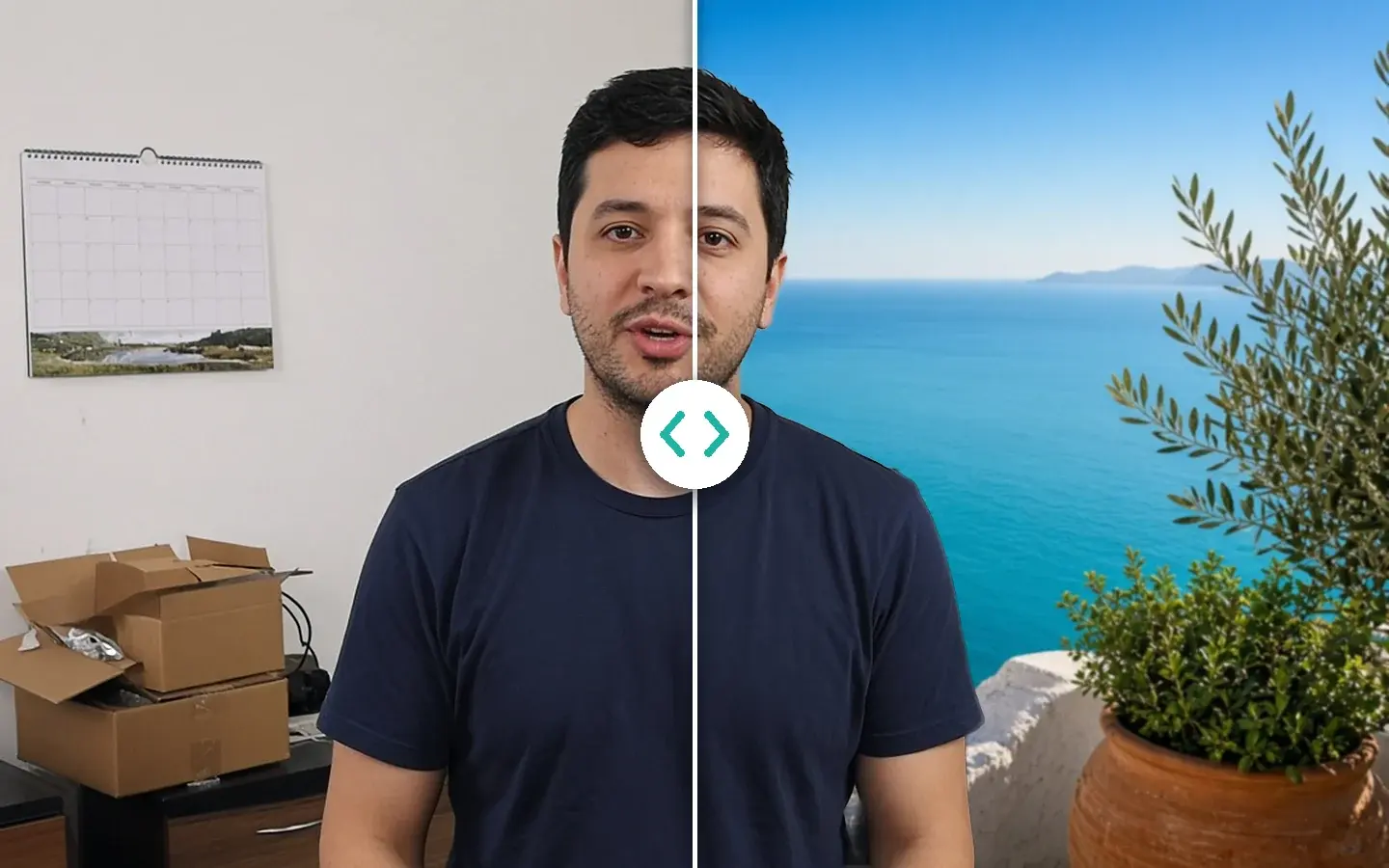
Kurse, Produktdemos und Interviews brauchen oft einen sauberen Hintergrund – ohne Studio. Die KI-Freistellung löst die Person heraus und ersetzt den Hintergrund, KI-Beauty übernimmt die Retusche, und transparente Exporte als ProRes 4444 oder WebM gehen direkt in Ihr Schnittprogramm.
Kostenlose 1s-/3s-/5s-Vorschau · ohne Konto
§01Warum
Warum Sie den Hintergrund am eigenen Computer ersetzen
- 01Für ein einzelnes Talking-Head-Video ist ein Greenscreen viel Aufwand, ob gemietet oder selbst gebaut.
- 02Cloud-Dienste zum Freistellen verlangen den Upload von Aufnahmen mit Gesichtern – bei vielen Kurs- und Kundenprojekten ist das nicht erlaubt.
- 03Haare und schnelle Handbewegungen sind die schwierigsten Kanten – prüfen Sie sie vor dem Export in der kostenlosen Vorschau.
- 04Kommt der Hintergrund erst später im Schnittprogramm dazu, exportieren Sie die Person mit Transparenz statt eines fertigen Composites.
§02Workflow
Eine Timeline, von der Quelle bis zur Auslieferung.
Folgen Sie dem Abspielkopf durch die Schritte. Jeder Block ist ein Modul aus der App und läuft auf Ihrem eigenen Computer.
Schritte
- Qualitätsreparatur vor der FreistellungKI-Bildqualitätsreparatur
- KI-Freistellung, um den Hintergrund zu ersetzenKI-Freistellung
- KI-Beauty für das GesichtKI-Beauty
- Transparenter Export: ProRes 4444 MOV oder WebMKI-Freistellung
§03Einstellungen
Empfohlene KwaFlux-Einstellungen
- Qualitätsreparatur vor der FreistellungWebcam-Material ist oft blockig. Bereinigen Sie es zuerst mit der Intelligenten Reparatur, dann werden die Kanten der Freistellung sauberer; 1080p oder 4K stellen Sie bei Bedarf hier ein.Funktion öffnen
- KI-Freistellung, um den Hintergrund zu ersetzenIn „Porträthintergrund entfernen“ ein Bild oder Video als Hintergrund einsetzen oder nur die Person behalten. Prüfen Sie Haare und Hände zuerst in einer Vorschau von 1, 3 oder 5 Sekunden.Funktion öffnen
- KI-Beauty für das GesichtWählen Sie einen Stil der Gesamtretusche und verfeinern Sie dann Hautqualität und Makeup. Hören Sie auf, solange die Person noch wie sie selbst aussieht.Funktion öffnen
- Transparenter Export: ProRes 4444 MOV oder WebMProRes 4444 MOV für Premiere Pro, DaVinci Resolve oder After Effects; WebM für leichtere Web-Nutzung.Funktion öffnen
Lokal mit KwaFlux
Freistellung, Retusche und transparenter Export am eigenen Computer – für die Verarbeitung ist kein Upload nötig.
Typischer Weg über die Cloud
Gesichtsaufnahmen zum Freistellen hochladen, warten, herunterladen, dann in einem anderen Tool retuschieren.
§04Schritte
Drei-Schritte-Workflow
Aufnahme importieren
Eine Webcam-Lektion, eine Produktdemo oder ein Interview. Wirkt das Bild blockig, zuerst die Qualitätsreparatur.
Freistellen und Hintergrund ersetzen
Wählen Sie in der KI-Freistellung ein Bild oder Video als Hintergrund oder lassen Sie die Person transparent. Haare und Hände kostenlos prüfen.
Retuschieren, dann exportieren
Bei Bedarf KI-Beauty anwenden, dann das Composite oder eine transparente ProRes-4444- oder WebM-Datei exportieren.
Hintergrund ohne Studio
Lokal freistellen, bei Bedarf retuschieren
KI-Freistellung und KI-Beauty stecken in derselben App. Prüfen Sie die schwierigsten Bilder vor dem Export kostenlos.







§06FAQ
Häufige Fragen
- Kommt das an einen Studio-Greenscreen-Key heran?
- Bei den schwierigsten Kanten und schnellen Bewegungen ist ein gut ausgeleuchteter Greenscreen weiterhin im Vorteil. Für alltägliche Talking-Head- und Demo-Aufnahmen prüfen Sie vor dem Export die schwierigsten Bilder.
- Wird mein Material irgendwo hochgeladen?
- Nein. Die KI-Verarbeitung läuft auf Ihrer eigenen GPU, und Ihre Clips werden für die Verarbeitung nicht hochgeladen — keine Cloud-Minutenpreise, keine Upload-Warteschlange. Ins Netz geht KwaFlux für Anmeldung und Lizenzprüfung, App-Updates und Modell-Downloads (auf dem Mac zusätzlich die GPU-Beschleunigungskomponente), den Datei-Download aus einem Link sowie die in der Datenschutzerklärung beschriebenen Absturz- und Diagnoseberichte.
- Sollte ich die Kompression vor der Freistellung reparieren?
- Wenn Blöcke sichtbar sind, ja. Die Freistellung folgt den Kanten, die sie sieht, und blockige Kanten machen sie unruhig. Erst die Intelligente Reparatur, dann die KI-Freistellung.
- Kann ich dem fertigen Video Untertitel hinzufügen?
- Ja, wenn Sie die Untertiteldatei haben. Die Untertitelbearbeitung importiert SRT oder ASS und brennt sie ein oder fügt eine Soft-Spur hinzu. Sie transkribiert und übersetzt nicht.
Verwendete Funktionen
- KI-FreistellungHintergrund ersetzen oder transparent exportieren
- KI-BeautyRetusche, Haut und Makeup
- KI-BildqualitätsreparaturWebcam-Kompression vorher bereinigen
- FormatkonverterFinale Datei für jede Plattform
Leitfäden & Vergleiche
- KI-FreistellungMotive ohne Greenscreen freistellen
- Wie ersetze ich einen Videohintergrund ohne Compositing-Software?Die KI-Freistellung stellt die Person frei und legt in einem lokalen Schritt eine neue Platte dahinter — Fläche, Standbild oder Unschärfe —, wenn Sie keinen vollen After-Effects-Graph brauchen.
- Wie setze ich eine KI-generierte Figur in echtes Filmmaterial?Ohne Greenscreen: KI-Figuren Bild für Bild auf Ihrer GPU freistellen und sauber in die Timeline Ihres Schnittprogramms einfügen.
- Himmel ersetzenHimmel tauschen
Diese Workflows laufen in derselben lokalen KwaFlux-App wie KI-Bildqualitätsreparatur, Formatkonverter und KI-Video-Enhancer. Die kostenlose Vorschau braucht kein Konto; Exportieren, Konvertieren, Dateien reparieren und Dateien per Link herunterladen erfordern eine Anmeldung und einen kostenpflichtigen Plan.
KwaFlux ist ein lokales Toolkit für den letzten Schliff an Medien. Welche Funktionen verfügbar sind, hängt von Ihrer Lizenz und den installierten Modulen ab.