
Workflow: Action-Aufnahmen
Verwackelte Action stabilisieren dann verlangsamen
Rad, Sport, Kinder und Haustiere: Gerade die Momente, die man behalten will, sind oft am stärksten verwackelt. Die KI-Videostabilisierung beruhigt die Aufnahme zuerst, danach macht die KI-Zeitlupe eine 2-, 4- oder 8-fache Fassung, oder die Intelligente Bildinterpolation glättet sie in normalem Tempo – alles auf Ihrem eigenen Computer.
Kostenlose Vorschau · Kein Konto nötig.
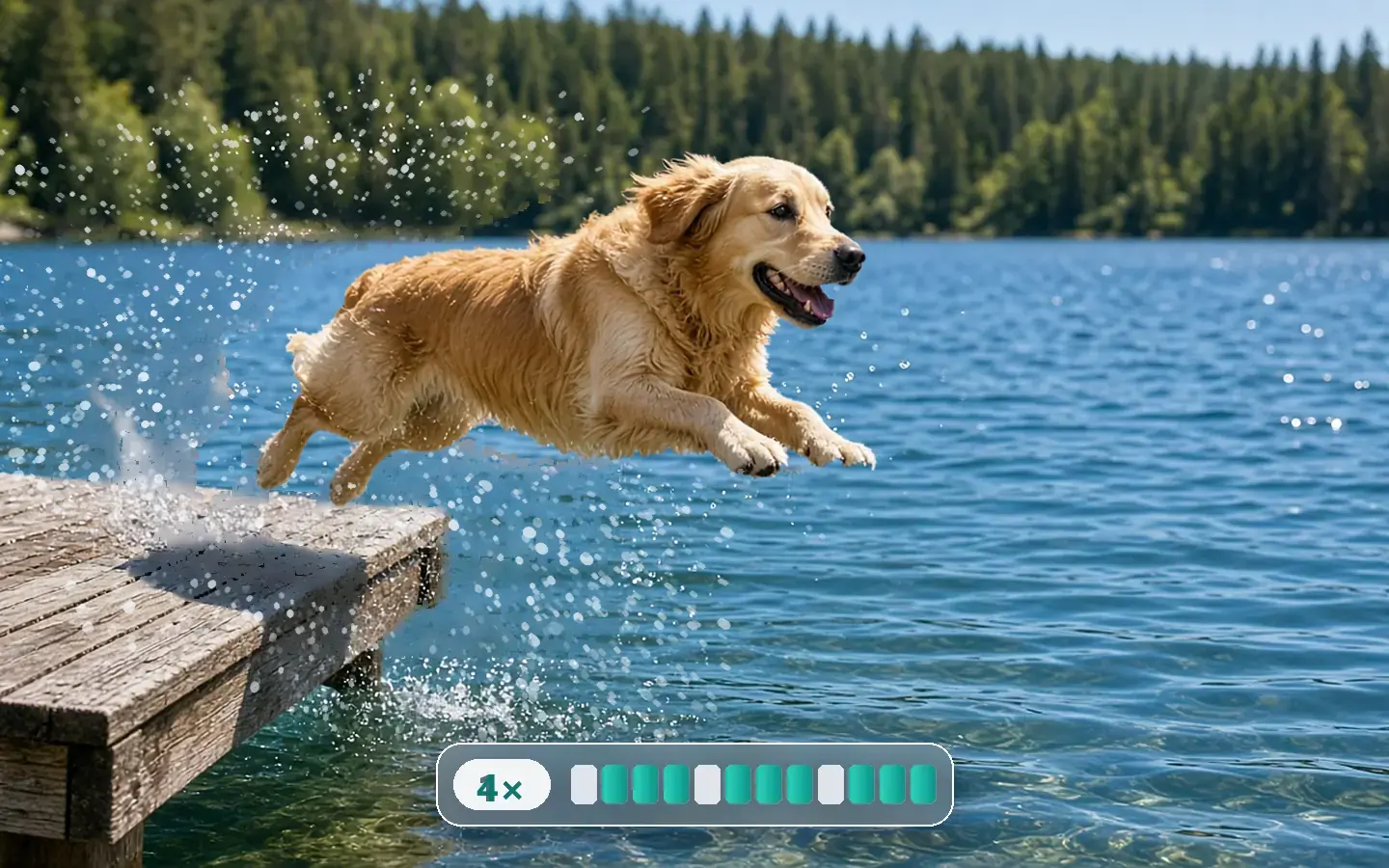
Stimmungsbild zu diesem Workflow – kein Vorher-nachher von KwaFlux und keine Produktoberfläche.
§01Warum
Warum verwackelte Action zwei Durchgänge braucht
- 01Action, die in Bewegung gefilmt wird, wackelt dort am stärksten, wo etwas passiert – und genau diese Stelle schauen sich alle noch einmal an.
- 02Wer einen verwackelten Clip verlangsamt, verlangsamt auch das Wackeln. Stabilisieren Sie also, bevor neue Bilder hinzukommen.
- 03Normales 30-fps-Material hat keine Bilder übrig. Die KI-Zeitlupe erzeugt Zwischenbilder für eine 2-, 4- oder 8-fache Fassung, ganz ohne Hochgeschwindigkeitskamera.
- 04Stabilisieren beschneidet die Ränder, und das Rolling-Shutter-Wabern schneller Schwenks kann bleiben. Prüfen Sie die unruhigste Stelle in der kostenlosen Vorschau von 5, 15 oder 30 Sekunden.
§02Workflow
Eine Timeline, von der Quelle bis zur Auslieferung.
Folgen Sie dem Abspielkopf durch die Schritte. Jeder Block ist ein Modul aus der App und läuft auf Ihrem eigenen Computer.
Schritte
- Videostabilisierung: Automatisch oder MotivfixierungKI-Videostabilisierung
- KI-Zeitlupe mit 2x, 4x oder 8xIntelligente Effekte
- Oder Bildinterpolation für flüssigere Bewegung in EchtzeitIntelligente Bildinterpolation
Schematische Reihenfolge der Schritte; der Clip ist eine Demo aus der App.
§03Einstellungen
Empfohlene KwaFlux-Einstellungen
- Videostabilisierung: Automatisch oder MotivfixierungAutomatisch glättet Verwacklungen aus der Hand und lässt gewollte Kamerabewegungen stehen; die Motivfixierung hält ein Motiv fest, das Sie in der pausierten Vorschau einrahmen. Vorschau: 5, 15 oder 30 Sekunden.Funktion öffnen
- KI-Zeitlupe mit 2x, 4x oder 8xIn den Intelligenten Effekten auf die stabilisierte Datei anwenden: 2x, 4x oder 8x und den Modus Allgemein oder Schnell wählen. Gleichmäßige, fließende Bewegung lässt sich am saubersten verlangsamen.Funktion öffnen
- Oder Bildinterpolation für flüssigere Bewegung in EchtzeitSoll der Clip in Echtzeit laufen, fügen Sie stattdessen Bilder hinzu: 2x, 3x oder 4x oder ein eigenes Ziel von 60 fps. Für große Bewegungen eignet sich der Modus Allgemein.Funktion öffnen
Lokal mit KwaFlux
Stabilisieren, verlangsamen und exportieren an einem Computer, mit kostenloser Vorschau für jeden Durchgang.
Typischer Weg über die Cloud
Die Aufnahme zum Stabilisieren zu einem Dienst hochladen, herunterladen und für die Zeitlupe woanders erneut hochladen.
§04Schritte
Drei-Schritte-Workflow
Action-Clip importieren
Laden Sie die Aufnahme aus der Hand. Schneiden Sie sie vorher im Schnittprogramm auf den Moment zu; KwaFlux hat keine Timeline.
Stabilisieren und prüfen
Wählen Sie Automatisch oder die Motivfixierung und rahmen Sie das Motiv in der pausierten Vorschau ein. Prüfen Sie die unruhigste Stelle in einer kostenlosen Vorschau von 5, 15 oder 30 Sekunden.
Verlangsamen oder glätten, dann exportieren
Wenden Sie die KI-Zeitlupe mit 2x, 4x oder 8x auf die stabilisierte Datei an oder erhöhen Sie mit der Bildinterpolation die Bildrate, dann exportieren.
Action-Aufnahmen
Erst stabilisieren, dann verlangsamen
Die Stabilisierungsvorschau dauert 5, 15 oder 30 Sekunden, die Zeitlupenvorschau 1, 3 oder 5 Sekunden – kostenlos und ohne Konto.
§05Mehr
Weitere Finishing-Workflows
- Alte Familienvideos reparieren
- Erst reparieren, dann hochskalieren
- Social-Media-Clips weiterverwerten
- Kurs- und Interviewvideos
- Talking-Head-Hintergrund
- Short-Drama-Lokalisierung
- Ton im Video säubern
- Alte Fotos restaurieren
- SDR-Video zu HDR








KI-Generator-Upscale-Seiten
§06FAQ
Häufige Fragen
- Warum beschneidet die Stabilisierung das Bild?
- Ein Stabilisator verschiebt das Bild gegen das Wackeln und braucht dafür Reserve am Rand. Automatisch beschneidet einen festen Rand, die Motivfixierung so viel, wie der Clip wandert. Lassen Sie beim Dreh Platz um die Action.
- Sollte ich vor der Zeitlupe stabilisieren?
- Ja. Stabilisieren Sie die Aufnahme zuerst und wenden Sie die KI-Zeitlupe auf diese Datei an. So entstehen die neuen Bilder aus ruhiger Bewegung statt aus Wackeln.
- Zeitlupe oder Bildinterpolation – was brauche ich?
- Die KI-Zeitlupe lässt die Action 2-, 4- oder 8-mal langsamer laufen. Die Bildinterpolation behält das Tempo bei und erhöht die Bildrate, etwa von 24 fps auf ein eigenes Ziel von 60 fps.
- Kann ich mehrere Clips mit denselben Einstellungen bearbeiten?
- Ja. Laden Sie die Clips in einen Arbeitsbereich, stellen Sie die Parameter an einem ein, übernehmen Sie sie für die übrigen und exportieren Sie alle. Der Formatkonverter nimmt auch einen ganzen Ordner auf einmal.
- Wird mein Material irgendwo hochgeladen?
- Nein. Die KI-Verarbeitung läuft auf Ihrer eigenen GPU, und Ihre Clips werden für die Verarbeitung nicht hochgeladen — keine Cloud-Minutenpreise, keine Upload-Warteschlange. Ins Netz geht KwaFlux für Anmeldung und Lizenzprüfung, App-Updates und Modell-Downloads (auf dem Mac zusätzlich die GPU-Beschleunigungskomponente), den Datei-Download aus einem Link sowie die in der Datenschutzerklärung beschriebenen Absturz- und Diagnoseberichte.
Verwendete Funktionen
- KI-VideostabilisierungAutomatisch oder Motivfixierung
- Intelligente EffekteKI-Zeitlupe mit 2x, 4x oder 8x
- Intelligente Bildinterpolation2x, 3x, 4x oder eigenes Ziel von 30–144 fps
- FormatkonverterEin GIF vom Moment oder eine Datei pro Plattform
Leitfäden & Vergleiche
- KI-FarbkorrekturSDR zu HDR, Intelligente Farbkorrektur und Filter-Grading
- KI-BeautyGesamtretusche mit 9 Presets, standardmäßig geschlechtsadaptiv
- KI-Bild-EnhancerFotos auf Ihrer GPU bis 4K hochskalieren und restaurieren
- KI-VideostabilisierungWackliges Material nachträglich auf Ihrer GPU glätten
Diese Workflows laufen in derselben lokalen KwaFlux-App wie KI-Bildqualitätsreparatur, Formatkonverter und KI-Video-Enhancer. Die kostenlose Vorschau braucht kein Konto; Exportieren, Konvertieren, Dateien reparieren und Dateien per Link herunterladen erfordern eine Anmeldung und einen kostenpflichtigen Plan.
KwaFlux ist ein lokales Media-Finishing-Toolkit. Verfügbarkeit hängt von Lizenz und installierten Modulen ab.