KI-Objektentferner Objekte und Passanten entfernen
Der KI-Objektentferner löscht, was nicht ins Bild gehört, und füllt die Lücke. Für Bewegtes wie einen Passanten nehmen Sie die dynamische Tracking-Entfernung, für Stillstehendes wie ein geparktes Fahrrad oder eine Mülltonne die statische Objektentfernung.
- Kostenlose Vorschau
- 1, 3 oder 5 Sekunden Video; bei Fotos das ganze Bild · Kein Konto nötig.
- Bezahlter Plan nötig
- Exportieren, Konvertieren, Datei reparieren, Datei per Link herunterladen
- Dynamisches Tracking für Menschen und Dinge in Bewegung
- Statische Entfernung für Objekte, die stillstehen
- Drei Qualitätsstufen: mehr Zeit, sauberere Füllung

Entfernen
Markieren, den Rest erledigt das Tracking
Menschenmengen und dünne Masten bleiben schwierig. Markieren Sie das Objekt mit ein paar Punkten, sehen Sie sich einen kurzen Abschnitt an und wählen Sie eine höhere Qualitätsstufe, wenn die Füllung auffällt.

§01Funktionen
Zwei Entfernungsmodule und eine Reparaturstufe
Dynamische Tracking-Entfernung (experimentell)
Markieren Sie etwas Bewegtes, etwa einen Passanten oder ein Auto, auf einem Bild, und die Maske folgt ihm durch den Clip. Die App kennzeichnet die Funktion als experimentell, die Ergebnisse können schwanken.
Statische Objektentfernung
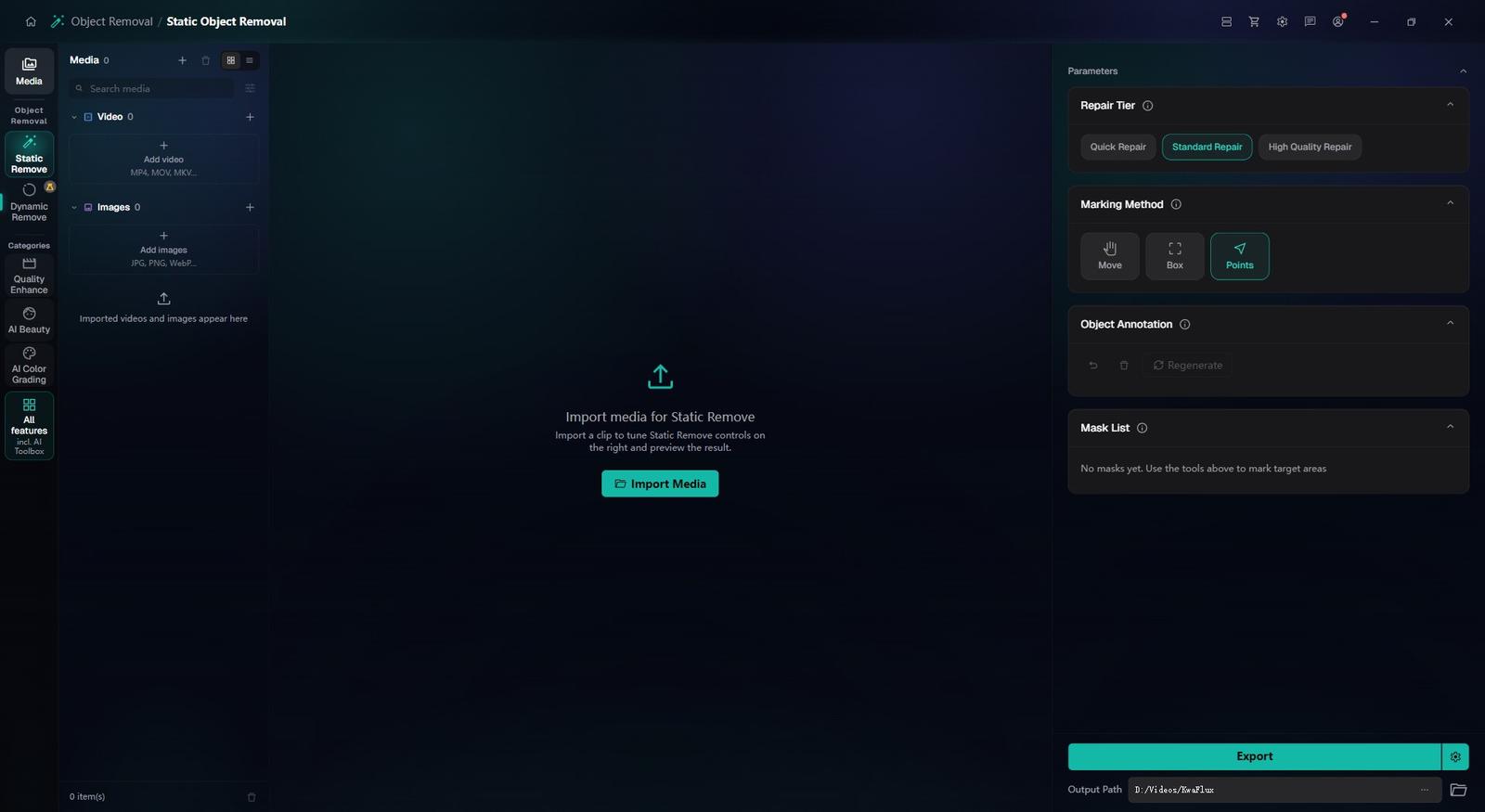
Für Dinge, die stillstehen, etwa ein Schild, eine Tonne oder ein Kabel: Rahmen Sie es ein oder klicken Sie es an, und KwaFlux füllt die Fläche. Funktioniert bei Videos und Fotos.
Reparaturstufe
Schnelle Reparatur, Standardreparatur oder Hochwertige Reparatur. Je höher die Stufe, desto sauberer die Füllung und desto länger die Rechenzeit.
§02
Die Füllung stammt aus Ihrem Material
Die Füllung entsteht aus den umliegenden Pixeln und aus Bildern, in denen der Hintergrund zu sehen war – was die Kamera nie aufgenommen hat, kann sie also nicht zeigen.
Verdeckt ein Objekt dieselbe Stelle die ganze Aufnahme über, gibt es nichts zu übernehmen, und die Füllung ist eine Schätzung. Menschenmengen, Wiederholmuster und dünne Masten sind aus demselben Grund schwierig.
§03
Die Stelle prüfen, an der das Objekt vorbeizieht
Rendern Sie eine kostenlose Vorschau von 1, 3 oder 5 Sekunden dort, wo das Objekt vor Details vorbeizieht. Wackelt die gefüllte Fläche, setzen Sie weitere Punkte, erzeugen Sie neu oder wählen Sie eine höhere Reparaturstufe.
§04
Bewegt oder fest: das passende Modul
Ein Fußgänger, ein Radfahrer oder ein Auto, das durchs Bild fährt, ist ein Fall für die Dynamische Tracking-Entfernung: auf einem Bild markieren, das Tracking trägt die Maske weiter.
Ein Schild, eine Tonne oder ein Kabel, das an seinem Platz bleibt, gehört zur Statischen Objektentfernung: einrahmen oder anklicken, und die Füllung rekonstruiert, was dahinter lag.
Soll das Objekt bleiben und nur der Hintergrund dahinter wechseln, nehmen Sie Objekthintergrund ersetzen.
§05So geht’s
So entfernen Sie in KwaFlux ein Objekt
Modul wählen
Öffnen Sie in der Seitenleiste den KI-Werkzeugkasten, dann „Objektentfernung“. Wählen Sie für Bewegtes „Dynamische Tracking-Entfernung“, für Stillstehendes „Statische Objektentfernung“.
Markieren und Vorschau ansehen
Markieren Sie das Objekt mit ein paar Punkten oder einem Rahmen, legen Sie die Reparaturstufe fest und sehen Sie sich 1, 3 oder 5 Sekunden an.
Exportieren
Exportieren Sie, wenn die Füllung in Bewegung hält – nicht nur auf einem einzelnen Bild.
§06Systemanforderungen
Systemanforderungen
| Betriebssystem | Windows 10 (64-Bit, 1809+) oder Windows 11; macOS 12 oder neuer (Apple Silicon)Nur Apple Silicon. macOS 12 läuft im Standardmodus. |
|---|---|
| GPU | GPU von Intel, AMD oder NVIDIA ab 2016 — integriert oder diskretDirectX 12 Feature Level 12_0. Nur Windows. macOS nutzt Apple Silicon. |
| Arbeitsspeicher | 8 GB RAMReicht zum Starten, für die Vorschau und den Export. Lange Clips und mehrere Module werden langsamer. |
| Speicher | SSD als ArbeitslaufwerkLegen Sie App, Cache und temporäre Dateien auf eine SSD. |
Windows 10 (64-Bit, 1809+) oder Windows 11; macOS 12 oder neuer auf Apple Silicon.
§07FAQ
Häufige Fragen
- Kann ich eine Person entfernen, die durchs Bild läuft?
- Ja, mit der Dynamischen Tracking-Entfernung, die die App als experimentell kennzeichnet. Markieren Sie die Person, prüfen Sie die Stelle, an der sie durchläuft, und exportieren Sie, wenn die Füllung hält. Dichte Menschenmengen und lange Verdeckungen bleiben schwierig.
- Kann ich etwas Unbewegtes entfernen, etwa ein Schild oder eine Stromleitung?
- Ja. Die Statische Objektentfernung kümmert sich um feste Störelemente wie Masten, Schilder oder Kabel, in Videos und Fotos: einrahmen oder anklicken, und KwaFlux füllt die Fläche. Prüfen Sie vor dem Export die Stelle, an der es auf einen unruhigen Hintergrund trifft.
- Kann ich vor dem Kauf testen?
- Ja, ohne Konto und ohne Karte. Wie lang die kostenlose Vorschau ist, hängt vom Modul ab: 1, 3 oder 5 Sekunden bei Videomodulen, 5, 15 oder 30 Sekunden bei der Videostabilisierung, bei Bildern das ganze Bild und bei Audio die ersten 5 bis 30 Sekunden. Dateiwerkzeuge wie der Formatkonverter haben keine Effektvorschau. Export, Konvertierung, Dateireparatur und Datei-Download aus einem Link erfordern eine Anmeldung und einen bezahlten Plan; eine befristete Testphase gibt es nicht.
Laden Sie die App herunter, importieren Sie einen Clip und rendern Sie eine kostenlose Vorschau. Einen bezahlten Plan brauchen Sie nur zum Exportieren, Konvertieren, Reparieren einer Datei oder Herunterladen per Link.