KI-Farbkorrektur SDR zu HDR, intelligente Farbe und Filter
Viel Material ist scharf genug und wirkt trotzdem falsch: flaue Farben aus einem Log-Profil, ein Farbstich von Mischlicht oder ein matter Kontrastumfang auf einem HDR-Bildschirm. Die KI-Farbkorrektur vereint SDR zu HDR, Intelligente Farbkorrektur und Filter-Grading in einem Arbeitsbereich und rendert auf Ihrer eigenen Grafikkarte.
- Kostenlose Vorschau
- 1, 3 oder 5 Sekunden Video; bei Fotos das ganze Bild · Kein Konto nötig.
- Bezahlter Plan nötig
- Exportieren, Konvertieren, Datei reparieren, Datei per Link herunterladen
- SDR zu HDR, Intelligente Farbkorrektur und Filter-Grading in einem Arbeitsbereich
- Für Video und Fotos
- Flüssigere Bewegung? Das ist die Bildinterpolation unter Qualitätsverbesserung

Farbe
Flauem Material wieder Leben geben
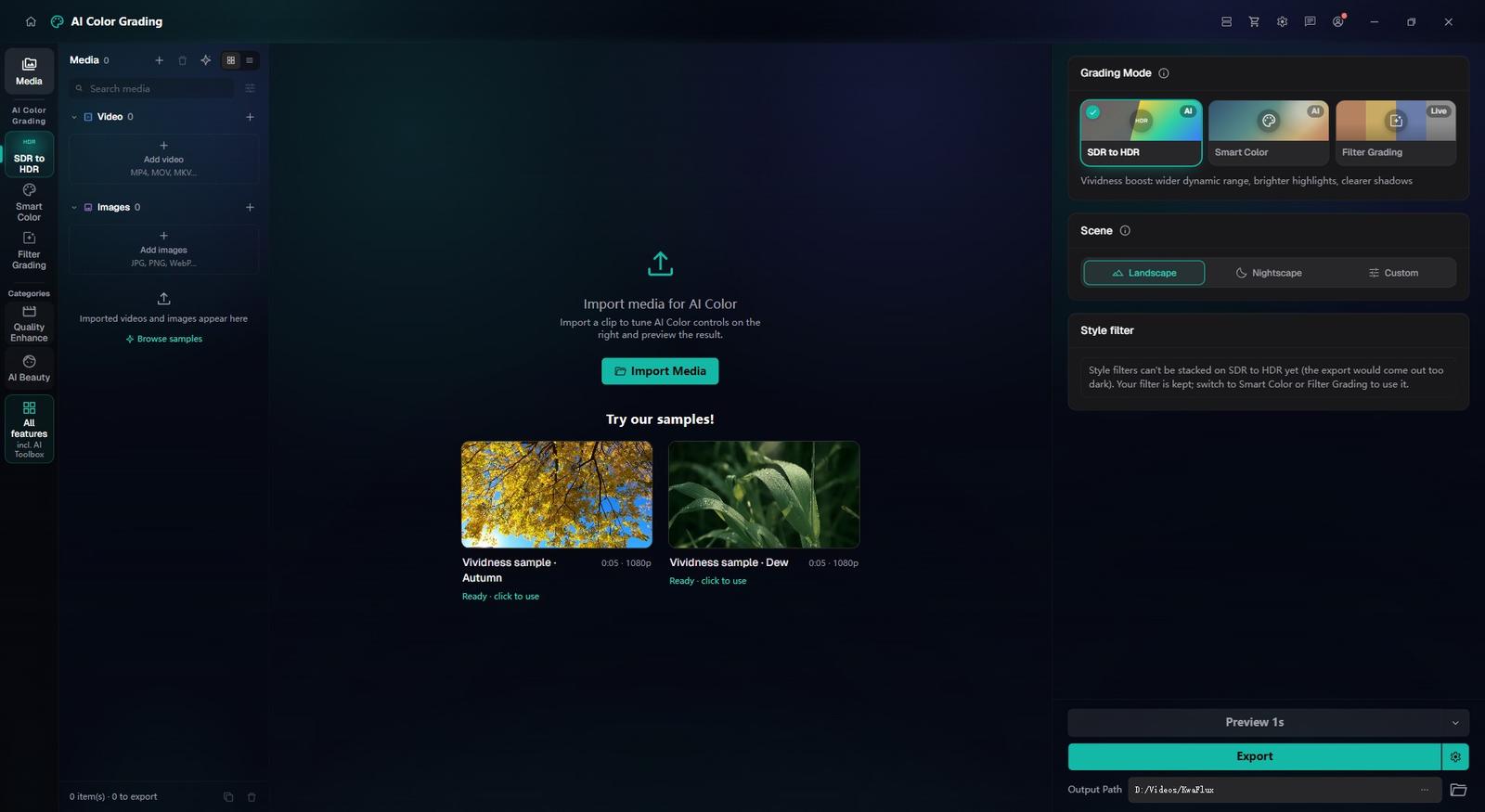
SDR zu HDR erweitert den Kontrastumfang. Die Intelligente Farbkorrektur behebt Farbstiche, Flauheit und Belichtung selbstständig, ohne Regler. Das Filter-Grading bietet Stilvorlagen plus Helligkeit, Kontrast, Sättigung und Farbwärme.
§01Funktionen
Was die KI-Farbkorrektur kann
SDR zu HDR
Erweitert den Dynamikumfang von Standardmaterial: hellere Lichter, klarere Schatten, kräftigere Farben.
Intelligente Farbkorrektur
Korrigiert Farbstiche, flaue Farben und Belichtung automatisch, ohne Regler.
Filter-Grading
Stilvorlagen plus manuelle Helligkeit, Kontrast, Sättigung und Farbwärme, live in der Vorschau. Übertragen Sie dieselben Einstellungen auf andere Clips, damit alles einheitlich aussieht.
Intelligente Bildinterpolation (eigenes Modul)
Für flüssigere Bewegung ist nicht die Farbkorrektur zuständig, sondern die Intelligente Bildinterpolation in der Qualitätsverbesserung.
KI-Zeitlupe (eigenes Modul)
Zeitlupe ist ein intelligenter Effekt im KI-Werkzeugkasten und entsteht aus KI-generierten Zwischenbildern.
§02
Farbe korrigieren oder hochskalieren?
Ist das Bild scharf genug und nur die Farbe stimmt nicht, korrigieren Sie die Farbe, statt hochzuskalieren. Braucht es auch eine Bereinigung, lassen Sie zuerst die Qualitätsreparatur laufen und kümmern sich danach um die Farbe.
Stört eher Ruckeln als die Farbe, öffnen Sie stattdessen die Bildinterpolation.
§03
Looks auf der eigenen GPU ausprobieren
Farbarbeit heißt Ausprobieren: Modus wählen, vergleichen, nachjustieren. Die Vorschauen rendert Ihre eigene Grafikkarte, also kostet kein Versuch einen Upload oder Credits.
§04So geht’s
So korrigieren Sie die Farbe eines Videos mit KwaFlux
KI-Farbkorrektur öffnen
Öffnen Sie in der Seitenleiste die KI-Farbkorrektur und importieren Sie den Clip oder das Foto, das Sie korrigieren möchten.
Modus wählen und ansehen
Wählen Sie SDR zu HDR, Intelligente Farbkorrektur oder Filter-Grading und vergleichen Sie eine Vorschau von 1, 3 oder 5 Sekunden mit dem Original.
Einen Clip oder mehrere exportieren
Der Export wird auf Ihrer GPU gerendert, der Auftrag läuft in der Aufgabenzentrale. Um mehrere Clips anzugleichen, richten Sie einen ein, nutzen „Parameter auf andere anwenden“ und dann „Alle exportieren“.
§05Systemanforderungen
Systemanforderungen
| Betriebssystem | Windows 10 (64-Bit, 1809+) oder Windows 11; macOS 12 oder neuer (Apple Silicon)Nur Apple Silicon. macOS 12 läuft im Standardmodus. |
|---|---|
| GPU | GPU von Intel, AMD oder NVIDIA ab 2016 — integriert oder diskretDirectX 12 Feature Level 12_0. Nur Windows. macOS nutzt Apple Silicon. |
| Arbeitsspeicher | 8 GB RAMReicht zum Starten, für die Vorschau und den Export. Lange Clips und mehrere Module werden langsamer. |
| Speicher | SSD als ArbeitslaufwerkLegen Sie App, Cache und temporäre Dateien auf eine SSD. |
Windows 10 (64-Bit, 1809+) oder Windows 11; macOS 12 oder neuer auf Apple Silicon.
§06FAQ
Häufige Fragen
- Was macht die SDR-zu-HDR-Konvertierung eigentlich?
- Sie erweitert den Dynamikumfang von Standardmaterial: Lichter werden heller, Schatten klarer, Farben kräftiger. Prüfen Sie das Ergebnis auf dem Bildschirmtyp, für den Sie ausliefern.
- Kann ich hier 30 fps in 60 oder 120 fps umwandeln?
- Nicht in der KI-Farbkorrektur. Die Bildrate erhöht die Intelligente Bildinterpolation in der Qualitätsverbesserung: 2x, 3x oder 4x oder ein festes Ziel von 30, 50, 60, 90, 120 oder 144 fps. Die KI erzeugt die Zwischenbilder, sodass Bewegung flüssig wirkt statt verdoppelt.
- Funktioniert die KI-Farbkorrektur auch mit Fotos?
- Ja. Sie verarbeitet Fotos ebenso wie Video, sodass ein Standbild oder Foto zur Farbgebung des Clips daneben passt.
- Kann ich aus normalem 30-fps-Material Zeitlupe machen?
- Ja. Die KI-Zeitlupe unter den intelligenten Effekten im KI-Werkzeugkasten erzeugt Zwischenbilder, sodass normales Material 2-, 4- oder 8-mal langsamer läuft – ohne Hochgeschwindigkeitskamera. Gleichmäßige, durchgehende Bewegung lässt sich am saubersten verlangsamen.
- Kann ich vor dem Kauf testen?
- Ja, ohne Konto und ohne Karte. Wie lang die kostenlose Vorschau ist, hängt vom Modul ab: 1, 3 oder 5 Sekunden bei Videomodulen, 5, 15 oder 30 Sekunden bei der Videostabilisierung, bei Bildern das ganze Bild und bei Audio die ersten 5 bis 30 Sekunden. Dateiwerkzeuge wie der Formatkonverter haben keine Effektvorschau. Export, Konvertierung, Dateireparatur und Datei-Download aus einem Link erfordern eine Anmeldung und einen bezahlten Plan; eine befristete Testphase gibt es nicht.
Laden Sie die App herunter, importieren Sie einen Clip und rendern Sie eine kostenlose Vorschau. Einen bezahlten Plan brauchen Sie nur zum Exportieren, Konvertieren, Reparieren einer Datei oder Herunterladen per Link.