
Flujo de restauración de fotos
Restaurar fotos antiguas reparadas y ampliadas en local
Las copias escaneadas suelen salir desvaídas, con grano y borrosas. En el Mejorador de imagen IA, la Reparación inteligente las limpia y restaura los rostros, Colorear en la Reparación por escena sirve para el blanco y negro, y Color inteligente reaviva los colores apagados. La vista previa gratuita muestra la imagen completa, y «Exportar todo» se encarga del álbum.
Vista previa gratis de la imagen completa · Sin cuenta.
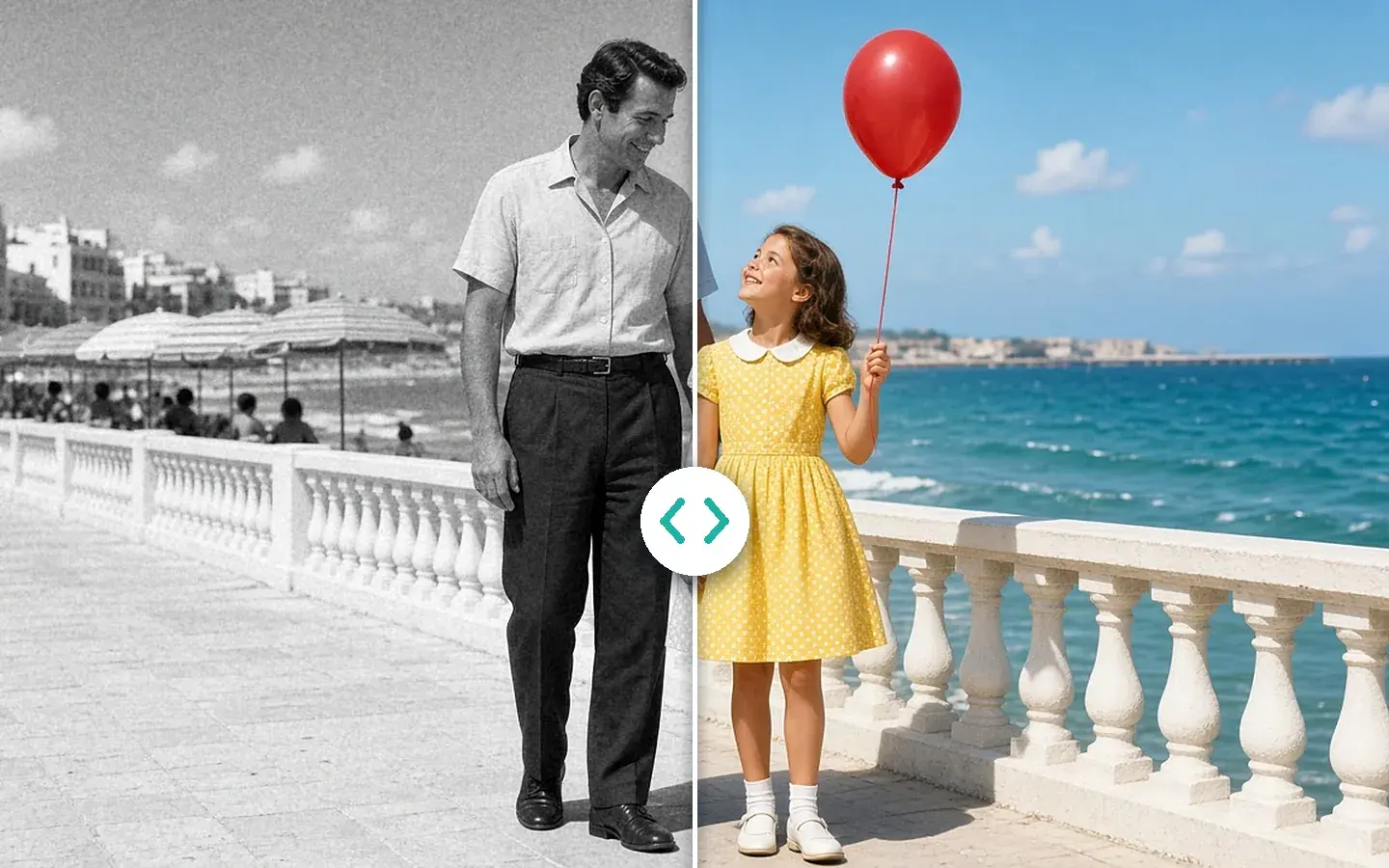
Imagen de ambiente para este flujo: no es un antes y después de KwaFlux ni la interfaz del producto.
§01Por qué
Por qué una copia escaneada necesita algo más que un filtro de enfoque
- 01Una copia escaneada acumula varios problemas a la vez: colores desvaídos, grano, falta de nitidez y el ruido del propio escáner.
- 02Un filtro que solo enfoca también enfoca el grano. La Reparación inteligente limpia y amplía en la misma pasada, a 1x, 2x, 4x, 2K o 4K.
- 03Las fotos familiares son privadas: se procesan en su propio ordenador, sin subirlas a una web de restauración.
- 04La vista previa gratuita muestra la imagen completa junto al original, así puede revisar cada rostro antes de exportar.
§02Flujo de trabajo
Una sola línea de tiempo, del original a la entrega.
Siga el cabezal de reproducción paso a paso. Cada bloque es un módulo de la app y se ejecuta en su propio ordenador.
Pasos
- Reparación inteligente, salida 2x, 4x, 2K o 4KMejorador de imagen IA
- Reparación por escena → Colorear para el blanco y negroMejorador de imagen IA
- Color inteligente para copias en color desvaídasCorrección de color IA
Ilustración del orden de los pasos; el clip es una demo incluida en la app.
§03Ajustes
Ajustes KwaFlux recomendados
- Reparación inteligente, salida 2x, 4x, 2K o 4KLimpia el ruido del escaneo y la falta de nitidez, corrige color y brillo y restaura los rostros en una pasada. Los escaneos de unos 1 a 8 megapíxeles responden bien; una miniatura pequeña no se convertirá en un póster.Abrir función
- Reparación por escena → Colorear para el blanco y negroAñade un color verosímil a una foto en blanco y negro. Compárelo con la Reparación inteligente en la misma vista previa y quédese con la versión que le parezca acertada.Abrir función
- Color inteligente para copias en color desvaídasEn la Corrección de color IA, Color inteligente corrige dominantes, colores apagados y exposición sin controles. Aplíquelo después de la reparación.Abrir función
En local con KwaFlux
Reparar, revisar la imagen completa y exportar el álbum en su propio ordenador.
Flujo habitual en la nube
Subir el álbum familiar a una web de restauración, esperar y descargar copias que ya no se pueden ajustar.
§04Pasos
Flujo en tres pasos
Escanee e importe las fotos
Escanee a una resolución que conserve el detalle, o fotografíe cada copia plana, e importe los archivos en el Mejorador de imagen IA.
Repare y revise la imagen completa
Aplique la Reparación inteligente, o Colorear para el blanco y negro, y compare la vista previa de la imagen completa con el original.
Aplique al álbum y exporte
Use «Aplicar parámetros a otros» para el resto de los escaneos y luego «Exportar todo». Cada foto se procesa en el Centro de tareas.
Fotos familiares
Limpiar y ampliar en una pasada
En las imágenes, la vista previa gratuita y sin cuenta muestra la foto entera, para juzgar rostros y bordes antes de exportar el álbum.
§05Más
Más flujos de acabado
- Arreglar vídeo casero antiguo
- Reparar y luego ampliar
- Reaprovechar para redes
- Cursos y entrevistas
- Fondo para vídeo a cámara
- Localización de microdramas
- Limpiar el audio de un vídeo
- Estabilizar y ralentizar
- Vídeo SDR a HDR








Páginas de upscale de generador IA
§06Preguntas frecuentes
Preguntas frecuentes
- ¿KwaFlux puede escanear mis fotos en papel?
- No. Escanéelas, o fotografíe cada copia plana con luz uniforme, y luego importe los archivos. Si un escaneo no se abre, la Reparación de archivo de imagen puede intentar arreglarlo.
- ¿Debo colorear una copia en color que se ha desvaído?
- No. Colorear está pensado para fotos en blanco y negro. Para colores desvaídos, use Color inteligente en la Corrección de color IA después de reparar, y revise los tonos de piel en la vista previa.
- ¿Puedo restaurar un álbum entero de una vez?
- Sí. Cargue los escaneos en el mismo espacio de trabajo, ajuste la reparación en uno, use «Aplicar parámetros a otros» y luego «Exportar todo». Las tareas se ejecutan en el Centro de tareas mientras usted hace otra cosa.
- ¿Se suben mis fotos a algún sitio?
- No. El procesamiento de IA corre en su propio ordenador y sus fotos no se suben para procesarlas. La red se usa para iniciar sesión y comprobar la licencia, para las actualizaciones de la app y la descarga de modelos (en Mac, también el componente de aceleración GPU), para descargar un archivo desde un enlace y para los informes de fallos y diagnóstico que describe nuestra Política de privacidad.
Funciones que se usan aquí
- Mejorador de imagen IAReparación inteligente o por escena para fotos
- Corrección de color IAColor inteligente para copias desvaídas o con dominante
- Reparación de archivoPara escaneos y fotos que no se abren
- Restaurar vídeo antiguoPara las cintas familiares de la misma caja
Guías y comparaciones
- Restaurar vídeo antiguoColoree, reduzca ruido y desentrelace archivo en local
- Arreglar vídeo casero antiguoArreglar vídeos caseros antiguos sin subir el archivo familiar
- Reparar y luego ampliarReparar y luego ampliar el vídeo, en local
- Cómo restaurar vídeo antiguo con IA — grano, color y detalle perdidoGuía paso a paso de restauración con IA: quitar grano, corregir decoloración y recuperar detalle de material vintage o dañado.
Estos flujos usan la misma app local de KwaFlux que la reparación de calidad IA, la conversión de formato y el mejorador de vídeo IA. Las vistas previas gratis no requieren cuenta; exportar, convertir, reparar un archivo o descargar un archivo desde un enlace requiere iniciar sesión y un plan de pago.
KwaFlux es un kit local de acabado de medios. La disponibilidad depende de su licencia y módulos instalados.