Interpolación de fotogramas movimiento más fluido, hasta 144 fps
La Interpolación de fotogramas añade fotogramas nuevos entre los que ya tienes. Elige 2x, 3x o 4x la tasa de origen, o un objetivo de 30 a 144 fps. Un clip de 24 fps en 2x pasa a 48 fps, no a 60, así que elige la tasa que espera tu pantalla o tu plataforma.
- Vista previa gratis
- 1, 3 o 5 segundos de vídeo; la imagen completa en una foto · Sin cuenta.
- Requiere un plan de pago
- Exportar, convertir, reparar un archivo, descargar un archivo desde un enlace
- 2x, 3x o 4x la tasa de origen
- Objetivos de 30, 50, 60, 90, 120 o 144 fps, según el origen
- Modo General para movimientos amplios, modo Rápido para trabajos en 1080p
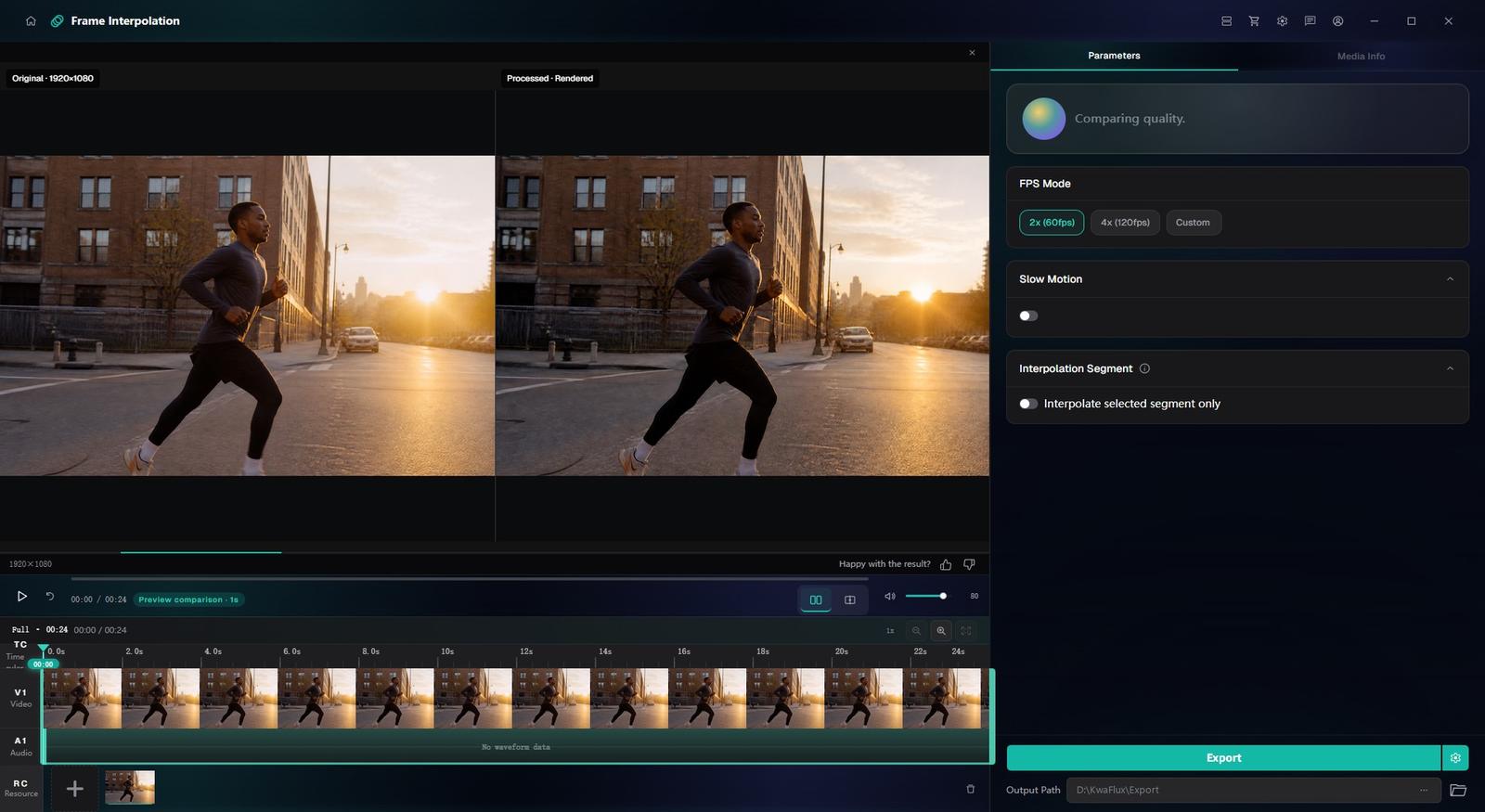
Tasa de fotogramas
Más fotogramas, movimiento más fluido
General maneja movimientos más amplios; Rápido es algo más veloz en 1080p. Para una versión en cámara lenta, usa la Cámara lenta IA de Efectos inteligentes.
§01Funciones
Lo que se ajusta
2x, 3x o 4x
Multiplica la frecuencia de fotogramas de origen, y cada botón muestra la que obtendrá tu clip.
Frecuencia objetivo personalizada
Elige 30, 50, 60, 90, 120 o 144 fps cuando necesites una frecuencia fija, como 50 fps para entregas PAL o 60 fps para una pantalla de 60 Hz.
Reparación en la misma pasada
La interpolación se abre en el espacio de la Reparación de calidad, así que puedes activar también la reparación si la imagen está borrosa.
§02
Dónde ayudan más fotogramas
Las grabaciones de pantalla entrecortadas, los clips de juegos, el deporte y el vídeo de móvil con baja frecuencia son los que más ganan. Las tomas que ya se ven fluidas ganan poco, así que puedes dejarlas como están.
§03
Previsualiza el movimiento más difícil
La acción rápida, las luces parpadeantes y los cortes secos son donde fallan los fotogramas nuevos. Antes de exportar, renderiza ahí una vista previa gratuita de 1, 3 o 5 segundos.
§04
Cómo se ve una vista previa fallida
Bordes que deberían seguir nítidos, como una mano o el radio de una rueda, se emborronan en una estela.
Las líneas rectas, como marcos de puertas o farolas, se curvan mientras la cámara hace un paneo.
El temblor de la cámara en mano empeora ambos problemas, así que estabilice antes el clip con la Estabilización de vídeo IA.
§05Cómo se usa
Cómo interpolar fotogramas en KwaFlux
Abrir la Interpolación de fotogramas
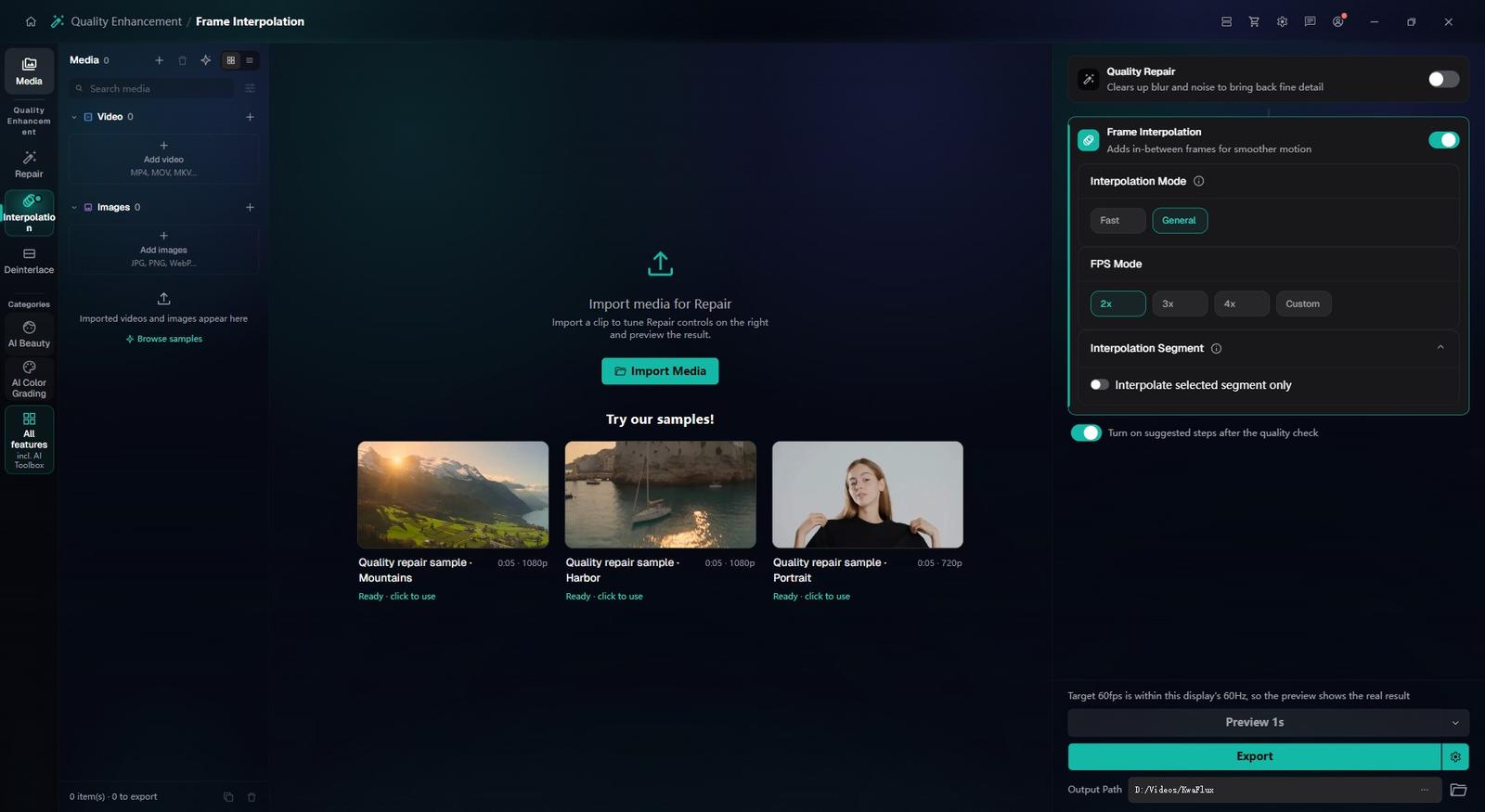
En la barra lateral, abre «Mejora de calidad», elige «Interpolación de fotogramas» e importa el vídeo. Se abre el espacio de la Reparación de calidad con solo la interpolación activada.
Elegir un múltiplo o una frecuencia objetivo
Elige 2x, 3x, 4x o unos fps personalizados, y «General» o «Rápido». Si la imagen está borrosa, activa también la reparación.
Previsualizar y exportar
Revisa 1, 3 o 5 segundos del movimiento más difícil y exporta después el clip completo.
§06Requisitos
Requisitos del sistema
| Sistema operativo | Windows 10 (64 bits, 1809+) o Windows 11; macOS 12 o posterior (Apple Silicon)Solo Apple Silicon. macOS 12 funciona en modo estándar. |
|---|---|
| GPU | GPU Intel, AMD o NVIDIA de 2016 o posterior — integrada o discretaDirectX 12 Feature Level 12_0. Solo Windows. macOS usa Apple Silicon. |
| Memoria | 8 GB de RAMBasta para arrancar, previsualizar y exportar. Clips largos y módulos encadenados irán más lentos. |
| Almacenamiento | Espacio de trabajo SSDPon la app, la caché y los archivos temporales en un SSD. |
Windows 10 (64 bits, 1809+) o Windows 11; macOS 12 o posterior en Apple Silicon.
§07Preguntas frecuentes
Preguntas frecuentes
- ¿Puedo pasar un vídeo de 24 o 30 fps a 60 o 120 fps?
- Sí. Fija una frecuencia objetivo de 60 o 120 fps, o usa 2x, 3x o 4x; KwaFlux crea fotogramas intermedios nuevos en lugar de repetir los que ya existen. Previsualiza primero el movimiento rápido y los cambios de plano.
- ¿Pasar a 60 fps hará que mi vídeo parezca una telenovela?
- Puede pasar. A algunos espectadores las frecuencias altas les parecen demasiado suaves en material cinematográfico de 24 fps. Previsualiza antes y deja en 24 fps las tomas que pierdan el aspecto de cine.
- ¿Por qué algunos fotogramas se ven deformados tras la interpolación?
- La acción rápida, los cortes secos, la luz parpadeante y los objetos que se cruzan dan poca información al modelo, así que algunos fotogramas nuevos se deforman o se emborronan. Baja a 2x, interpola solo las tomas que lo necesiten u omite ese tramo.
- ¿Puedo probarlo antes de comprar?
- Sí, sin cuenta ni tarjeta. La duración de la vista previa gratuita depende del módulo: 1, 3 o 5 segundos en los módulos de vídeo, 5, 15 o 30 segundos en la estabilización de vídeo, la imagen completa en fotos y los primeros 5 a 30 segundos en audio. Las herramientas de archivo, como la Conversión de formato, no tienen vista previa de efecto. Exportar, convertir, reparar un archivo y descargar un archivo desde un enlace requieren iniciar sesión y un plan de pago; no hay prueba con límite de tiempo.
Descarga la app, importa un clip y genera una vista previa gratis. Solo necesitas un plan de pago para exportar, convertir, reparar un archivo o descargar un archivo desde un enlace.