
写真修復のワークフロー
古い写真を修復 パソコンで直して大きく
スキャンした写真は、色あせ、粒状ノイズ、ぼやけを抱えがちです。AI画像エンハンサーなら、スマート修復で全体を整えて顔も修復し、白黒写真にはシーン修復のカラー化、色あせたカラー写真にはスマートカラーを使います。無料プレビューで写真全体を確認でき、アルバムは「すべて書き出す」でまとめて書き出せます。
写真全体を無料でプレビュー · アカウント不要です。
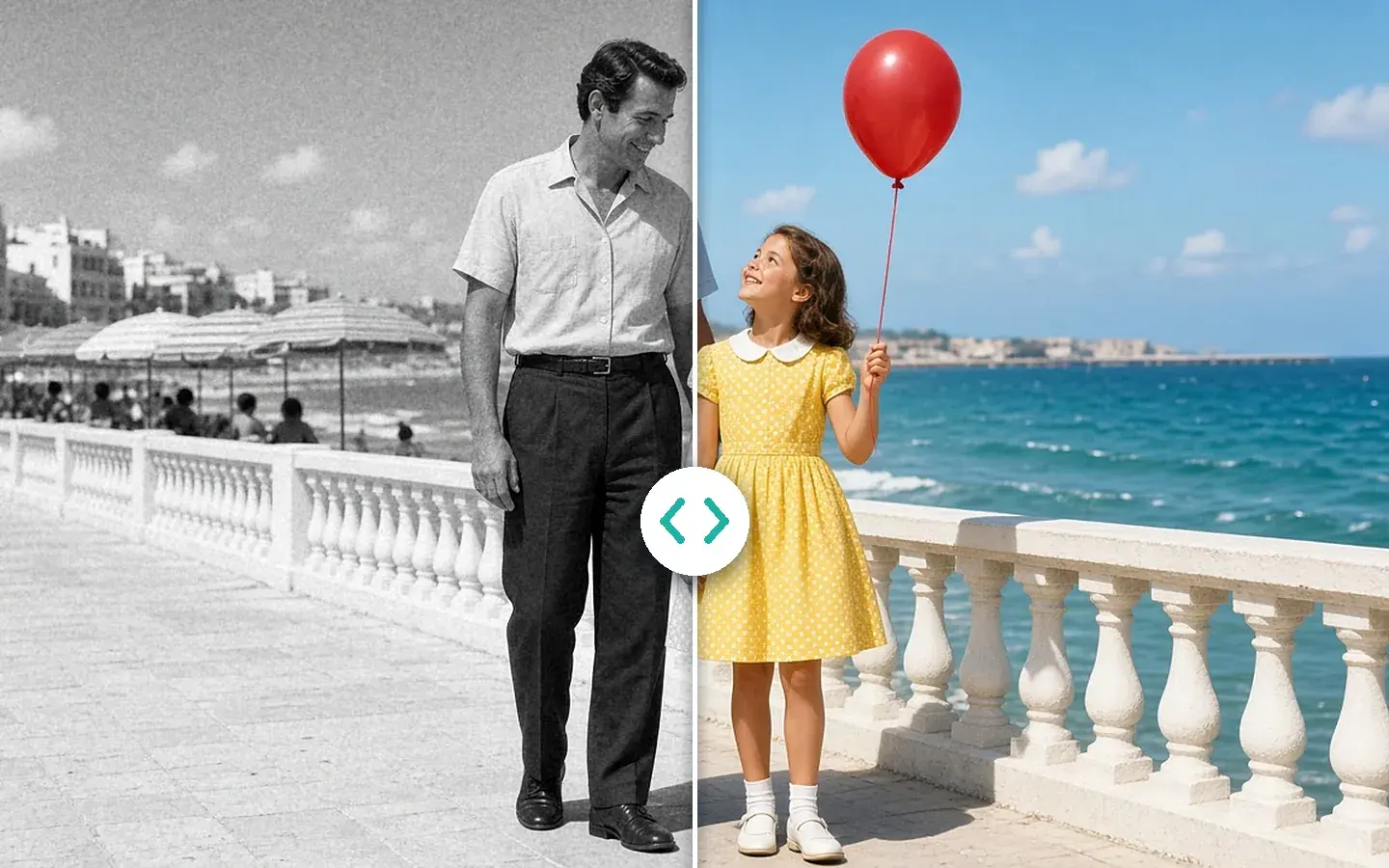
このワークフローをイメージした雰囲気写真です。KwaFlux のビフォーアフターや製品画面ではありません。
§01なぜ
スキャンした写真がシャープ化だけでは直らない理由
- 01スキャンした写真には、色あせ、粒状ノイズ、ぼやけ、スキャナー自体のノイズが重なっています。
- 02シャープにするだけのフィルターでは、粒状ノイズまで強調されます。スマート修復なら、整えながら同じ処理で 1 倍・2 倍・4 倍・2K・4K に拡大できます。
- 03家族の写真はプライベートなものです。修復サイトにアップロードせず、ご自身のパソコンで処理します。
- 04無料プレビューでは写真全体を元画像と並べて表示するので、書き出す前に一人ひとりの顔を確かめられます。
§02ワークフロー
ひとつのタイムラインで、 素材から納品まで。
再生ヘッドに沿って各工程を確認できます。ブロックはどれもアプリにあるモジュールで、お使いのパソコンで動きます。
工程
- スマート修復で 2 倍・4 倍・2K・4K にAI画像エンハンサー
- 白黒写真はシーン修復 → カラー化AI画像エンハンサー
- 色あせたカラー写真はスマートカラーAI カラー調整
工程の順序を示した図です。映像はアプリに入っているデモです。
§03設定
推奨する KwaFlux 設定
KwaFlux のローカル処理
修復も、写真全体の確認も、アルバムの書き出しも、ご自身のパソコンで。
一般的なクラウドの流れ
家族のアルバムを修復サイトにアップロードして待ち、それ以上調整できないコピーをダウンロードする。
§04工程
3ステップのワークフロー
写真をスキャンして読み込む
細部が残る解像度でスキャンするか、写真を平らに置いて撮影し、ファイルを AI画像エンハンサーに読み込みます。
修復して写真全体を確認
スマート修復をかけ、白黒写真ならカラー化を選び、写真全体のプレビューを元画像と見比べます。
アルバム全体に適用して書き出す
「パラメータを他へ適用」で残りのスキャン画像に同じ設定を当て、「すべて書き出す」を選びます。各写真はタスクセンターで処理されます。
家族の写真
整えるのも大きくするのも 1 回で
画像のプレビューは無料・アカウント不要で写真全体を表示します。アルバムを書き出す前に、顔や輪郭を確かめられます。








§06よくある質問
よくある質問
- KwaFlux でプリントをスキャンできますか?
- できません。スキャナーで取り込むか、写真を平らに置いて均一な光で撮影してから読み込んでください。スキャンしたファイルが開かない場合は、画像ファイル修復を試せます。
- 色あせたカラー写真にもカラー化を使うべきですか?
- いいえ。カラー化は白黒写真向けです。色あせたカラー写真は、修復のあと AI カラー調整のスマートカラーを使い、プレビューで肌の色を確認してください。
- アルバム 1 冊分をまとめて修復できますか?
- はい。スキャンした写真を 1 つのワークスペースに読み込み、1 枚で修復の設定を決めて「パラメータを他へ適用」、続けて「すべて書き出す」を選びます。処理はタスクセンターで進むので、その間は別の作業ができます。
- 写真はどこかにアップロードされますか?
- いいえ。AI 処理はご自身のパソコンで実行され、写真が処理のためにアップロードされることはありません。ネットワークを使うのは、サインインとライセンス確認、アプリの更新とモデルのダウンロード(Mac では GPU 加速コンポーネントも)、リンクからのファイルダウンロード、プライバシーポリシーに記載のクラッシュ・診断レポートの送信です。
このワークフローで使う機能
ガイドと比較
- 古い映像を修復アーカイブ映像をローカルでカラー化、ノイズ除去、デインターレース
- 古いホームビデオの修復古いホームビデオを、家族の映像をアップロードせずに修復
- 修復してから高画質化動画を修復してから高画質化、ローカルで
- 古い動画を AI で修復・高画質化する方法 — グレイン、色、ディテール古い映像の AI 修復を手順で。グレイン除去、色あせ修正、ヴィンテージや傷んだ素材からのディテール回復。
これらのワークフローは、AI画質修復、フォーマット変換、AI動画エンハンサー と同じローカルの KwaFlux で行います。無料プレビューはアカウント不要です。書き出し、変換、ファイル修復、リンクからのダウンロードには、サインインと有料プランが必要です。
KwaFlux はローカルのメディア仕上げツールキットです。機能の利用可否はライセンスと導入モジュールによります。