
Fluxo de restauração de fotos
Restaurar fotos antigas reparadas e ampliadas localmente
Fotos digitalizadas costumam sair desbotadas, granuladas e sem nitidez. No Aprimorador de imagem IA, o Reparo inteligente limpa a imagem e restaura os rostos, Colorizar no Reparo por cena serve para preto e branco, e Cor inteligente recupera cores desbotadas. A prévia gratuita mostra a imagem inteira, e “Exportar tudo” cuida do álbum.
Prévia grátis da imagem inteira · Sem conta.
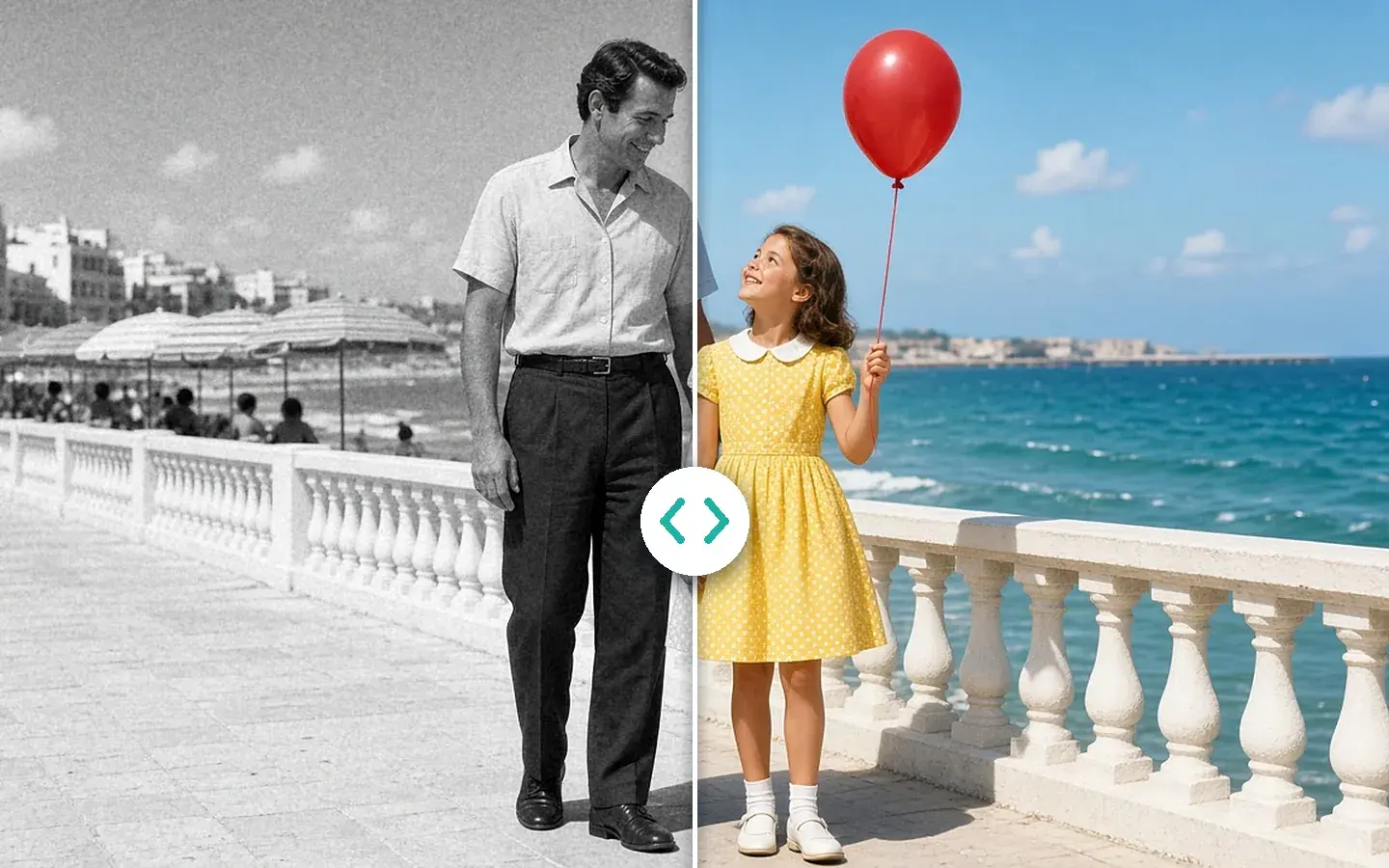
Imagem ilustrativa para este fluxo — não é um antes e depois do KwaFlux nem a interface do produto.
§01Por quê
Por que uma foto digitalizada precisa de mais que um filtro de nitidez
- 01Uma foto digitalizada junta vários problemas: cores desbotadas, grão, falta de nitidez e o ruído do próprio scanner.
- 02Um filtro que só aumenta a nitidez realça o grão junto. O Reparo inteligente limpa e amplia na mesma passada, em 1x, 2x, 4x, 2K ou 4K.
- 03Fotos de família são privadas: elas são processadas no seu próprio computador, sem envio para um site de restauração.
- 04A prévia gratuita mostra a imagem inteira ao lado do original, então você confere cada rosto antes de exportar.
§02Fluxo de trabalho
Uma só linha do tempo, do original à entrega.
Acompanhe o cursor de reprodução em cada etapa. Cada bloco é um módulo do app, executado no seu próprio computador.
Etapas
- Reparo inteligente, saída 2x, 4x, 2K ou 4KAprimorador de imagem IA
- Reparo por cena → Colorizar para preto e brancoAprimorador de imagem IA
- Cor inteligente para fotos coloridas desbotadasCorreção de cor IA
Ilustração da ordem das etapas; o clipe é uma demonstração do próprio app.
§03Ajustes
Ajustes KwaFlux recomendados
- Reparo inteligente, saída 2x, 4x, 2K ou 4KLimpa o ruído da digitalização e a falta de nitidez, corrige cor e brilho e restaura os rostos em uma passada. Digitalizações de cerca de 1 a 8 megapixels respondem bem; uma miniatura pequena não vira pôster.Abrir recurso
- Reparo por cena → Colorizar para preto e brancoDá cores plausíveis a uma foto em preto e branco. Compare com o Reparo inteligente na mesma prévia e fique com a versão que parecer certa para você.Abrir recurso
- Cor inteligente para fotos coloridas desbotadasNa Correção de cor IA, a Cor inteligente corrige dominantes, cores apagadas e exposição sem controles. Aplique depois do reparo.Abrir recurso
Localmente com o KwaFlux
Reparar, conferir a imagem inteira e exportar o álbum no seu próprio computador.
Caminho típico na nuvem
Enviar o álbum da família para um site de restauração, esperar e baixar cópias que não dá mais para ajustar.
§04Etapas
Fluxo em três etapas
Digitalize e importe as fotos
Digitalize em uma resolução que preserve os detalhes, ou fotografe cada foto bem plana, e importe os arquivos no Aprimorador de imagem IA.
Repare e confira a imagem inteira
Aplique o Reparo inteligente, ou Colorizar para preto e branco, e compare a prévia da imagem inteira com o original.
Aplique ao álbum e exporte
Use “Aplicar parâmetros aos outros” no resto das digitalizações e depois “Exportar tudo”. Cada foto é processada na Central de tarefas.
Fotos de família
Limpar e ampliar em uma passada
Nas imagens, a prévia gratuita e sem conta mostra a foto inteira, para você avaliar rostos e contornos antes de exportar o álbum.
§05Mais
Mais fluxos de finishing
- Corrigir vídeo caseiro antigo
- Reparar e depois ampliar
- Reaproveitar para redes
- Cursos e entrevistas
- Fundo para vídeo de apresentação
- Localização de microdramas
- Limpar o áudio de um vídeo
- Estabilizar e desacelerar
- Vídeo SDR para HDR








Páginas de upscale de gerador de IA
§06Perguntas frequentes
Perguntas frequentes
- O KwaFlux consegue digitalizar minhas fotos impressas?
- Não. Digitalize as fotos, ou fotografe cada uma bem plana sob luz uniforme, e depois importe os arquivos. Se uma digitalização não abrir, o Reparo de arquivo de imagem pode tentar recuperá-la.
- Devo colorizar uma foto colorida que desbotou?
- Não. Colorizar é para fotos em preto e branco. Para cores desbotadas, use a Cor inteligente na Correção de cor IA depois do reparo e confira os tons de pele na prévia.
- Dá para restaurar um álbum inteiro de uma vez?
- Sim. Carregue as digitalizações no mesmo espaço de trabalho, ajuste o reparo em uma, use “Aplicar parâmetros aos outros” e depois “Exportar tudo”. As tarefas rodam na Central de tarefas enquanto você faz outra coisa.
- Minhas fotos são enviadas para algum lugar?
- Não. O processamento de IA roda no seu próprio computador e as suas fotos não são enviadas para processamento. A rede é usada para login e verificação de licença, atualizações do app e download de modelos (no Mac, também o componente de aceleração GPU), download de um arquivo a partir de um link e os relatórios de falhas e diagnóstico descritos na nossa Política de Privacidade.
Recursos usados aqui
- Aprimorador de imagem IAReparo inteligente ou por cena para fotos
- Correção de cor IACor inteligente para fotos desbotadas ou com dominante
- Reparo de arquivoPara digitalizações e fotos que não abrem
- Restaurar vídeo antigoPara as fitas da família da mesma caixa
Guias e comparações
- Restaurar vídeo antigoColorize, reduza ruído e desentrelace arquivo no computador
- Corrigir vídeo caseiro antigoCorrigir vídeos caseiros antigos sem enviar o acervo da família
- Reparar e depois ampliarReparar e depois ampliar o vídeo, localmente
- Como restaurar vídeo antigo com IA — grão, cor e detalhe perdidoGuia passo a passo de restauração com IA: tirar grão, corrigir desbotamento e recuperar detalhe de material vintage ou danificado.
Estes fluxos usam o mesmo app local do KwaFlux que o reparo de qualidade IA, a conversão de formato e o aprimorador de vídeo IA. As prévias grátis não exigem conta; exportar, converter, reparar um arquivo ou baixar um arquivo de um link exige login e um plano pago.
O KwaFlux é um kit local de finishing de mídia. A disponibilidade depende da licença e dos módulos instalados.