
Flujo para tomas de acción
Estabilizar la acción movida y luego ralentizarla
Bicis, deporte, niños y mascotas: los momentos que vale la pena guardar suelen ser los más movidos. La Estabilización de vídeo IA estabiliza primero la toma; después, la Cámara lenta con IA crea una versión 2x, 4x u 8x, o la Interpolación de fotogramas la suaviza a velocidad normal, todo en su propio ordenador.
Vista previa gratis · Sin cuenta.
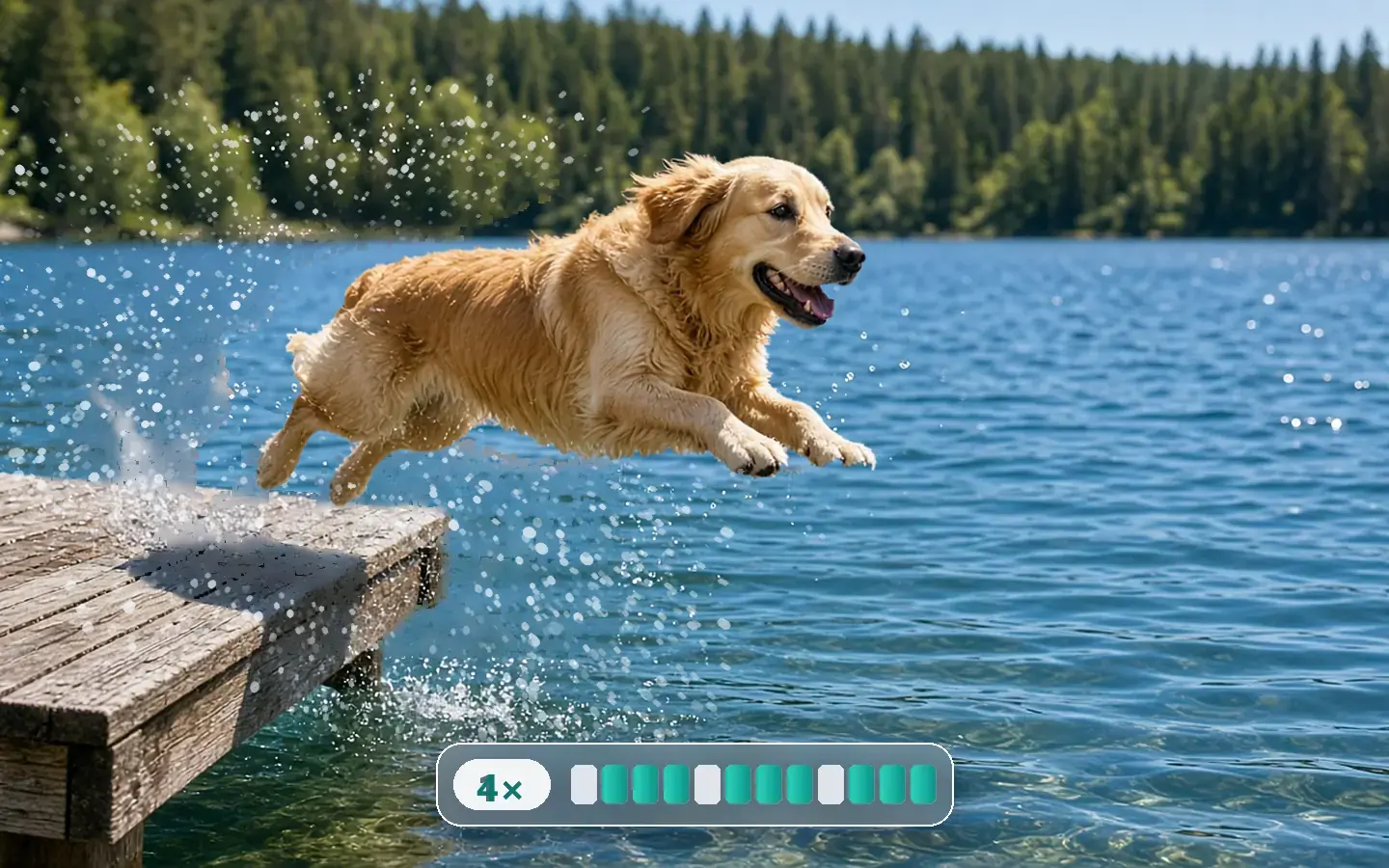
Imagen de ambiente para este flujo: no es un antes y después de KwaFlux ni la interfaz del producto.
§01Por qué
Por qué la acción movida necesita dos pasadas
- 01La acción grabada en movimiento tiembla más justo donde pasa lo importante, que es la parte que todos vuelven a ver.
- 02Si ralentiza un clip movido, también ralentiza el temblor, así que estabilícelo antes de añadir fotogramas nuevos.
- 03Un vídeo normal a 30 fps no tiene fotogramas de sobra. La Cámara lenta con IA crea fotogramas intermedios para una versión 2x, 4x u 8x sin cámara de alta velocidad.
- 04Estabilizar recorta los bordes, y la gelatina del obturador en los barridos rápidos puede seguir ahí. Revise el tramo más movido en la vista previa gratuita de 5, 15 o 30 segundos.
§02Flujo de trabajo
Una sola línea de tiempo, del original a la entrega.
Siga el cabezal de reproducción paso a paso. Cada bloque es un módulo de la app y se ejecuta en su propio ordenador.
Pasos
- Estabilización de vídeo: Automático o Fijar el motivoEstabilización de vídeo IA
- Cámara lenta con IA a 2x, 4x u 8xEfectos inteligentes
- O la Interpolación de fotogramas para un movimiento más fluido a velocidad normalInterpolación de fotogramas
Ilustración del orden de los pasos; el clip es una demo incluida en la app.
§03Ajustes
Ajustes KwaFlux recomendados
- Estabilización de vídeo: Automático o Fijar el motivoAutomático suaviza el temblor de la cámara en mano y conserva los movimientos intencionados; Fijar el motivo mantiene en su sitio el motivo que enmarque en la vista previa en pausa. Vistas previas de 5, 15 o 30 segundos.Abrir función
- Cámara lenta con IA a 2x, 4x u 8xEn Efectos inteligentes, aplíquela al archivo estabilizado: elija 2x, 4x u 8x y el modo General o Rápido. El movimiento suave y continuo es el que mejor se ralentiza.Abrir función
- O la Interpolación de fotogramas para un movimiento más fluido a velocidad normalSi el clip debe reproducirse a tiempo real, añada fotogramas en su lugar: 2x, 3x o 4x, o un objetivo personalizado de 60 fps. El modo General va bien con movimientos amplios.Abrir función
En local con KwaFlux
Estabilizar, ralentizar y exportar en un solo ordenador, con vista previa gratuita en cada paso.
Flujo habitual en la nube
Subir la toma a un servicio para estabilizarla, descargarla y volver a subirla a otro sitio para la cámara lenta.
§04Pasos
Flujo en tres pasos
Importe el clip de acción
Importe la toma hecha con la cámara en mano. Recórtela antes al momento que quiere en su editor; KwaFlux no tiene línea de tiempo.
Estabilice y revise
Elija Automático, o Fijar el motivo y enmarque el motivo en la vista previa en pausa. Revise el tramo más movido en una vista previa gratuita de 5, 15 o 30 segundos.
Ralentice o suavice y exporte
Aplique la Cámara lenta con IA a 2x, 4x u 8x al archivo estabilizado, o la Interpolación de fotogramas para subir la tasa, y exporte.
Tomas de acción
Primero estabilizar, después ralentizar
Las vistas previas de estabilización duran 5, 15 o 30 segundos y las de cámara lenta 1, 3 o 5 segundos, gratis y sin cuenta.
§05Más
Más flujos de acabado
- Arreglar vídeo casero antiguo
- Reparar y luego ampliar
- Reaprovechar para redes
- Cursos y entrevistas
- Fondo para vídeo a cámara
- Localización de microdramas
- Limpiar el audio de un vídeo
- Restaurar fotos antiguas
- Vídeo SDR a HDR








Páginas de upscale de generador IA
§06Preguntas frecuentes
Preguntas frecuentes
- ¿Por qué la estabilización recorta la imagen?
- Un estabilizador desplaza la imagen en contra del temblor y necesita margen en los bordes. Automático recorta un margen fijo; Fijar el motivo recorta tanto como se desplace el clip. Deje espacio alrededor de la acción al grabar.
- ¿Conviene estabilizar antes de la cámara lenta?
- Sí. Estabilice primero la toma y aplique la Cámara lenta con IA a ese archivo, para que los fotogramas nuevos partan de un movimiento estable y no del temblor.
- Cámara lenta o Interpolación de fotogramas: ¿cuál necesito?
- La Cámara lenta con IA hace que la acción vaya 2, 4 u 8 veces más despacio. La Interpolación de fotogramas mantiene la velocidad normal y sube la tasa, por ejemplo de 24 fps a un objetivo personalizado de 60 fps.
- ¿Puedo aplicar los mismos ajustes a varios clips?
- Sí. Cargue los clips en el mismo espacio de trabajo, ajuste los parámetros en uno, aplíquelos al resto y expórtelo todo. La Conversión de formato también admite una carpeta entera de una vez.
- ¿Se sube mi material a algún sitio?
- No. El procesamiento de IA corre en su propia GPU y sus clips no se suben para procesarlos: sin tarifas cloud por minuto ni colas de subida. La red se usa para iniciar sesión y comprobar la licencia, para las actualizaciones de la app y la descarga de modelos (en Mac, también el componente de aceleración GPU), para descargar un archivo desde un enlace y para los informes de fallos y diagnóstico que describe nuestra Política de privacidad.
Funciones que se usan aquí
- Estabilización de vídeo IAAutomático o Fijar el motivo
- Efectos inteligentesCámara lenta con IA a 2x, 4x u 8x
- Interpolación de fotogramas2x, 3x, 4x o un objetivo de 30 a 144 fps
- Conversión de formatoUn GIF del momento o un archivo por plataforma
Guías y comparaciones
- Corrección de color IASDR a HDR, color inteligente y etalonaje con filtro
- Belleza IARetoque general con 9 estilos, adaptado al género por defecto
- Mejorador de imagen IAAmplíe y restaure fotos hasta 4K en su GPU
- Estabilización de vídeo IACorrija metraje tembloroso a posteriori, en su GPU
Estos flujos usan la misma app local de KwaFlux que la reparación de calidad IA, la conversión de formato y el mejorador de vídeo IA. Las vistas previas gratis no requieren cuenta; exportar, convertir, reparar un archivo o descargar un archivo desde un enlace requiere iniciar sesión y un plan de pago.
KwaFlux es un kit local de acabado de medios. La disponibilidad depende de su licencia y módulos instalados.