Corrección de color IA SDR a HDR, color inteligente y filtros
Mucho material tiene nitidez de sobra y aun así se ve mal: colores planos de un perfil log, una dominante por luz mezclada o un rango apagado en una pantalla HDR. Corrección de color IA reúne SDR a HDR, Color inteligente y Etalonaje con filtro en un solo espacio de trabajo y renderiza en tu propia tarjeta gráfica.
- Vista previa gratis
- 1, 3 o 5 segundos de vídeo; la imagen completa en una foto · Sin cuenta.
- Requiere un plan de pago
- Exportar, convertir, reparar un archivo, descargar un archivo desde un enlace
- SDR a HDR, Color inteligente y Etalonaje con filtro en un solo lugar
- Para vídeo y fotos
- ¿Movimiento más fluido? Eso es la Interpolación de fotogramas, en Mejora de calidad

Color
Devolver la vida a las imágenes apagadas
SDR a HDR amplía el rango. Color inteligente corrige por sí solo dominantes, falta de contraste y exposición, sin controles. Etalonaje con filtro ofrece ajustes de estilo, además de brillo, contraste, saturación y temperatura.
§01Funciones
Qué hace la Corrección de color IA
SDR a HDR
Amplía el rango dinámico del material estándar: luces más brillantes, sombras más claras y colores más vivos.
Color inteligente
Corrige automáticamente dominantes, colores apagados y exposición, sin controles que ajustar.
Etalonaje con filtro
Ajustes de estilo más brillo, contraste, saturación y temperatura manuales, con vista previa en directo. Aplica los mismos ajustes a otros clips para un aspecto uniforme.
Interpolación de fotogramas (módulo aparte)
Para un movimiento más fluido no sirve la corrección de color: usa la Interpolación de fotogramas de Mejora de calidad.
Cámara lenta con IA (módulo aparte)
La cámara lenta es un Efecto inteligente de la Caja de herramientas IA, creado con fotogramas intermedios generados por IA.
§02
¿Corregir el color o escalar?
Si la imagen ya es nítida pero el color falla, corrígelo en lugar de escalar. Si además necesita limpieza, pasa primero por la Reparación de calidad y luego ajusta el color.
Si el problema son los tirones y no el color, abre la interpolación de fotogramas.
§03
Probar estilos en tu propia GPU
El color se trabaja a base de pruebas: probar un modo, comparar, ajustar. Las vistas previas se renderizan en tu propia tarjeta gráfica, así que ningún intento exige subir archivos ni gastar créditos.
§04Cómo se usa
Cómo corregir el color de un vídeo con KwaFlux
Abrir Corrección de color IA
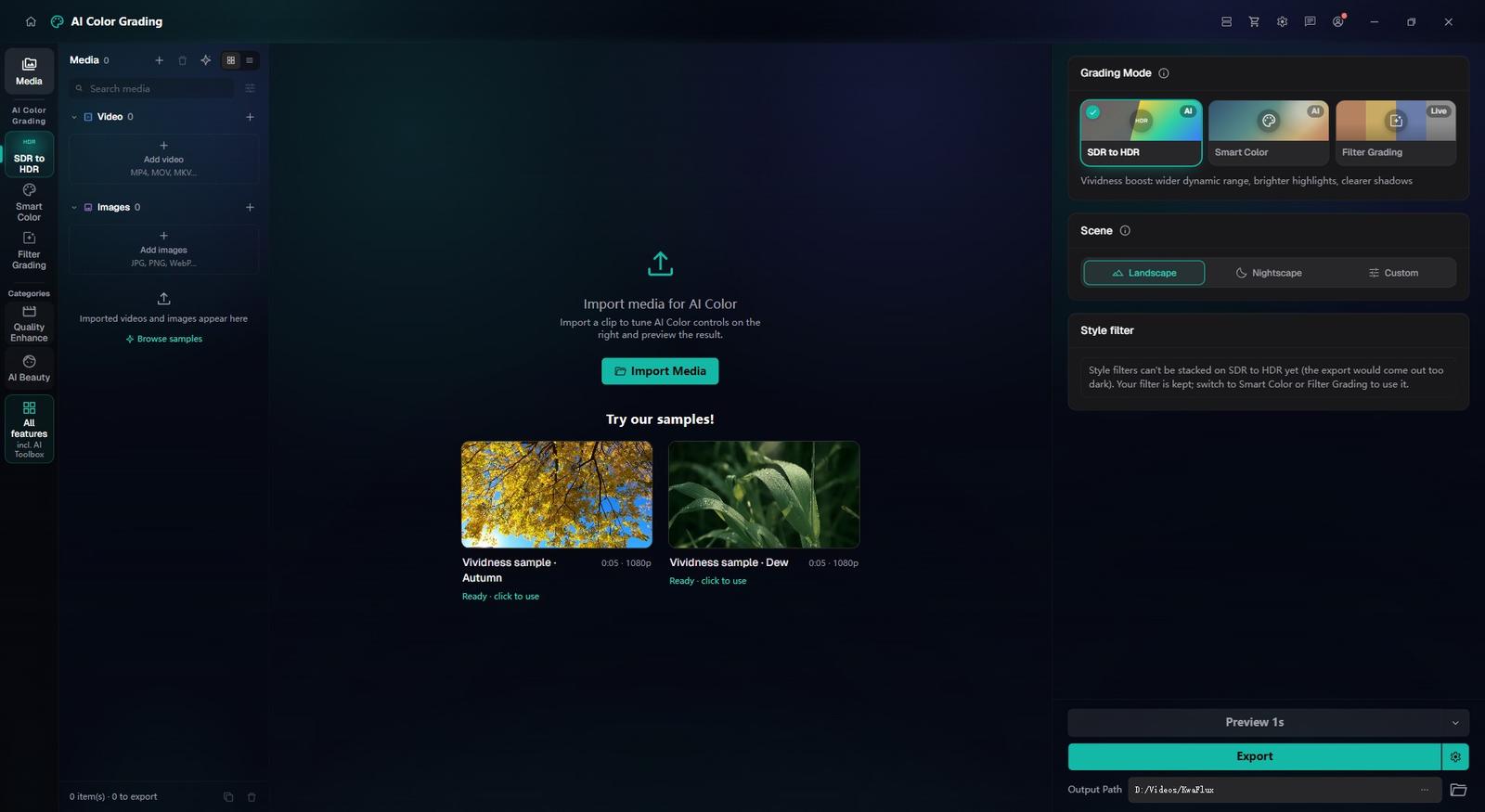
En la barra lateral, abre Corrección de color IA e importa el clip o la foto que quieres corregir.
Elegir un modo y previsualizar
Elige SDR a HDR, Color inteligente o Etalonaje con filtro y compara una vista previa de 1, 3 o 5 segundos con el original.
Exportar un clip o un lote
La exportación se renderiza en tu GPU y el trabajo se ejecuta en el Centro de tareas. Para igualar varios clips, ajusta uno, usa «Aplicar parámetros a otros» y luego «Exportar todo».
§05Requisitos
Requisitos del sistema
| Sistema operativo | Windows 10 (64 bits, 1809+) o Windows 11; macOS 12 o posterior (Apple Silicon)Solo Apple Silicon. macOS 12 funciona en modo estándar. |
|---|---|
| GPU | GPU Intel, AMD o NVIDIA de 2016 o posterior — integrada o discretaDirectX 12 Feature Level 12_0. Solo Windows. macOS usa Apple Silicon. |
| Memoria | 8 GB de RAMBasta para arrancar, previsualizar y exportar. Clips largos y módulos encadenados irán más lentos. |
| Almacenamiento | Espacio de trabajo SSDPon la app, la caché y los archivos temporales en un SSD. |
Windows 10 (64 bits, 1809+) o Windows 11; macOS 12 o posterior en Apple Silicon.
§06Preguntas frecuentes
Preguntas frecuentes
- ¿Qué hace realmente la conversión SDR a HDR?
- Amplía el rango dinámico del material estándar: luces más brillantes, sombras más claras y colores más vivos. Revisa el resultado en el tipo de pantalla para el que entregas.
- ¿Puedo pasar de 30 fps a 60 o 120 fps aquí?
- No en la Corrección de color IA. La Interpolación de fotogramas, en Mejora de calidad, sube la frecuencia: 2x, 3x o 4x, o un objetivo de 30, 50, 60, 90, 120 o 144 fps. La IA crea los fotogramas intermedios, así que el movimiento se ve fluido y no duplicado.
- ¿La Corrección de color IA sirve también para fotos?
- Sí. Admite fotos además de vídeo, así que un fotograma o una foto puede igualar el color del clip de al lado.
- ¿Puedo hacer cámara lenta con vídeo normal de 30 fps?
- Sí. La Cámara lenta con IA, en Efectos inteligentes dentro de la Caja de herramientas IA, crea fotogramas intermedios para que el material normal se reproduzca 2, 4 u 8 veces más lento, sin cámara de alta velocidad. El movimiento suave y continuo es el que se ralentiza con más limpieza.
- ¿Puedo probarlo antes de comprar?
- Sí, sin cuenta ni tarjeta. La duración de la vista previa gratuita depende del módulo: 1, 3 o 5 segundos en los módulos de vídeo, 5, 15 o 30 segundos en la estabilización de vídeo, la imagen completa en fotos y los primeros 5 a 30 segundos en audio. Las herramientas de archivo, como la Conversión de formato, no tienen vista previa de efecto. Exportar, convertir, reparar un archivo y descargar un archivo desde un enlace requieren iniciar sesión y un plan de pago; no hay prueba con límite de tiempo.
Descarga la app, importa un clip y genera una vista previa gratis. Solo necesitas un plan de pago para exportar, convertir, reparar un archivo o descargar un archivo desde un enlace.