AI 어시스턴트에게 영상 작업 맡기기: KwaFlux MCP 빠른 시작
Cursor, Claude, Codex 등 MCP 앱을 세 단계로 KwaFlux에 연결하고, 내 PC에 있는 영상의 복구, 화질 개선, 압축, 변환을 AI 어시스턴트에게 맡기는 방법입니다.
한눈에 보기
KwaFlux에는 로컬 MCP 서버가 들어 있어 Cursor, Claude, Codex 같은 AI 어시스턴트가 내 컴퓨터에서 실제 KwaFlux 작업을 실행할 수 있습니다. 망가진 클립을 복구하고, 화질을 높이고, 오디오를 정리하고, 압축하거나 변환하는 일입니다. 요청은 내가 입력하고, 처리는 KwaFlux가 맡고, 각 작업은 KwaFlux 창에 하나하나 표시됩니다.
- KwaFlux에는 로컬 MCP 서버가 들어 있습니다. 그래서 Cursor, Claude, Codex 같은 AI 어시스턴트가 붙여 넣을 ffmpeg 명령을 써 주는 대신 내 컴퓨터에서 실제 KwaFlux 작업을 실행할 수 있습니다.
- 설정은 세 단계입니다. Node.js를 설치하고, KwaFlux 설정에서 구성 코드를 복사한 다음, 어시스턴트에서 MCP를 다시 로드합니다.
- 현재 KwaFlux 기능 40개 중 31개를 채팅에서 시작할 수 있습니다. AI 향상 도구 16개, 파일 복구, 압축, 64개 포맷으로의 변환이 여기에 들어갑니다.
- 주도권은 사용자에게 있습니다. 에이전트 다운로드는 기본적으로 꺼져 있고, 스위치 하나로 모든 AI 제어를 끊을 수 있으며, 어시스턴트가 시작한 작업은 모두 KwaFlux에 표시됩니다.
설정은 세 단계면 끝나고 명령줄도 필요 없습니다. 결과물은 원본 파일 옆에 저장되며, 허용하지 않는 한 웹에서 아무것도 내려받지 않습니다.
이 글에서는 KwaFlux MCP가 무엇인지, 어시스턴트를 어떻게 연결하는지, 무엇을 요청할 수 있는지, 그리고 어떤 기능이 데스크톱 앱에 남는지 알아봅니다.
목차
- KwaFlux MCP란?
- 요청할 수 있는 작업
- 1단계. Node.js 설치하기
- 2단계. KwaFlux에서 구성 복사하기
- 3단계. 어시스턴트에게 요청하기
- 어시스턴트에게 내 허락이 필요할 때
- 한 번에 통하는 요청 요령
- 문제 해결
- 데스크톱 앱에 남는 기능
- 자주 묻는 질문
KwaFlux MCP란?
KwaFlux MCP는 KwaFlux와 함께 설치되는 작은 서버입니다. 같은 컴퓨터에 있는 AI 어시스턴트가 Model Context Protocol을 통해 KwaFlux 기능을 도구처럼 호출할 수 있게 해 줍니다.
MCP는 AI 앱이 외부 도구에 연결할 때 쓰는 개방형 프로토콜입니다. 어시스턴트("호스트")가 KwaFlux 서버를 로컬 프로세스로 실행하고 표준 입력과 출력으로 통신합니다. 서버는 각 요청을 실행 중인 KwaFlux 앱에 넘기고, 앱은 요청을 검사한 뒤 사용자가 클릭으로 시작한 작업과 같은 작업 대기열에 넣습니다.
이 마지막 부분이 중요합니다. 어시스턴트는 명령줄 플래그를 짐작하지 않습니다. 파일, 모듈, 출력 크기처럼 형식이 정해진 몇 가지 항목만 채우면, KwaFlux가 사용자가 내보내기를 클릭할 때와 같은 규칙으로 전체 작업을 구성합니다. 작동 방식은 AI 어시스턴트가 KwaFlux에서 할 수 있는 일을 참고하세요.
요청할 수 있는 작업
| 이렇게 말하면 | KwaFlux가 하는 일 |
|---|---|
| "이 클립이 안 열려요. 확인해서 고쳐 주세요." | 파일을 진단한 뒤 권장 모드로 복구합니다 |
| "interview.wav의 배경 소음을 정리해 주세요." | 오디오 노이즈 제거를 실행합니다 |
| "이메일로 보내게 50 MB 정도로 줄여 주세요." | 원본 컨테이너와 코덱을 유지한 채 목표 크기로 압축합니다 |
| "TikTok용 버전을 만들어 주세요." | TikTok 포맷 프리셋으로 변환합니다 |
| "12초부터 18초까지를 너비 480픽셀 GIF로 만들어 주세요." | 그 구간으로 GIF를 만듭니다 |
| "이 오래된 480p 영상을 선명하게 해서 1080p로 내보내 주세요." | 앱 자체 목록에 있는 출력 크기로 화질 복구를 실행합니다 |
| "걸으면서 찍은 이 영상의 흔들림을 잡아 주세요." | 흔들림 보정을 실행합니다 |
어시스턴트는 작업 목록을 확인하고, 실시간 진행률 표시줄을 보며 작업이 끝나기를 기다리고, 자신이 시작한 작업을 일시 중지, 재개, 취소, 재시도할 수도 있습니다.
1단계. Node.js 설치하기
어시스턴트는 대부분의 로컬 MCP 서버와 마찬가지로 KwaFlux MCP 서버도 Node.js로 실행합니다. KwaFlux에는 서버 스크립트가 들어 있지만 Node.js 자체는 포함되어 있지 않습니다.
- KwaFlux에서 설정을 열고 Agent(MCP)로 이동합니다.
- Node.js가 없거나 버전이 너무 낮다고 나오면, 페이지의 링크를 따라 nodejs.org에서 현재 LTS 릴리스를 내려받아 설치합니다.
- 이 페이지로 돌아옵니다. 페이지가 다시 확인한 뒤 찾은 버전을 보여 줍니다.
참고: KwaFlux는 사용자에게 주는 구성에 Node.js의 전체 경로를 적어 둡니다. Dock이나 시작 메뉴에서 실행한 어시스턴트가 자기 PATH에서 Node를 찾지 못해 "서버가 시작되지 않는" 흔한 문제를 이렇게 피합니다.
2단계. KwaFlux에서 구성 복사하기
같은 Agent(MCP) 페이지의 MCP 호스트에서 사용하는 어시스턴트를 고릅니다. KwaFlux는 Codex, Claude, OpenClaw, DeepSeek(DSH), Hermes, Cursor의 여섯 가지 호스트용 구성을 만들어 줍니다.
- 호스트를 고릅니다.
- 코드 조각을 복사하거나, 호스트가 설치 옵션을 제공하면 그것을 씁니다.
- 호스트의 MCP 구성에 추가합니다. 파일 전체를 바꾸지 말고 kwaflux 항목만 추가하세요.
- 어시스턴트에서 MCP를 다시 로드하거나 새 세션을 시작합니다.
구성 파일 위치는 호스트마다 다릅니다. 호스트별 설정 가이드에 각각 어디에 넣는지 정리해 두었습니다. 로컬 stdio MCP 서버를 지원하는 다른 앱도 MCP 설정 페이지를 따라 연결할 수 있습니다.
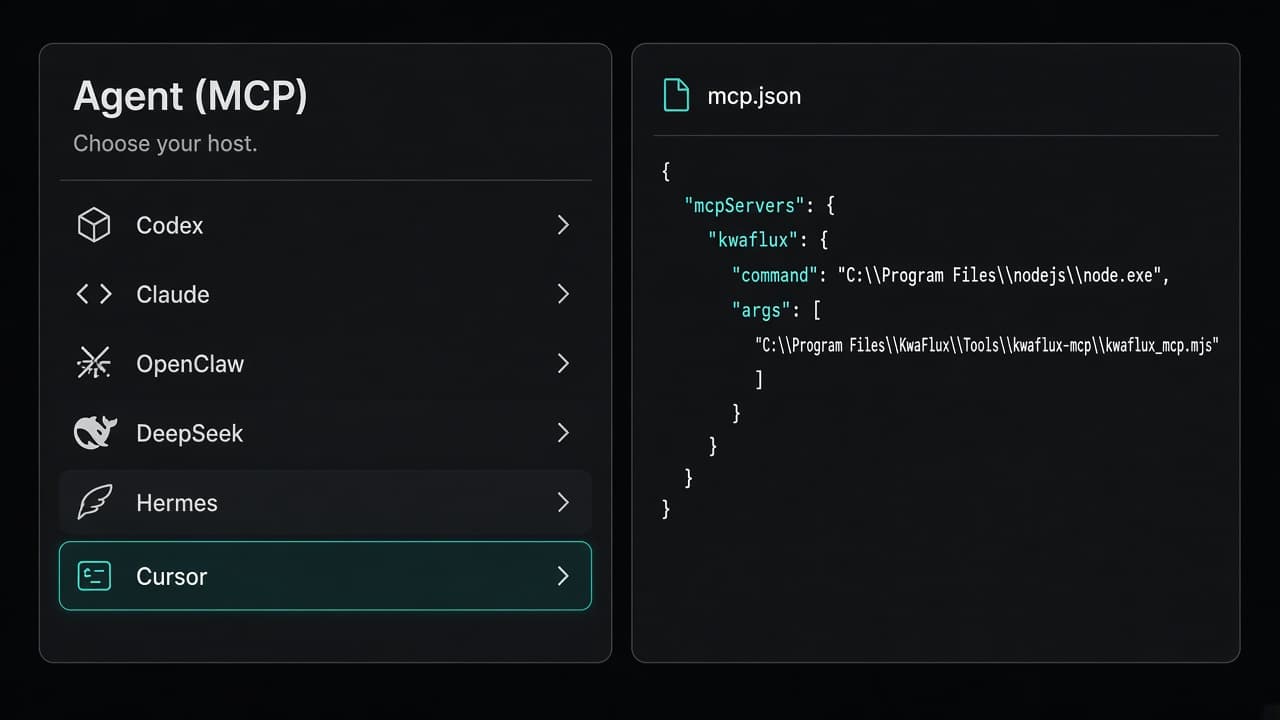
어시스턴트를 쓰는 동안에는 KwaFlux를 열어 두세요. MCP 서버는 전달만 하고, 실제 작업은 앱에서 이루어집니다.
3단계. 어시스턴트에게 요청하기
먼저 읽기만 하는 요청으로 연결이 되는지 확인해 보세요.
KwaFlux가 실행 중인가요? 최근 작업 목록을 보여 주세요.
그다음 파일의 전체 경로를 넣어 실제 작업을 시켜 봅니다.
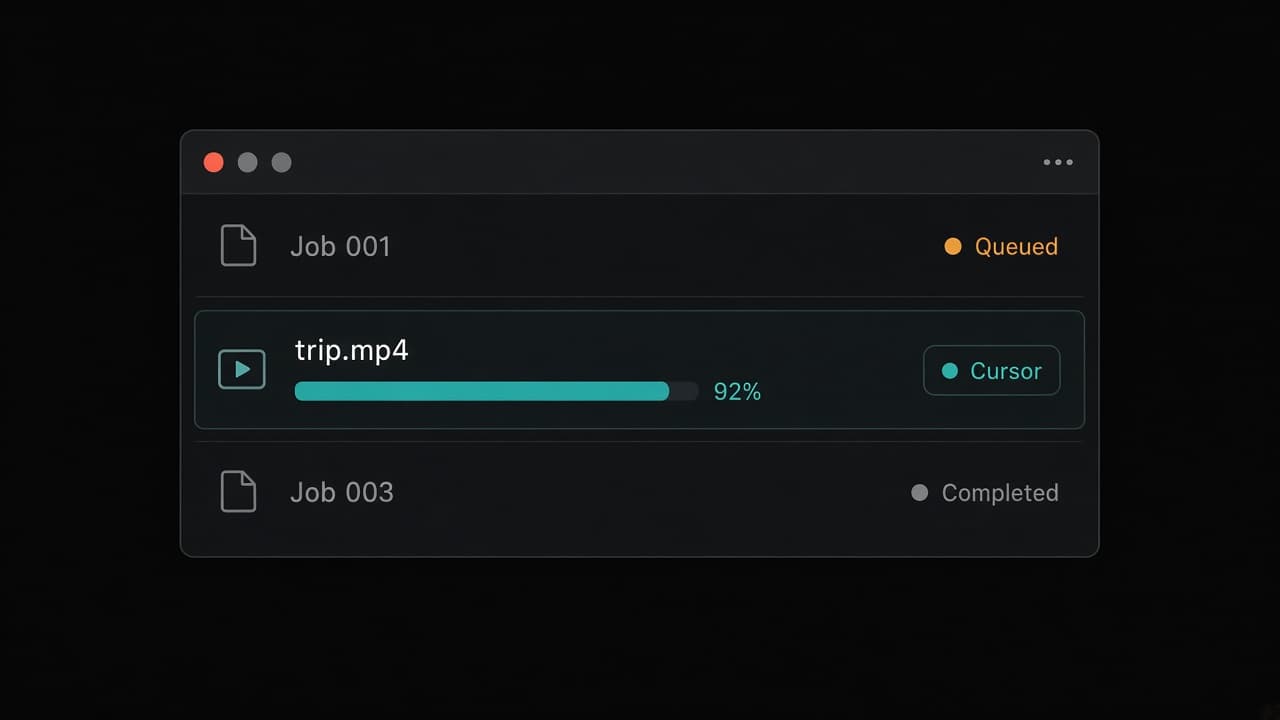
D:\Videos\trip.mp4를 TikTok 포맷으로 변환하고 끝나면 알려 주세요.
어시스턴트는 변환 도구를 호출한 뒤 작업이 끝나기를 기다립니다. KwaFlux 작업 목록에는 어떤 어시스턴트가 제출했는지 알려 주는 태그와 함께 작업이 나타나므로, 내가 시작한 작업과 구분할 수 있습니다. 작업이 끝나면 새 파일이 trip.mp4 옆에 저장되고, 어시스턴트는 그 파일 이름을 돌려받습니다.
호스트에 따라 KwaFlux에 내장된 워크플로 네 가지가 프롬프트나 슬래시 명령으로 표시될 수도 있습니다. 손상된 영상 복구, 플랫폼용 내보내기, 다운로드 후 변환, AI 화질 복구입니다. 어시스턴트가 알맞은 도구를 순서대로 쓰도록 안내하는 역할을 합니다.
어시스턴트에게 내 허락이 필요할 때
어떤 일은 어시스턴트가 아니라 내가 결정해야 합니다. KwaFlux는 이런 일을 사용자만 클릭할 수 있는 앱 안에서 처리합니다.
- 다운로드는 기본적으로 꺼져 있습니다. 에이전트 권한의 에이전트의 다운로드 허용은 끄기로 그대로 두거나, 링크와 폴더, 형식을 보여 주는 데스크톱 팝업이 뜨는 매번 확인으로 바꾸거나, 묻지 않고 다운로드를 진행하는 세 번째 옵션으로 바꿀 수 있습니다. 응답하지 않은 팝업은 120초 뒤 만료됩니다. 자세한 내용은 AI가 다운로드를 대신 승인할 수 없는 이유를 참고하세요.
- 스위치 하나로 모든 AI 제어를 끕니다. 바로 AI 에이전트의 KwaFlux 제어 허용 스위치입니다. 같은 페이지에서 연결된 어시스턴트를 확인할 수 있고, 최근 에이전트 작업에서는 어시스턴트들이 보낸 최근 호출 200건을 매개변수 없이 볼 수 있습니다.
- 어시스턴트는 자기가 시작한 작업만 관리할 수 있습니다. 내가 창에서 시작한 작업을 볼 수는 있지만 일시 중지, 취소, 재시도는 할 수 없습니다.
한 번에 통하는 요청 요령
- 전체 경로를 알려 주세요. KwaFlux는
D:\Videos\clip.mp4나/Users/you/Movies/clip.mov같은 로컬 경로만 받으며, 네트워크 드라이브는 받지 않습니다. - 설정값 대신 목적을 말하세요. "이메일로 보낼 만큼 작게"나 "Instagram용"이라고 하면 어시스턴트가 맞는 프리셋을 고릅니다.
- 복구 전에 진단부터 하세요. 손상된 파일 확인은 금방 끝나고, 복구는 진단이 권장한 모드로 진행됩니다.
- 기다려 달라고 하세요. "끝나면 알려 주세요"라고 하면 어시스턴트가 작업이 대기열에 들어가자마자 성공했다고 보고하지 않고 작업을 끝까지 지켜봅니다.
팁: 호스트에서 서버가 불러올 도구를 제한할 수 있다면 KWAFLUX_MCP_TOOLSETS 환경 변수에 convert,repair처럼 실제로 쓰는 그룹만 지정할 수 있습니다. 도구가 적을수록 모델의 컨텍스트에 여유가 생깁니다.
문제 해결
| 증상 | 추정 원인 | 해결 |
|---|---|---|
| 어시스턴트가 KwaFlux가 실행 중이 아니라고 함 | 앱이 닫혀 있음 | KwaFlux를 연 다음 어시스턴트에서 MCP를 다시 로드 |
| KwaFlux 도구가 보이지 않음 | Node.js가 없거나 버전이 너무 낮음, 또는 구성을 다시 로드하지 않음 | Agent(MCP) 페이지에서 버전을 확인한 뒤 MCP를 다시 로드 |
| "로그인하지 않음" 또는 플랜 오류 | 파일을 쓰는 작업임(이 글 끝의 안내 참고) | KwaFlux에 로그인한 뒤 다시 요청 |
| 다운로드가 거부됨 | 에이전트 다운로드가 꺼져 있음 | 에이전트의 다운로드 허용을 매번 확인으로 설정하거나 앱에서 직접 다운로드 |
| "허용되지 않는 경로" | 네트워크 경로, 상대 경로 또는 오타 | 파일의 전체 로컬 경로를 사용 |
| 작업은 끝났는데 파일이 안 보임 | 원본 옆에 저장됨 | 원본 파일이 있는 폴더를 확인. clip(1).mp4 같은 이름이면 같은 이름의 파일이 이미 있었다는 뜻 |
데스크톱 앱에 남는 기능
아홉 가지 기능은 작업하는 동안 화면을 직접 봐야 합니다. 상자를 그리거나, 피사체를 클릭하거나, 미리보기를 보고 판단하는 일입니다. 이 기능들은 일부러 앱에 남겨 두었습니다. 인물 배경 제거, 하늘 교체, 물체 제거, 프레임 보간, 자막 편집 등이 여기에 해당합니다. 이 중 하나를 요청하면 어시스턴트는 어디를 클릭하려 했는지 짐작하지 말고 사용자를 KwaFlux로 안내하라는 응답을 받습니다.
무료 1·3·5초 미리보기도 앱에서만 할 수 있습니다.
마치며
Node.js를 설치하고, 구성을 복사하고, 앱을 열어 두세요. 그러면 복구, 화질 개선, 압축, 변환처럼 평소 클릭으로 하던 작업을 한 문장으로 시작할 수 있고, 그 작업 하나하나를 여전히 직접 보고 멈출 수 있습니다. 망가진 파일에서 업로드용 사본까지 전 과정을 보려면 AI 에이전트 영상 복구 워크플로 전체 예시를 참고하세요.
KwaFlux에는 Codex, Claude, Cursor 등 MCP 앱에서 쓸 수 있는 로컬 MCP 서버가 들어 있습니다. AI 처리는 사용자 GPU에서 실행되며 미디어 파일이 처리를 위해 업로드되지 않습니다. Windows 10(64비트, 버전 1809 이상), Windows 11, Apple Silicon 탑재 macOS 12 이상에서 실행됩니다. 파일 가져오기와 앱 둘러보기에는 계정이 필요 없습니다. 내보내기, 변환, 파일 복구, 링크에서 파일 다운로드에만 로그인과 유료 플랜이 필요합니다.
내 실제 영상으로 효과를 확인하세요
KwaFlux를 받고 결제 전에 내 영상으로 효과를 무료로 미리 보세요. 계정이 필요 없고, 내 GPU에서 처리하며 처리를 위해 미디어를 업로드하지 않습니다. 영상 미리보기는 1, 3 또는 5초, 흔들림 보정 미리보기는 5, 15 또는 30초 중에서 고를 수 있습니다.
자주 묻는 질문
MCP 서버를 쓰려면 코딩을 할 줄 알아야 하나요?
아니요. Node.js를 한 번 설치하고 어시스턴트 설정에 구성 코드를 붙여 넣으면 됩니다. 그다음부터는 평소 쓰는 말로 요청하면 됩니다. 앱에서 코드 조각을 복사하면 경로를 손으로 입력할 필요도 없습니다. 호스트별 설정 가이드를 참고하세요.
로컬 MCP 서버를 지원하는 AI 어시스턴트는 어떤 게 있나요?
MCP 설정 페이지가 있는 코딩·채팅 어시스턴트는 대부분 로컬 stdio 서버를 지원합니다. Cursor, Claude Code, Claude Desktop, Codex가 그렇습니다. 웹 전용 채팅 페이지는 보통 내 컴퓨터에서 프로그램을 실행할 수 없으므로 로컬 서버를 쓸 수 없습니다.
AI 어시스턴트가 로컬 MCP 서버를 쓰면 내 영상이 업로드되나요?
처리를 위해 업로드되지는 않습니다. 로컬 서버는 내 디스크에 있는 파일로 작업합니다. 다만 채팅 내용은 여전히 어시스턴트의 모델 제공업체로 전송되므로, 입력한 파일 이름이나 경로는 대화의 일부가 됩니다. 무엇이 모델로 돌아가는지는 파일 경로를 모델에 넘기지 않는 방법에서 다룹니다.
AI 어시스턴트가 마음대로 다운로드하지 못하게 할 수 있나요?
네. 허용하기 전에는 다운로드가 꺼져 있고, 승인을 채팅이 아니라 직접 클릭하는 창에서 하는 앱을 고르세요. AI가 다운로드를 대신 승인할 수 없는 이유를 참고하세요.
MCP 도구와 MCP 프롬프트는 무엇이 다른가요?
도구는 "이 파일 변환해 줘"처럼 모델이 호출할지 정하는 함수입니다. 프롬프트는 사용자가 직접 고르는 저장된 워크플로로, 슬래시 명령으로 표시되는 경우가 많고, 고르면 모델이 여러 도구를 차례로 쓰도록 안내합니다.
참고 자료
- Model Context Protocol, "Specification" (version 2026-07-28; overview, Security and Trust & Safety) (2026-07-28 확인)
- Model Context Protocol, "Tools" (2026-07-28; model-controlled tools, human in the loop) (2026-07-28 확인)
- Model Context Protocol, "Prompts" (2025-11-25; user-controlled prompts, slash commands) (2025-11-25 확인)
- Node.js, "Node.js Releases" (v24 and v22 LTS; v20 and v18 end-of-life) (2026-10-25 확인)
KwKwaFlux 이야기 주제의 다른 글
이어서 읽기
노이즈 제거, 50 MB로 줄이기, 망가진 파일 복구: AI 어시스턴트가 KwaFlux에서 할 수 있는 일
채팅으로 시작할 수 있는 KwaFlux 기능 31가지를 정리했습니다. 오디오 정리, 목표 용량 압축, 파일 복구, AI 화질 향상, 그리고 9가지가 앱에 남는 이유까지.
AI 에이전트가 화면을 클릭하면 안 되는 이유: 데스크톱 앱용 로컬 컨트롤 플레인 만들기
화면 자동화는 쉽게 깨지고 권한을 너무 많이 줍니다. KwaFlux는 형식이 정해진 도구와 앱이 다시 구성하는 작업으로 AI 에이전트에게 데스크톱 앱을 맡깁니다.
KwaFlux 총정리: 기능, 지원 플랫폼, 가격, 업데이트
KwaFlux가 어떤 프로그램인지, 들어 있는 기능과 지원 운영체제, 무료와 유료의 경계, 라이선스 방식, 버전별 변경 사항까지 한곳에 정리했습니다.