Ihr KI-Assistent bedient die Videosoftware: Schnellstart mit KwaFlux MCP
Cursor, Claude, Codex oder andere MCP-Apps in drei Schritten mit KwaFlux verbinden und Videos am PC reparieren, verbessern, komprimieren oder umwandeln.
Kurz gesagt
KwaFlux bringt einen lokalen MCP-Server mit. Ein KI-Assistent wie Cursor, Claude oder Codex kann damit echte KwaFlux-Aufträge auf Ihrem Computer ausführen: einen defekten Clip reparieren, ihn verbessern, den Ton säubern, ihn komprimieren oder umwandeln. Sie formulieren die Bitte. KwaFlux übernimmt die Verarbeitung und zeigt jede Aufgabe im eigenen Fenster an.
- KwaFlux bringt einen lokalen MCP-Server mit. Ein KI-Assistent wie Cursor, Claude oder Codex kann damit echte KwaFlux-Aufträge auf Ihrem Computer ausführen, statt Ihnen ffmpeg-Befehle zum Einfügen zu schreiben.
- Die Einrichtung hat drei Schritte: Node.js installieren, einen Konfigurationsschnipsel aus den KwaFlux-Einstellungen kopieren und MCP im Assistenten neu laden.
- 31 der heute 40 Funktionen von KwaFlux lassen sich aus einem Chat starten, darunter 16 Werkzeuge zur KI-Verbesserung, die Dateireparatur, die Komprimierung und die Konvertierung in 64 Formate.
- Die Kontrolle bleibt bei Ihnen: Downloads durch Agenten sind ab Werk aus, ein einziger Schalter sperrt jede KI-Steuerung, und jede Aufgabe, die der Assistent startet, erscheint in KwaFlux.
Die Einrichtung dauert drei Schritte und kommt ohne Kommandozeile aus. Ergebnisse landen neben der Originaldatei, und aus dem Netz wird nur dann etwas heruntergeladen, wenn Sie es erlauben.
In diesem Leitfaden erfahren Sie, was KwaFlux MCP ist, wie Sie Ihren Assistenten verbinden, worum Sie ihn bitten können und was in der Desktop-App bleibt.
Inhalt
- Was ist KwaFlux MCP?
- Worum Sie den Assistenten bitten können
- Schritt 1: Node.js installieren
- Schritt 2: Die Konfiguration aus KwaFlux kopieren
- Schritt 3: Den Assistenten fragen
- Wann der Assistent Ihre Erlaubnis braucht
- Tipps für Anfragen, die auf Anhieb klappen
- Fehlerbehebung
- Was in der Desktop-App bleibt
- Häufige Fragen
Was ist KwaFlux MCP?
KwaFlux MCP ist ein kleiner Server, der mit KwaFlux installiert wird. Über ihn kann ein KI-Assistent auf demselben Computer die Funktionen von KwaFlux per Model Context Protocol als Tools aufrufen.
MCP ist ein offenes Protokoll, über das KI-Apps externe Tools anbinden. Der Assistent (der „Host“) startet den KwaFlux-Server als lokalen Prozess und spricht über Standardein- und -ausgabe mit ihm. Der Server reicht jede Anfrage an die laufende KwaFlux-App weiter. Die prüft sie und stellt sie in dieselbe Aufgabenwarteschlange wie die Aufträge, die Sie per Klick starten.
Gerade der letzte Punkt ist wichtig. Der Assistent rät keine Kommandozeilenparameter. Er füllt ein paar typisierte Felder aus, etwa Datei, Modul und Ausgabegröße, und KwaFlux baut daraus den kompletten Auftrag nach denselben Regeln, die auch beim Klick auf Exportieren gelten. Wie das funktioniert, lesen Sie unter was ein KI-Assistent in KwaFlux tun kann.
Worum Sie den Assistenten bitten können
| Sie sagen | KwaFlux tut |
|---|---|
| „Dieser Clip lässt sich nicht öffnen. Prüf ihn und repariere ihn.“ | Diagnostiziert die Datei und repariert sie dann im empfohlenen Modus |
| „Entferne das Hintergrundrauschen in interview.wav.“ | Führt Audio-Entrauschen aus |
| „Mach das für eine E-Mail auf etwa 50 MB kleiner.“ | Komprimiert auf eine Zielgröße und behält Container und Codec der Quelle bei |
| „Mach eine Fassung für TikTok.“ | Konvertiert mit der Formatvorlage für TikTok |
| „Mach aus den Sekunden 12 bis 18 ein GIF, 480 Pixel breit.“ | Erstellt aus diesem Zeitbereich ein GIF |
| „Schärf dieses alte 480p-Video nach und exportiere es in 1080p.“ | Führt die Qualitätsreparatur mit einer Ausgabegröße aus der Liste der App aus |
| „Stabilisiere diese Aufnahme beim Gehen.“ | Führt die Videostabilisierung aus |
Der Assistent kann außerdem Aufgaben auflisten, mit Live-Fortschrittsbalken auf eine Aufgabe warten und die Aufgaben, die er selbst gestartet hat, pausieren, fortsetzen, abbrechen oder erneut versuchen.
Schritt 1: Node.js installieren
Ihr Assistent startet den KwaFlux-MCP-Server mit Node.js, so wie die meisten lokalen MCP-Server. KwaFlux liefert das Serverskript mit, Node.js selbst aber nicht.
- Öffnen Sie in KwaFlux die Einstellungen und gehen Sie zu Agent (MCP).
- Meldet die Seite, dass Node.js fehlt oder zu alt ist, laden Sie über den Link dort die aktuelle LTS-Version von nodejs.org herunter und installieren sie.
- Kehren Sie zur Seite zurück. Sie prüft erneut und zeigt die gefundene Version an.
Randnotiz: KwaFlux schreibt den vollen Pfad zu Node.js in die Konfiguration, die Sie erhalten. Das verhindert das bekannte Problem „Server startet nicht“, bei dem ein aus dem Dock oder dem Startmenü gestarteter Assistent Node im eigenen PATH nicht findet.
Schritt 2: Die Konfiguration aus KwaFlux kopieren
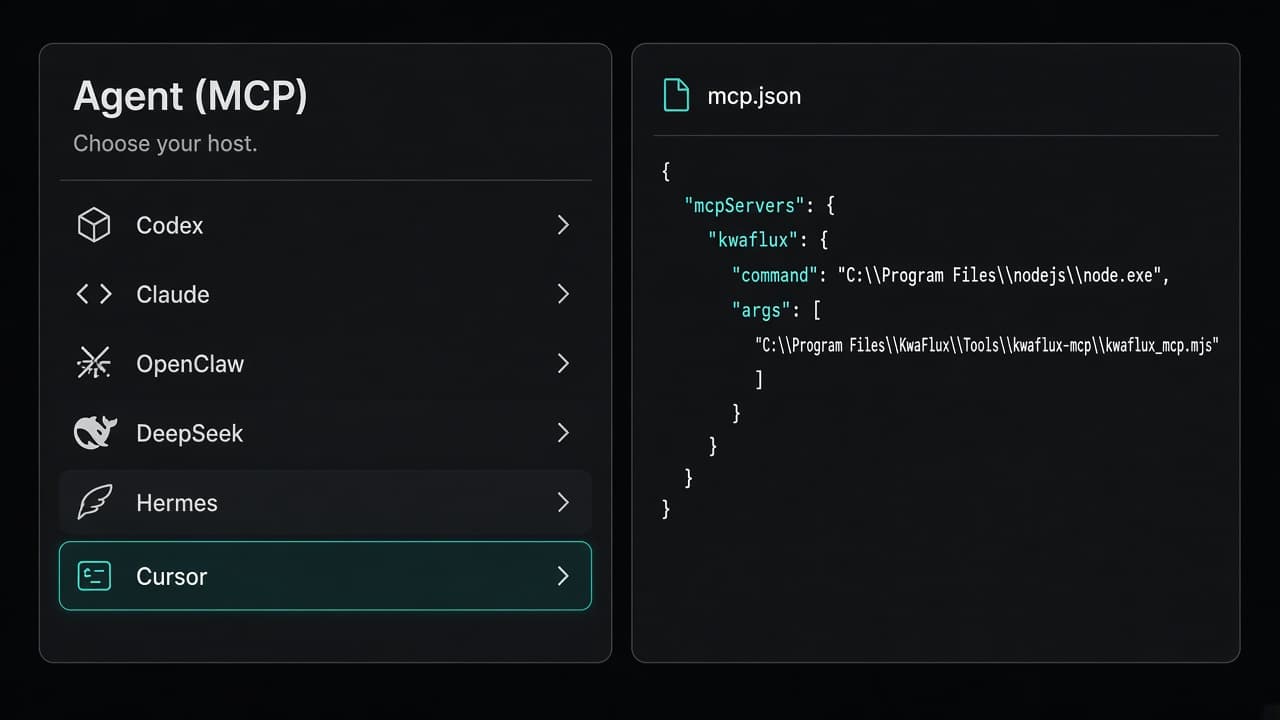
Wählen Sie auf derselben Seite Agent (MCP) unter MCP-Host Ihren Assistenten aus. KwaFlux erzeugt die Konfiguration für sechs Hosts: Codex, Claude, OpenClaw, DeepSeek (DSH), Hermes und Cursor.
- Wählen Sie Ihren Host.
- Kopieren Sie den Schnipsel oder nutzen Sie die Installationsoption, wo Ihr Host eine anbietet.
- Tragen Sie ihn in die MCP-Konfiguration Ihres Hosts ein. Ergänzen Sie den Eintrag kwaflux; ersetzen Sie nicht die ganze Datei.
- Laden Sie MCP im Assistenten neu oder starten Sie eine neue Sitzung.
Jeder Host speichert seine Konfiguration an einem anderen Ort. Unsere Einrichtungsanleitung für jeden Host zeigt, wohin sie jeweils gehört. Jede andere App, die lokale stdio-MCP-Server unterstützt, lässt sich ebenfalls verbinden; folgen Sie dazu der MCP-Einrichtungsseite.
Lassen Sie KwaFlux geöffnet, solange Sie den Assistenten nutzen. Der MCP-Server ist nur der Bote; die Arbeit passiert in der App.
Schritt 3: Den Assistenten fragen
Beginnen Sie mit etwas, das nur liest. So sehen Sie, dass die Verbindung steht:
Läuft KwaFlux? Liste meine letzten Aufgaben auf.
Probieren Sie dann einen echten Auftrag, mit dem vollen Pfad der Datei:
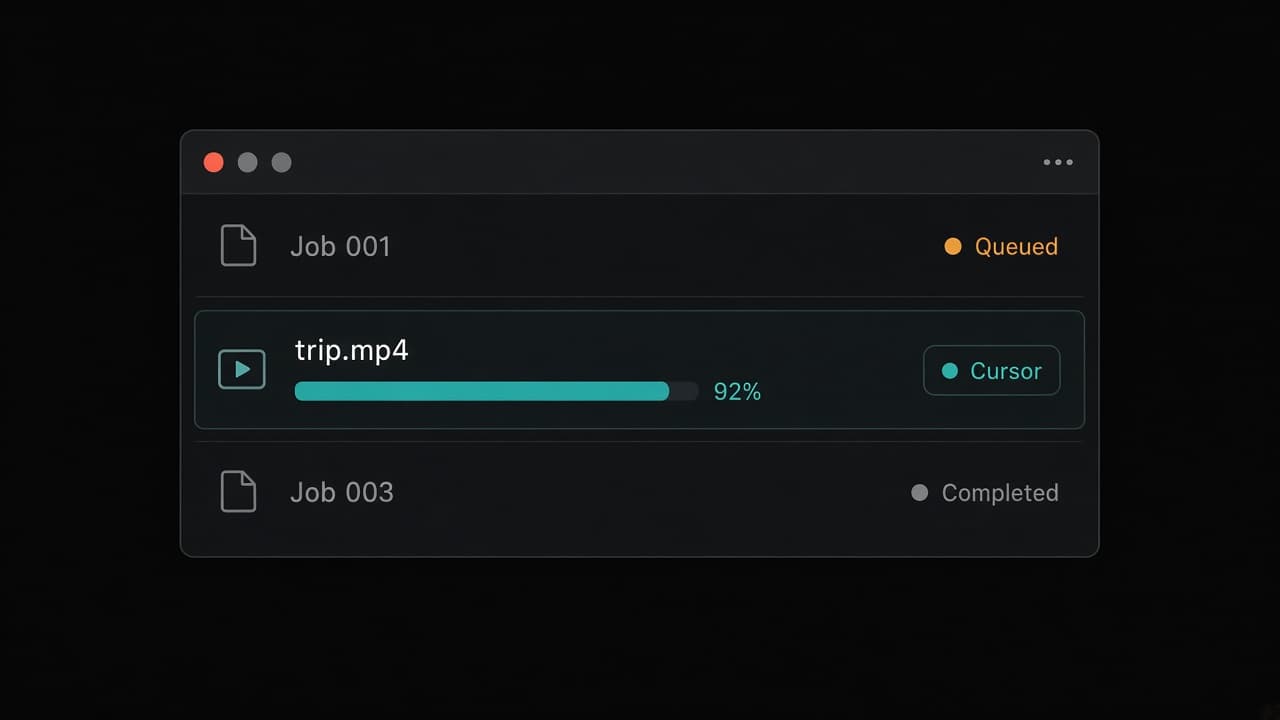
Konvertiere D:\Videos\trip.mp4 ins TikTok-Format und sag mir Bescheid, wenn es fertig ist.
Der Assistent ruft das Konvertierungstool auf und wartet dann auf die Aufgabe. In KwaFlux erscheint sie in der Aufgabenliste mit einer Markierung, welcher Assistent sie eingereicht hat, sodass Sie seine Aufträge von Ihren eigenen unterscheiden können. Ist sie fertig, liegt die neue Datei neben trip.mp4, und der Assistent bekommt ihren Dateinamen zurück.
Ihr Host zeigt die vier eingebauten Workflows von KwaFlux womöglich auch als Prompts oder Slash-Befehle an: beschädigtes Video reparieren, für eine Plattform exportieren, herunterladen und dann konvertieren sowie KI-Qualitätsreparatur. Sie führen den Assistenten der Reihe nach durch die passenden Tools.
Wann der Assistent Ihre Erlaubnis braucht
Manches sollten Sie entscheiden, nicht der Assistent. KwaFlux regelt das in der App, wo nur Sie klicken können:
- Downloads sind ab Werk aus. Unter Agent-Freigabe kann Downloads durch Agenten zulassen auf Aus bleiben oder auf Jedes Mal fragen gestellt werden; dann zeigt ein Desktop-Popup Link, Zielordner und Format an. Die dritte Option lässt Downloads ohne Nachfrage durch. Ein unbeantwortetes Popup verfällt nach 120 Sekunden. Einzelheiten stehen in warum eine KI Downloads nicht für Sie freigeben kann.
- Ein Schalter schaltet jede KI-Steuerung ab: KI-Agenten die Steuerung von KwaFlux erlauben. Dieselbe Seite zeigt, welche Assistenten verbunden sind, und listet unter Letzte Agent-Aktionen ihre letzten 200 Aufrufe auf, ohne deren Parameter.
- Der Assistent verwaltet nur seine eigenen Aufgaben. Aufträge, die Sie im Fenster gestartet haben, sieht er zwar, kann sie aber nicht pausieren, abbrechen oder erneut versuchen.
Tipps für Anfragen, die auf Anhieb klappen
- Nennen Sie den vollen Pfad. KwaFlux akzeptiert nur lokale Pfade wie
D:\Videos\clip.mp4oder/Users/you/Movies/clip.mov, keine Netzlaufwerke. - Nennen Sie das Ziel, nicht die Einstellung. „Klein genug für eine E-Mail“ oder „für Instagram“ lässt den Assistenten die passende Vorlage wählen.
- Erst diagnostizieren, dann reparieren. Die Prüfung einer beschädigten Datei geht schnell, und die Reparatur nutzt danach den Modus, den die Diagnose empfiehlt.
- Bitten Sie ihn zu warten. „Sag mir Bescheid, wenn es fertig ist“ sorgt dafür, dass der Assistent die Aufgabe verfolgt, statt schon Erfolg zu melden, sobald der Auftrag in der Warteschlange steht.
Tipp: Wenn Ihr Host festlegen lässt, welche Tools ein Server lädt, können Sie die Umgebungsvariable KWAFLUX_MCP_TOOLSETS auf die Gruppen beschränken, die Sie tatsächlich nutzen, etwa convert,repair. Weniger Tools lassen mehr Platz im Kontext des Modells.
Fehlerbehebung
| Symptom | Wahrscheinliche Ursache | Lösung |
|---|---|---|
| Der Assistent meldet, KwaFlux laufe nicht | Die App ist geschlossen | KwaFlux öffnen und MCP im Assistenten neu laden |
| KwaFlux-Tools tauchen nicht auf | Node.js fehlt oder ist zu alt, oder die Konfiguration wurde nicht neu geladen | Version auf der Seite Agent (MCP) prüfen, dann MCP neu laden |
| „Nicht angemeldet“ oder ein Fehler zum Plan | Der Auftrag schreibt eine Datei (siehe den Hinweis am Ende dieses Leitfadens) | Bei KwaFlux anmelden und erneut fragen |
| Ein Download wird abgelehnt | Downloads durch Agenten sind aus | Downloads durch Agenten zulassen auf Jedes Mal fragen stellen oder in der App herunterladen |
| „Pfad nicht zulässig“ | Ein Netzwerkpfad, ein relativer Pfad oder ein Tippfehler | Den vollen lokalen Pfad der Datei verwenden |
| Die Aufgabe ist fertig, aber die Datei ist nicht auffindbar | Sie liegt neben der Quelle | Im Ordner der Quelldatei nachsehen; ein Name wie clip(1).mp4 bedeutet, dass es eine Datei mit diesem Namen schon gab |
Was in der Desktop-App bleibt
Neun Funktionen verlangen, dass Sie beim Arbeiten aufs Bild schauen: einen Rahmen ziehen, ein Motiv anklicken oder eine Vorschau beurteilen. Sie bleiben bewusst in der App. Dazu gehören Porträthintergrund entfernen, das Ersetzen des Himmels, das Entfernen von Objekten, die Bildinterpolation und die Untertitelbearbeitung. Bitten Sie um eine davon, wird der Assistent angewiesen, Sie an KwaFlux zu verweisen, statt zu raten, wohin Sie klicken wollten.
Auch die kostenlosen Vorschauen von 1, 3 und 5 Sekunden bleiben in der App.
Fazit
Node.js installieren, Konfiguration kopieren, App geöffnet lassen. Danach lassen sich die Aufträge, die Sie sonst durchklicken würden, also Reparieren, Verbessern, Komprimieren und Konvertieren, mit einem Satz starten, und Sie sehen weiterhin jeden davon und können ihn stoppen. Ein komplettes Beispiel von der defekten Datei bis zur upload-fertigen Kopie finden Sie im kompletten Reparatur-Workflow mit einem KI-Agenten.
KwaFlux bringt einen lokalen MCP-Server für Codex, Claude, Cursor und andere MCP-Apps mit. Die KI-Verarbeitung läuft auf Ihrer eigenen GPU, und Ihre Mediendateien werden für die Verarbeitung nicht hochgeladen. KwaFlux läuft unter Windows 10 (64-Bit, Version 1809 oder neuer), Windows 11 und macOS 12 oder neuer auf Apple Silicon. Dateien importieren und die App erkunden geht ohne Konto. Anmeldung und ein bezahlter Plan sind nur für Export, Konvertierung, Dateireparatur und Datei-Download aus einem Link nötig.
Auf eigenem Material testen
KwaFlux laden und Effekte vor dem Kauf kostenlos an eigenem Material ansehen — ohne Konto, verarbeitet auf Ihrer GPU, ohne Upload Ihrer Medien für die Verarbeitung. Videovorschauen laufen 1, 3 oder 5 Sekunden, Vorschauen der Stabilisierung 5, 15 oder 30 Sekunden.
Häufige Fragen
Muss ich programmieren können, um einen MCP-Server zu nutzen?
Nein. Sie installieren einmal Node.js und fügen einen Konfigurationsschnipsel in die Einstellungen Ihres Assistenten ein. Danach formulieren Sie Ihre Wünsche in normaler Sprache. Wer den Schnipsel aus der App kopiert, muss keine Pfade von Hand tippen. Siehe die Einrichtungsanleitung für jeden Host.
Welche KI-Assistenten unterstützen lokale MCP-Server?
Die meisten Coding- und Chat-Assistenten mit einer MCP-Einstellungsseite unterstützen lokale stdio-Server, darunter Cursor, Claude Code, Claude Desktop und Codex. Reine Web-Chats können in der Regel kein Programm auf Ihrem Computer starten und daher keinen lokalen Server nutzen.
Lädt ein KI-Assistent meine Videos hoch, wenn er einen lokalen MCP-Server nutzt?
Nicht zur Verarbeitung. Ein lokaler Server arbeitet mit den Dateien auf Ihrer Festplatte. Ihr Chattext geht aber weiterhin an den Modellanbieter des Assistenten, ein Dateiname oder Pfad, den Sie eintippen, ist also Teil des Gesprächs. Was an das Modell zurückgeht, beschreibt unser Beitrag dazu, Dateipfade vom Modell fernzuhalten.
Kann ich verhindern, dass ein KI-Assistent etwas herunterlädt?
Ja. Wählen Sie eine App, in der Downloads aus sind, solange Sie sie nicht erlauben, und in der die Freigabe in einem Fenster erfolgt, das Sie anklicken, nicht im Chat. Siehe warum eine KI Downloads nicht für Sie freigeben kann.
Was ist der Unterschied zwischen einem MCP-Tool und einem MCP-Prompt?
Ein Tool ist eine Funktion, deren Aufruf das Modell selbst beschließt, etwa „konvertiere diese Datei“. Ein Prompt ist ein gespeicherter Ablauf, den Sie selbst auswählen, oft als Slash-Befehl angezeigt, und der das Modell dann durch mehrere Tools führt.
Quellen
- Model Context Protocol, "Specification" (version 2026-07-28; overview, Security and Trust & Safety) (abgerufen am 2026-07-28)
- Model Context Protocol, "Tools" (2026-07-28; model-controlled tools, human in the loop) (abgerufen am 2026-07-28)
- Model Context Protocol, "Prompts" (2025-11-25; user-controlled prompts, slash commands) (abgerufen am 2025-11-25)
- Node.js, "Node.js Releases" (v24 and v22 LTS; v20 and v18 end-of-life) (abgerufen am 2026-10-25)
KwMehr zu Hinter KwaFlux
Weiterlesen
Entrauschen, auf 50 MB verkleinern, defekte Dateien retten: Was ein KI-Assistent in KwaFlux kann
31 KwaFlux-Funktionen aus dem Chat starten: Ton säubern, auf Zielgröße komprimieren, Dateien reparieren, KI-Verbesserung. Und warum 9 in der App bleiben.
Warum KI-Agenten nicht auf den Bildschirm klicken sollten: eine lokale Steuerungsebene für eine Desktop-App
Bildschirmautomatisierung ist fragil und erlaubt zu viel. So steuern KI-Agenten KwaFlux über typisierte Tools, und die Aufträge baut die App selbst.
KwaFlux: Alles, was Sie wissen müssen (Funktionen, Plattformen, Preise, Updates)
Was KwaFlux kann, auf welchen Systemen es läuft, was kostenlos ist und was nicht, wie Lizenzen funktionieren und was sich in jeder Version geändert hat.