Laissez votre assistant IA piloter votre logiciel vidéo : démarrage rapide avec KwaFlux MCP
Reliez Cursor, Claude, Codex ou une autre app MCP à KwaFlux en 3 étapes, puis faites réparer, améliorer, compresser ou convertir vos vidéos sur votre PC.
En bref
KwaFlux intègre un serveur MCP local : un assistant IA comme Cursor, Claude ou Codex peut lancer de vrais traitements KwaFlux sur votre ordinateur, qu’il s’agisse de réparer un clip abîmé, de l’améliorer, de nettoyer sa piste audio, de le compresser ou de le convertir. Vous tapez la demande. KwaFlux fait le traitement et affiche chaque tâche dans sa propre fenêtre.
- KwaFlux intègre un serveur MCP local : un assistant IA comme Cursor, Claude ou Codex peut lancer de vrais traitements KwaFlux sur votre ordinateur, au lieu de vous écrire des commandes ffmpeg à coller.
- La mise en place tient en trois étapes : installer Node.js, copier un extrait de configuration depuis les paramètres de KwaFlux et recharger MCP dans votre assistant.
- 31 des 40 fonctions actuelles de KwaFlux peuvent se lancer depuis une conversation, dont 16 outils d’amélioration par IA, la réparation de fichiers, la compression et la conversion vers 64 formats.
- Vous gardez la main : les téléchargements par les agents sont désactivés par défaut, un seul interrupteur coupe tout contrôle par l’IA, et chaque tâche lancée par l’assistant apparaît dans KwaFlux.
La mise en place tient en trois étapes, sans ligne de commande. Les résultats sont enregistrés à côté du fichier d’origine, et rien n’est téléchargé depuis le web sans votre accord.
Dans ce guide, vous verrez ce qu’est KwaFlux MCP, comment y connecter votre assistant, quoi lui demander et ce qui reste dans l’application de bureau.
Sommaire
- Qu’est-ce que KwaFlux MCP ?
- Ce que vous pouvez demander
- Étape 1 : installer Node.js
- Étape 2 : copier la configuration depuis KwaFlux
- Étape 3 : passer votre demande à l’assistant
- Quand l’assistant a besoin de votre accord
- Conseils pour des demandes qui marchent du premier coup
- Dépannage
- Ce qui reste dans l’application de bureau
- Questions fréquentes
Qu’est-ce que KwaFlux MCP ?
KwaFlux MCP est un petit serveur, installé avec KwaFlux, qui permet à un assistant IA présent sur le même ordinateur d’appeler les fonctions de KwaFlux comme des outils, via le Model Context Protocol.
MCP est un protocole ouvert qu’utilisent les applications d’IA pour se connecter à des outils externes. L’assistant (l’« hôte ») démarre le serveur KwaFlux comme un processus local et dialogue avec lui par l’entrée et la sortie standard. Le serveur transmet chaque demande à l’application KwaFlux en cours d’exécution, qui la vérifie et la place dans la même file de tâches que les traitements que vous lancez à la souris.
Ce dernier point compte. L’assistant ne devine pas des options de ligne de commande. Il remplit quelques champs typés, comme le fichier, le module et la taille de sortie, et KwaFlux construit le traitement complet avec les mêmes règles que l’application quand vous cliquez sur Exporter. Pour le détail, voyez ce qu’un assistant IA peut faire dans KwaFlux.
Ce que vous pouvez demander
| Vous dites | KwaFlux fait |
|---|---|
| « Ce clip ne s’ouvre pas. Vérifie-le et répare-le. » | Diagnostique le fichier, puis le répare avec le mode recommandé |
| « Supprime le bruit de fond dans interview.wav. » | Lance la Réduction de bruit audio |
| « Réduis ça à environ 50 Mo pour l’envoyer par e-mail. » | Compresse vers une taille cible en gardant le conteneur et le codec de la source |
| « Fais-en une version pour TikTok. » | Convertit avec le préréglage de format TikTok |
| « Transforme les secondes 12 à 18 en GIF de 480 pixels de large. » | Crée un GIF à partir de cet intervalle |
| « Rends plus nette cette vieille vidéo en 480p et exporte-la en 1080p. » | Lance la Réparation de qualité avec une taille de sortie tirée de la liste de l’application |
| « Stabilise ce plan filmé en marchant. » | Lance la Stabilisation vidéo |
L’assistant peut aussi lister les tâches, en attendre une avec une barre de progression en direct, et mettre en pause, reprendre, annuler ou relancer les tâches qu’il a démarrées.
Étape 1 : installer Node.js
Votre assistant démarre le serveur KwaFlux MCP avec Node.js, comme la plupart des serveurs MCP locaux. KwaFlux fournit le script du serveur, mais pas Node.js lui-même.
- Dans KwaFlux, ouvrez Paramètres et allez dans Agent (MCP).
- Si la page indique que Node.js est absent ou trop ancien, suivez son lien pour télécharger la version LTS actuelle sur nodejs.org, puis installez-la.
- Revenez sur la page. Elle refait la vérification et affiche la version trouvée.
À noter : KwaFlux écrit le chemin complet de Node.js dans la configuration qu’il vous fournit. Cela évite le problème classique du « serveur qui ne démarre pas », quand un assistant lancé depuis le Dock ou le menu Démarrer ne trouve pas Node dans son propre PATH.
Étape 2 : copier la configuration depuis KwaFlux
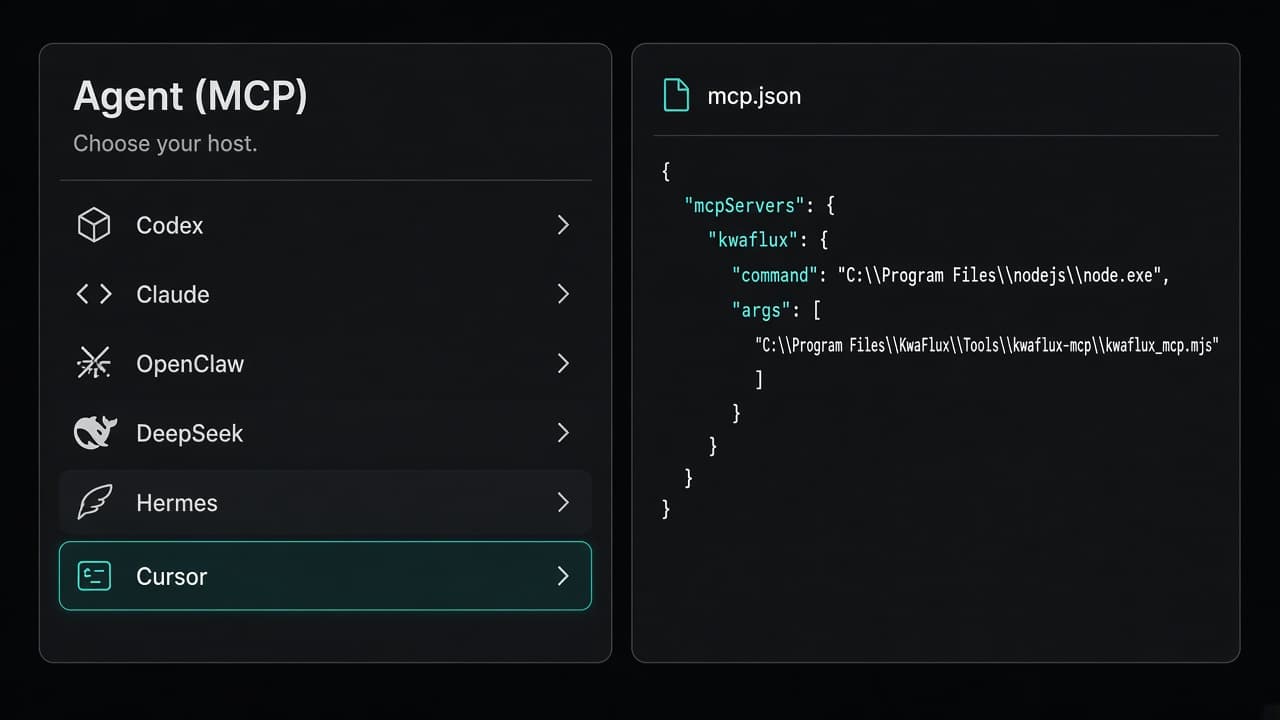
Sur la même page Agent (MCP), choisissez votre assistant sous Hôte MCP. KwaFlux génère la configuration pour six hôtes : Codex, Claude, OpenClaw, DeepSeek (DSH), Hermes et Cursor.
- Choisissez votre hôte.
- Copiez l’extrait, ou utilisez l’option d’installation si votre hôte en propose une.
- Ajoutez-le à la configuration MCP de votre hôte. Ajoutez l’entrée kwaflux, sans remplacer tout le fichier.
- Rechargez MCP dans l’assistant, ou ouvrez une nouvelle session.
Chaque hôte range sa configuration à un endroit différent. Notre guide de configuration hôte par hôte indique où va chacune. Toute autre application qui prend en charge les serveurs MCP locaux en stdio peut aussi se connecter, en suivant la page de configuration MCP.
Laissez KwaFlux ouvert pendant que vous utilisez l’assistant. Le serveur MCP n’est qu’un messager ; le travail se fait dans l’application.
Étape 3 : passer votre demande à l’assistant
Commencez par une demande en lecture seule, pour voir la connexion fonctionner :
KwaFlux est-il lancé ? Liste mes tâches récentes.
Essayez ensuite un vrai traitement, avec le chemin complet du fichier :
Convertis D:\Videos\trip.mp4 au format TikTok et préviens-moi quand c’est terminé.
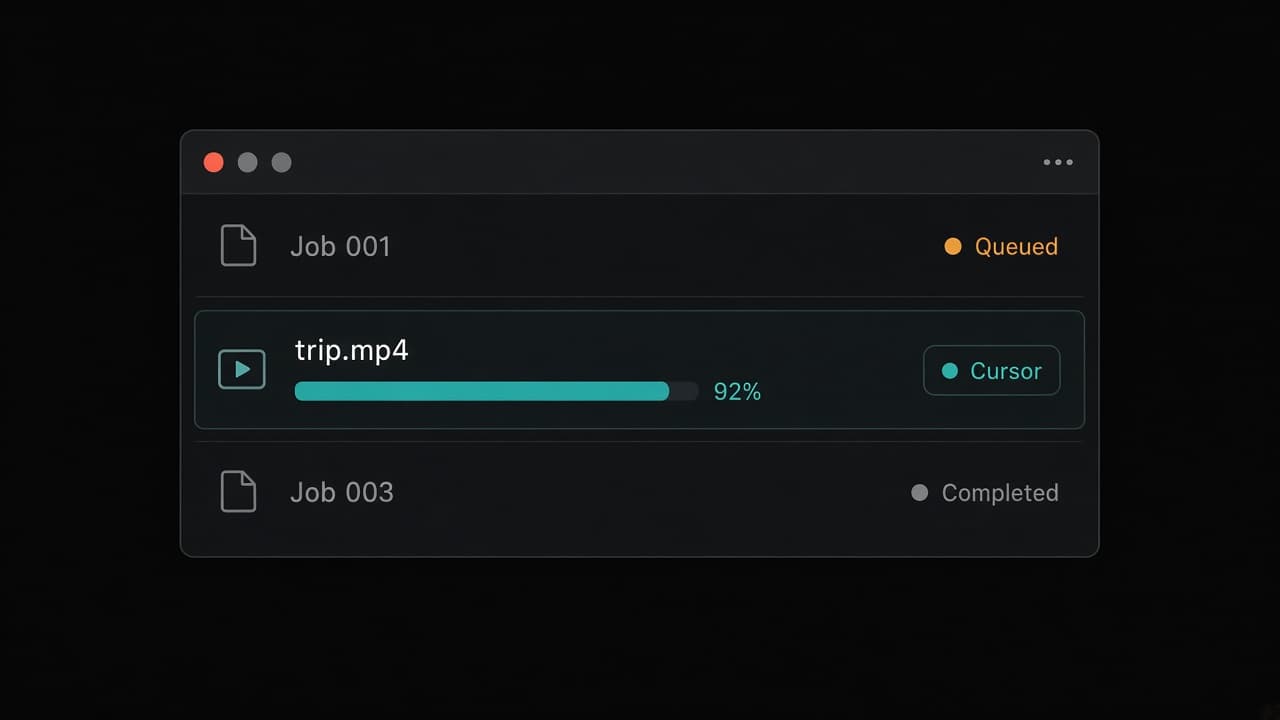
L’assistant appelle l’outil de conversion, puis attend la fin de la tâche. Dans KwaFlux, la tâche apparaît dans la liste avec une étiquette qui indique quel assistant l’a soumise, pour distinguer ses traitements des vôtres. Une fois terminé, le nouveau fichier est enregistré à côté de trip.mp4, et l’assistant en reçoit le nom.
Votre hôte peut aussi afficher les quatre workflows intégrés de KwaFlux sous forme de prompts ou de commandes slash : réparer une vidéo endommagée, exporter pour une plateforme, télécharger puis convertir, et réparation de qualité par IA. Ils guident l’assistant à travers les bons outils, dans le bon ordre.
Quand l’assistant a besoin de votre accord
Certaines décisions vous reviennent, pas à l’assistant. KwaFlux les traite dans l’application, là où vous seul pouvez cliquer :
- Les téléchargements sont désactivés par défaut. Sous Autorisation des agents, l’option Autoriser les agents à lancer des téléchargements peut rester sur Désactivé, passer sur Demander à chaque fois, qui affiche sur le bureau une fenêtre avec le lien, le dossier et le format, ou passer sur la troisième option, qui laisse passer les téléchargements sans rien vous demander. Une fenêtre restée sans réponse expire au bout de 120 secondes. Le détail est dans pourquoi une IA ne peut pas approuver un téléchargement à votre place.
- Un seul interrupteur coupe tout contrôle par l’IA : Autoriser les agents IA à piloter KwaFlux. La même page liste les assistants connectés et, sous Actions récentes des agents, les 200 derniers appels qu’ils ont faits, sans leurs paramètres.
- L’assistant ne gère que ses propres tâches. Il voit les traitements que vous avez lancés dans la fenêtre, mais ne peut ni les mettre en pause, ni les annuler, ni les relancer.
Conseils pour des demandes qui marchent du premier coup
- Donnez le chemin complet. KwaFlux n’accepte que des chemins locaux, comme
D:\Videos\clip.mp4ou/Users/you/Movies/clip.mov, pas les lecteurs réseau. - Dites l’objectif, pas le réglage. « Assez léger pour un e-mail » ou « pour Instagram » laisse l’assistant choisir le préréglage qui correspond.
- Diagnostiquez avant de réparer. L’analyse d’un fichier endommagé est rapide, et la réparation utilise ensuite le mode que le diagnostic recommande.
- Demandez-lui d’attendre. « Préviens-moi quand c’est terminé » pousse l’assistant à suivre la tâche au lieu d’annoncer un succès dès que le traitement est mis en file.
Astuce : si votre hôte permet de limiter les outils chargés par un serveur, vous pouvez régler la variable d’environnement KWAFLUX_MCP_TOOLSETS sur les seuls groupes que vous utilisez, par exemple convert,repair. Moins d’outils, c’est plus de place dans le contexte du modèle.
Dépannage
| Symptôme | Cause probable | Solution |
|---|---|---|
| L’assistant dit que KwaFlux n’est pas lancé | L’application est fermée | Ouvrez KwaFlux, puis rechargez MCP dans l’assistant |
| Les outils KwaFlux n’apparaissent pas | Node.js absent ou trop ancien, ou configuration non rechargée | Vérifiez la version sur la page Agent (MCP), puis rechargez MCP |
| « Non connecté » ou une erreur de forfait | Le traitement écrit un fichier (voir la remarque à la fin de ce guide) | Connectez-vous à KwaFlux, puis refaites la demande |
| Un téléchargement est refusé | Les téléchargements par les agents sont désactivés | Réglez Autoriser les agents à lancer des téléchargements sur Demander à chaque fois, ou téléchargez dans l’application |
| « Chemin non autorisé » | Un chemin réseau, un chemin relatif ou une faute de frappe | Utilisez le chemin local complet du fichier |
| La tâche est terminée mais le fichier reste introuvable | Il est enregistré à côté de la source | Regardez dans le dossier du fichier source ; un nom comme clip(1).mp4 signifie qu’un fichier du même nom existait déjà |
Ce qui reste dans l’application de bureau
Neuf fonctions demandent de regarder l’image pendant le travail : tracer un cadre, cliquer sur un sujet ou juger un aperçu. Elles restent volontairement dans l’application. On y trouve la Suppression du fond de portrait, le remplacement du ciel, la suppression d’objets, l’interpolation d’images et l’édition de sous-titres. Si vous demandez l’une d’elles, l’assistant a pour consigne de vous renvoyer vers KwaFlux plutôt que de deviner où vous vouliez cliquer.
Les aperçus gratuits de 1, 3 et 5 secondes restent eux aussi dans l’application.
Conclusion
Installez Node.js, copiez la configuration et laissez l’application ouverte. Ensuite, les traitements que vous feriez d’habitude à coups de clics, comme réparer, améliorer, compresser et convertir, peuvent partir d’une simple phrase, et vous continuez à voir et à pouvoir arrêter chacun d’eux. Pour un exemple complet, du fichier cassé à la copie prête à publier, voyez un workflow de réparation complet avec un agent IA.
KwaFlux intègre un serveur MCP local pour Codex, Claude, Cursor et les autres applications MCP. Le traitement IA tourne sur votre propre GPU et vos fichiers média ne sont pas envoyés pour être traités. KwaFlux fonctionne sous Windows 10 (64 bits, version 1809 ou plus récente), Windows 11 et macOS 12 ou plus récent sur Apple Silicon. Importer des fichiers et explorer l’app ne demandent pas de compte. Une connexion avec un forfait payant n’est requise que pour exporter, convertir, réparer un fichier ou télécharger un fichier depuis un lien.
Testez sur vos propres images
Téléchargez KwaFlux et prévisualisez gratuitement les effets sur vos propres images avant de payer — sans compte, traitement sur votre GPU, sans envoi de vos médias pour le traitement. Les aperçus vidéo durent 1, 3 ou 5 secondes, ceux de la stabilisation 5, 15 ou 30 secondes.
Questions fréquentes
Faut-il savoir coder pour utiliser un serveur MCP ?
Non. Vous installez Node.js une fois et collez un extrait de configuration dans les réglages de votre assistant. Ensuite, vous formulez vos demandes en langage courant. Copier l’extrait depuis l’application évite de taper des chemins à la main. Voyez le guide de configuration hôte par hôte.
Quels assistants IA prennent en charge les serveurs MCP locaux ?
La plupart des assistants de code et de chat dotés d’une page de réglages MCP prennent en charge les serveurs locaux en stdio, notamment Cursor, Claude Code, Claude Desktop et Codex. Les chats accessibles uniquement dans le navigateur ne peuvent en général pas lancer de programme sur votre ordinateur, donc pas utiliser de serveur local.
Un assistant IA envoie-t-il mes vidéos en ligne quand il passe par un serveur MCP local ?
Pas pour les traiter. Un serveur local travaille sur les fichiers de votre disque. Le texte de la conversation part en revanche chez le fournisseur du modèle de l’assistant : un nom de fichier ou un chemin que vous tapez fait donc partie de l’échange. Notre article sur la façon de tenir les chemins de fichiers à l’écart du modèle détaille ce qui lui est renvoyé.
Peut-on empêcher un assistant IA de télécharger des fichiers ?
Oui. Choisissez une application où les téléchargements sont désactivés sauf si vous les autorisez, et où l’approbation se fait dans une fenêtre sur laquelle vous cliquez, pas dans la conversation. Voyez pourquoi une IA ne peut pas approuver un téléchargement à votre place.
Quelle différence entre un outil MCP et un prompt MCP ?
Un outil est une fonction que le modèle décide d’appeler, par exemple « convertir ce fichier ». Un prompt est un workflow enregistré que vous choisissez vous-même, souvent affiché comme une commande slash, et qui guide ensuite le modèle à travers plusieurs outils.
Sources
- Model Context Protocol, "Specification" (version 2026-07-28; overview, Security and Trust & Safety) (consulté le 2026-07-28)
- Model Context Protocol, "Tools" (2026-07-28; model-controlled tools, human in the loop) (consulté le 2026-07-28)
- Model Context Protocol, "Prompts" (2025-11-25; user-controlled prompts, slash commands) (consulté le 2025-11-25)
- Node.js, "Node.js Releases" (v24 and v22 LTS; v20 and v18 end-of-life) (consulté le 2026-10-25)
KwPlus dans Coulisses de KwaFlux
À lire ensuite
Débruiter, réduire à 50 Mo, réparer un fichier cassé : ce qu’un assistant IA peut faire dans KwaFlux
31 fonctions de KwaFlux à lancer depuis un chat : nettoyage audio, compression à une taille, réparation, amélioration IA, et pourquoi 9 restent dans l’app.
Pourquoi les agents IA ne devraient pas cliquer sur l’écran : construire un plan de contrôle local pour une application de bureau
L’automatisation d’écran est fragile et trop permissive. Avec KwaFlux, l’agent IA passe par des outils typés et l’app reconstruit elle-même chaque tâche.
KwaFlux : tout ce qu’il faut savoir (fonctions, plateformes, prix, mises à jour)
Ce qu’est KwaFlux, ce qu’il contient, sur quels systèmes il tourne, ce qui est gratuit ou payant, les licences et les nouveautés de chaque version.