Deje que su asistente de IA maneje su software de vídeo: guía rápida de KwaFlux MCP
Conecte Cursor, Claude, Codex u otra app MCP a KwaFlux en tres pasos y pídale que repare, mejore, comprima o convierta los vídeos de su PC.
En resumen
KwaFlux incluye un servidor MCP local, de modo que un asistente de IA como Cursor, Claude o Codex puede ejecutar trabajos reales de KwaFlux en su ordenador: reparar un clip dañado, mejorarlo, limpiar su audio, comprimirlo o convertirlo. Usted escribe la petición. KwaFlux hace el procesamiento y muestra cada tarea en su propia ventana.
- KwaFlux incluye un servidor MCP local, de modo que un asistente de IA como Cursor, Claude o Codex puede ejecutar trabajos reales de KwaFlux en su ordenador, en lugar de escribirle comandos de ffmpeg para que usted los pegue.
- La configuración lleva tres pasos: instalar Node.js, copiar un fragmento de configuración desde los Ajustes de KwaFlux y recargar MCP en su asistente.
- 31 de las 40 funciones que tiene hoy KwaFlux se pueden lanzar desde un chat, entre ellas 16 herramientas de mejora con IA, la reparación de archivos, la compresión y la conversión a 64 formatos.
- El control sigue siendo suyo: las descargas por parte de agentes vienen desactivadas, un solo interruptor corta todo el control de la IA y cada tarea que lanza el asistente aparece en KwaFlux.
La configuración lleva tres pasos y no exige tocar la línea de comandos. Los resultados se guardan junto al archivo original y no se descarga nada de internet salvo que usted lo permita.
En esta guía verá qué es KwaFlux MCP, cómo conectar su asistente, qué puede pedirle y qué se queda en la app de escritorio.
Contenido
- ¿Qué es KwaFlux MCP?
- Qué puede pedirle
- Paso 1: Instale Node.js
- Paso 2: Copie la configuración desde KwaFlux
- Paso 3: Hágale una petición a su asistente
- Cuándo necesita el asistente su permiso
- Consejos para que la petición salga bien a la primera
- Problemas y soluciones
- Qué se queda en la app de escritorio
- Preguntas frecuentes
¿Qué es KwaFlux MCP?
KwaFlux MCP es un pequeño servidor que se instala con KwaFlux y permite que un asistente de IA del mismo ordenador llame a las funciones de KwaFlux como herramientas mediante el Model Context Protocol.
MCP es un protocolo abierto que las apps de IA usan para conectarse a herramientas externas. El asistente (el «host») arranca el servidor de KwaFlux como un proceso local y se comunica con él por la entrada y la salida estándar. El servidor pasa cada petición a la app de KwaFlux en ejecución, que la revisa y la pone en la misma cola de tareas que los trabajos que usted lanza con clics.
Esto último es lo importante. El asistente no adivina parámetros de línea de comandos. Rellena unos pocos campos tipados, como el archivo, el módulo y el tamaño de salida, y KwaFlux monta el trabajo completo con las mismas reglas que aplica la app cuando usted hace clic en Exportar. Para ver cómo funciona, consulte qué puede hacer un asistente de IA en KwaFlux.
Qué puede pedirle
| Usted dice | KwaFlux hace |
|---|---|
| «Este clip no se abre. Revísalo y arréglalo.» | Diagnostica el archivo y lo repara con el modo recomendado |
| «Quita el ruido de fondo de interview.wav.» | Ejecuta la Reducción de ruido |
| «Déjalo en unos 50 MB para mandarlo por correo.» | Lo comprime a un tamaño objetivo, manteniendo el contenedor y el códec de origen |
| «Haz una versión para TikTok.» | Lo convierte con el preajuste de formato de TikTok |
| «Convierte los segundos 12 a 18 en un GIF de 480 píxeles de ancho.» | Crea un GIF a partir de ese intervalo de tiempo |
| «Mejora la nitidez de este vídeo antiguo de 480p y expórtalo en 1080p.» | Ejecuta la Reparación de calidad con un tamaño de salida de la lista de la propia app |
| «Estabiliza esta toma caminando.» | Ejecuta la Estabilización de vídeo |
El asistente también puede listar tareas, esperar a que termine una con una barra de progreso en directo y pausar, reanudar, cancelar o reintentar las tareas que él mismo lanzó.
Paso 1: Instale Node.js
Su asistente arranca el servidor MCP de KwaFlux con Node.js, igual que arranca la mayoría de los servidores MCP locales. KwaFlux incluye el script del servidor, pero no el propio Node.js.
- En KwaFlux, abra Ajustes y vaya a Agent (MCP).
- Si la página indica que falta Node.js o que la versión es demasiado antigua, siga su enlace para descargar la versión LTS actual desde nodejs.org e instálela.
- Vuelva a la página. Hace una nueva comprobación y muestra la versión que ha encontrado.
Nota: KwaFlux escribe la ruta completa de Node.js en la configuración que le entrega. Así se evita el típico problema de «el servidor no arranca», cuando un asistente abierto desde el Dock o el menú Inicio no encuentra Node en su propio PATH.
Paso 2: Copie la configuración desde KwaFlux
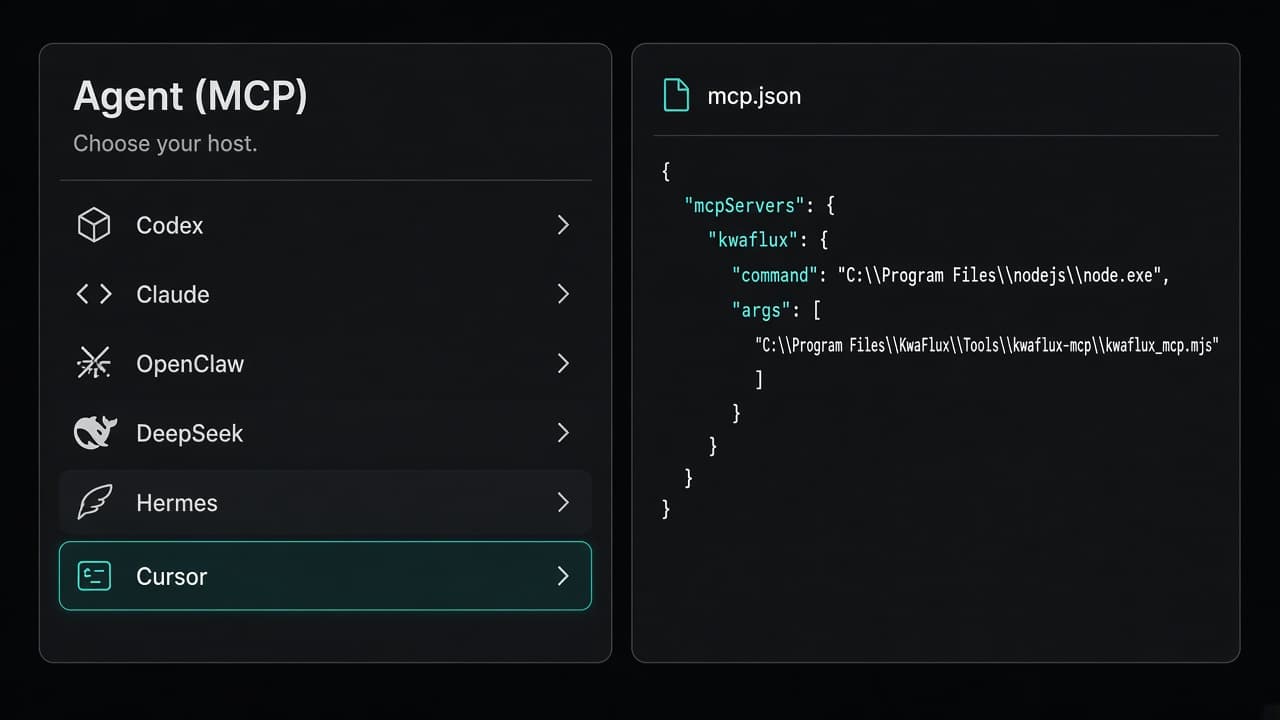
En la misma página Agent (MCP), elija su asistente en Host MCP. KwaFlux genera la configuración para seis hosts: Codex, Claude, OpenClaw, DeepSeek (DSH), Hermes y Cursor.
- Elija su host.
- Copie el fragmento, o use la opción de instalación si su host la ofrece.
- Añádalo a la configuración MCP de su host. Añada la entrada kwaflux; no sustituya el archivo entero.
- Recargue MCP en el asistente o abra una sesión nueva.
Cada host guarda su configuración en un sitio distinto. Nuestra guía de configuración host por host indica dónde va en cada caso. Cualquier otra app compatible con servidores MCP locales por stdio también puede conectarse siguiendo la página de configuración de MCP.
Mantenga KwaFlux abierto mientras usa el asistente. El servidor MCP es un mensajero; el trabajo se hace en la app.
Paso 3: Hágale una petición a su asistente
Empiece por algo que solo lea datos, para comprobar que la conexión funciona:
¿Está abierto KwaFlux? Enséñame mis tareas recientes.
Después pruebe un trabajo real, con la ruta completa del archivo:
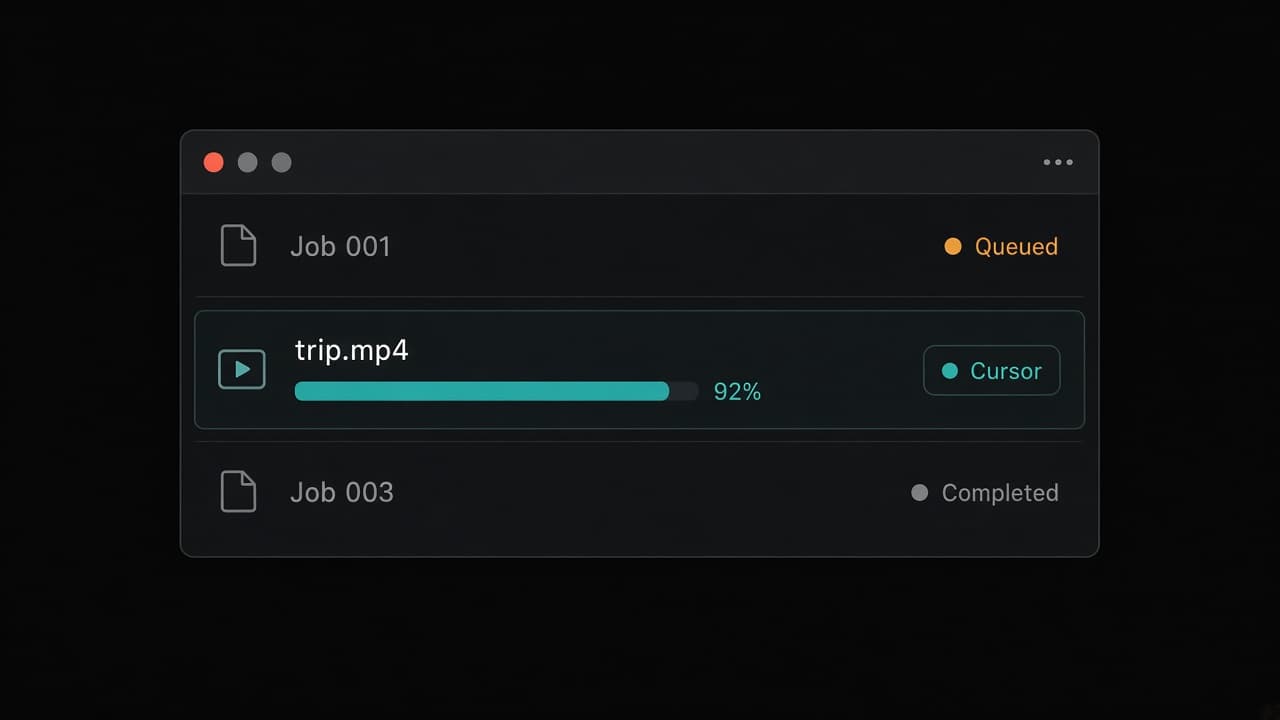
Convierte D:\Videos\trip.mp4 al formato de TikTok y avísame cuando termine.
El asistente llama a la herramienta de conversión y se queda esperando a la tarea. En KwaFlux, la tarea aparece en la lista de tareas con una etiqueta que indica qué asistente la envió, para que usted distinga los trabajos del asistente de los suyos. Cuando termina, el archivo nuevo se guarda junto a trip.mp4 y el asistente recibe su nombre de archivo.
Puede que su host muestre también los cuatro flujos de trabajo integrados de KwaFlux como prompts o comandos de barra: reparar un vídeo dañado, exportar para una plataforma, descargar y luego convertir, y reparación de calidad con IA. Guían al asistente por las herramientas adecuadas en el orden correcto.
Cuándo necesita el asistente su permiso
Hay cosas que debe decidir usted, no el asistente. KwaFlux las resuelve en la app, donde solo usted puede hacer clic:
- Las descargas vienen desactivadas. En Autorización de agentes, Permitir que los agentes inicien descargas puede quedarse en Desactivado, pasar a Preguntar cada vez, que muestra una ventana emergente de escritorio con el enlace, la carpeta y el formato, o pasar a la tercera opción, que deja pasar las descargas sin preguntar. Una ventana emergente sin respuesta caduca a los 120 segundos. Tiene los detalles en por qué una IA no puede aprobar descargas por usted.
- Un solo interruptor desactiva todo el control de la IA: Permitir que los agentes de IA controlen KwaFlux. La misma página muestra qué asistentes están conectados y, en Acciones recientes de agentes, las últimas 200 llamadas que han hecho, sin sus parámetros.
- El asistente solo puede gestionar sus propias tareas. Ve los trabajos que usted lanzó en la ventana, pero no puede pausarlos, cancelarlos ni reintentarlos.
Consejos para que la petición salga bien a la primera
- Indique la ruta completa. KwaFlux solo acepta rutas locales, como
D:\Videos\clip.mp4o/Users/you/Movies/clip.mov; las unidades de red no sirven. - Diga el objetivo, no el ajuste. «Que pese poco para mandarlo por correo» o «para Instagram» deja que el asistente elija el preajuste que corresponde.
- Diagnostique antes de reparar. Revisar un archivo dañado es rápido, y después la reparación usa el modo que recomienda el diagnóstico.
- Pídale que espere. «Avísame cuando termine» hace que el asistente siga la tarea en vez de dar el trabajo por hecho en cuanto entra en la cola.
Consejo: Si su host le deja limitar qué herramientas carga un servidor, puede poner en la variable de entorno KWAFLUX_MCP_TOOLSETS solo los grupos que use, como convert,repair. Con menos herramientas queda más espacio en el contexto del modelo.
Problemas y soluciones
| Síntoma | Causa probable | Solución |
|---|---|---|
| El asistente dice que KwaFlux no está abierto | La app está cerrada | Abra KwaFlux y recargue MCP en el asistente |
| No aparecen las herramientas de KwaFlux | Falta Node.js o es demasiado antiguo, o no se recargó la configuración | Compruebe la versión en la página Agent (MCP) y recargue MCP |
| «No ha iniciado sesión» o un error de plan | El trabajo escribe un archivo (vea la nota al final de esta guía) | Inicie sesión en KwaFlux y vuelva a pedirlo |
| Se rechaza una descarga | Las descargas por parte de agentes están desactivadas | Ponga Permitir que los agentes inicien descargas en Preguntar cada vez o descargue desde la app |
| «Ruta no permitida» | Una ruta de red, una ruta relativa o una errata | Use la ruta local completa del archivo |
| La tarea terminó, pero no encuentra el archivo | Se guarda junto al archivo de origen | Busque en la carpeta del archivo de origen; un nombre como clip(1).mp4 indica que ya existía un archivo con ese nombre |
Qué se queda en la app de escritorio
Nueve funciones exigen que usted mire la imagen mientras trabaja: dibujar un recuadro, hacer clic en un sujeto o valorar una vista previa. Se quedan en la app a propósito. Entre ellas están la Eliminación de fondo de retrato, la sustitución del cielo, la eliminación de objetos, la interpolación de fotogramas y la edición de subtítulos. Si pide una de ellas, el asistente recibe la instrucción de remitirle a KwaFlux en lugar de adivinar dónde quería usted hacer clic.
Las vistas previas gratuitas de 1, 3 y 5 segundos también se quedan en la app.
Conclusión
Instale Node.js, copie la configuración y mantenga la app abierta. A partir de ahí, los trabajos que normalmente haría a base de clics, como reparar, mejorar, comprimir y convertir, pueden empezar con una frase, y usted sigue viendo cada uno de ellos y puede detenerlo. Para ver un ejemplo completo, de un archivo dañado a una copia lista para subir, consulte un flujo de reparación completo con un agente de IA.
KwaFlux incluye un servidor MCP local para Codex, Claude, Cursor y otras apps MCP. El procesamiento de IA corre en su propia GPU y sus archivos multimedia no se suben para procesarlos. Funciona en Windows 10 (64 bits, versión 1809 o posterior), Windows 11 y macOS 12 o posterior en Apple Silicon. Importar archivos y explorar la app no requieren cuenta. Iniciar sesión con un plan de pago solo hace falta para exportar, convertir, reparar un archivo o descargar un archivo desde un enlace.
Prueba con tu propio material
Descarga KwaFlux y previsualiza gratis los efectos con tu propio material antes de pagar: sin cuenta, procesado en tu GPU y sin subir tus archivos para procesarlos. Las vistas previas de vídeo duran 1, 3 o 5 segundos; las de estabilización, 5, 15 o 30 segundos.
Preguntas frecuentes
¿Hace falta saber programar para usar un servidor MCP?
No. Instala Node.js una vez y pega un fragmento de configuración en los ajustes de su asistente. A partir de ahí, escribe las peticiones con sus propias palabras. Copiar el fragmento desde la app le ahorra teclear rutas a mano. Consulte la guía de configuración host por host.
¿Qué asistentes de IA admiten servidores MCP locales?
La mayoría de los asistentes de programación y de chat que tienen una página de ajustes de MCP admiten servidores locales por stdio, entre ellos Cursor, Claude Code, Claude Desktop y Codex. Las páginas de chat que solo funcionan en la web no suelen poder arrancar un programa en su ordenador, así que no pueden usar un servidor local.
¿Sube mis vídeos un asistente de IA cuando usa un servidor MCP local?
No para procesarlos. Un servidor local trabaja con los archivos de su disco. El texto del chat sí llega al proveedor del modelo del asistente, así que cualquier nombre de archivo o ruta que escriba forma parte de la conversación. Nuestro artículo sobre cómo mantener las rutas de archivo lejos del modelo explica qué se le devuelve.
¿Puedo impedir que un asistente de IA descargue cosas?
Sí. Elija una app en la que las descargas estén desactivadas salvo que usted las permita y en la que la aprobación se dé en una ventana donde hace clic usted, no en el chat. Consulte por qué una IA no puede aprobar descargas por usted.
¿Qué diferencia hay entre una herramienta MCP y un prompt MCP?
Una herramienta es una función que el modelo decide llamar, como «convierte este archivo». Un prompt es un flujo de trabajo guardado que elige usted, a menudo como comando de barra, y que luego guía al modelo por varias herramientas.
Fuentes
- Model Context Protocol, "Specification" (version 2026-07-28; overview, Security and Trust & Safety) (consultado el 2026-07-28)
- Model Context Protocol, "Tools" (2026-07-28; model-controlled tools, human in the loop) (consultado el 2026-07-28)
- Model Context Protocol, "Prompts" (2025-11-25; user-controlled prompts, slash commands) (consultado el 2025-11-25)
- Node.js, "Node.js Releases" (v24 and v22 LTS; v20 and v18 end-of-life) (consultado el 2026-10-25)
KwMás en KwaFlux por dentro
Sigue leyendo
Quitar ruido, dejarlo en 50 MB, arreglar un archivo dañado: lo que puede hacer un asistente de IA en KwaFlux
31 funciones de KwaFlux que se lanzan desde un chat: limpiar audio, comprimir a un tamaño, reparar archivos, mejorar con IA, y por qué 9 siguen en la app.
Por qué los agentes de IA no deberían hacer clic en la pantalla: un plano de control local para una app de escritorio
Automatizar la pantalla es frágil y da demasiado acceso. Así maneja un agente de IA KwaFlux: herramientas tipadas y trabajos que monta la propia app.
KwaFlux: todo lo que necesitas saber (funciones, plataformas, precios y actualizaciones)
Qué es KwaFlux, qué incluye, en qué sistemas funciona, qué es gratis y qué es de pago, cómo funcionan las licencias y qué ha cambiado en cada versión.