Deixe seu assistente de IA operar seu software de vídeo: guia rápido do KwaFlux MCP
Conecte Cursor, Claude, Codex ou outro app MCP ao KwaFlux em três passos e peça para reparar, melhorar, comprimir ou converter vídeos no seu PC.
Resposta rápida
O KwaFlux vem com um servidor MCP local, então um assistente de IA como Cursor, Claude ou Codex pode executar tarefas reais do KwaFlux no seu computador: reparar um clipe corrompido, melhorar a imagem, limpar o áudio, comprimir ou converter. Você digita o pedido. O KwaFlux faz o processamento e mostra cada tarefa na própria janela.
- O KwaFlux vem com um servidor MCP local. Assim, um assistente de IA como Cursor, Claude ou Codex executa tarefas reais do KwaFlux no seu computador, em vez de escrever comandos do ffmpeg para você colar.
- A configuração tem três passos: instalar o Node.js, copiar um trecho de configuração nas Configurações do KwaFlux e recarregar o MCP no assistente.
- 31 dos 40 recursos que o KwaFlux tem hoje podem ser iniciados pelo chat, entre eles 16 ferramentas de aprimoramento com IA, reparo de arquivos, compressão e conversão para 64 formatos.
- Quem manda é você: downloads feitos por agentes vêm desativados, um único interruptor corta todo o controle da IA, e cada tarefa que o assistente inicia aparece no KwaFlux.
A configuração tem três passos e dispensa linha de comando. Os resultados são salvos ao lado do arquivo original, e nada é baixado da internet sem a sua permissão.
Neste guia, você vai ver o que é o KwaFlux MCP, como conectar o seu assistente, o que pedir e o que continua no app de desktop.
Conteúdo
- O que é o KwaFlux MCP?
- O que você pode pedir
- Passo 1: instale o Node.js
- Passo 2: copie a configuração no KwaFlux
- Passo 3: faça o pedido ao assistente
- Quando o assistente precisa da sua permissão
- Dicas para o pedido dar certo de primeira
- Solução de problemas
- O que continua no app de desktop
- Perguntas frequentes
O que é o KwaFlux MCP?
O KwaFlux MCP é um pequeno servidor, instalado junto com o KwaFlux, que permite a um assistente de IA no mesmo computador chamar os recursos do KwaFlux como ferramentas pelo Model Context Protocol.
O MCP é um protocolo aberto que apps de IA usam para se conectar a ferramentas externas. O assistente (o “host”) inicia o servidor do KwaFlux como um processo local e conversa com ele pela entrada e saída padrão. O servidor repassa cada pedido ao app do KwaFlux em execução, que confere o pedido e o coloca na mesma fila de tarefas dos trabalhos que você inicia clicando.
Esse último ponto faz diferença. O assistente não fica adivinhando parâmetros de linha de comando. Ele preenche alguns campos tipados, como o arquivo, o módulo e o tamanho de saída, e o KwaFlux monta o trabalho completo com as mesmas regras que o app usa quando você clica em Exportar. Para entender como isso funciona, veja o que um assistente de IA pode fazer no KwaFlux.
O que você pode pedir
| Você diz | O KwaFlux faz |
|---|---|
| “Este clipe não abre. Verifique e conserte.” | Diagnostica o arquivo e depois repara com o modo recomendado |
| “Tire o ruído de fundo de interview.wav.” | Executa a Redução de ruído de áudio |
| “Deixe isto com uns 50 MB para mandar por e-mail.” | Comprime até um tamanho-alvo, mantendo o contêiner e o codec de origem |
| “Faça uma versão para o TikTok.” | Converte com a predefinição de formato do TikTok |
| “Transforme os segundos 12 a 18 em um GIF com 480 pixels de largura.” | Cria um GIF com esse trecho |
| “Deixe mais nítido este vídeo antigo em 480p e exporte em 1080p.” | Executa o Reparo de qualidade com um tamanho de saída da lista do próprio app |
| “Estabilize esta cena gravada andando.” | Executa a Estabilização de vídeo |
O assistente também pode listar tarefas, acompanhar uma delas com uma barra de progresso ao vivo e pausar, retomar, cancelar ou repetir as tarefas que ele mesmo iniciou.
Passo 1: instale o Node.js
O assistente inicia o servidor KwaFlux MCP com o Node.js, do mesmo jeito que inicia a maioria dos servidores MCP locais. O KwaFlux traz o script do servidor, mas não o Node.js.
- No KwaFlux, abra Configurações e vá até Agent (MCP).
- Se a página disser que o Node.js está ausente ou desatualizado, siga o link para baixar a versão LTS atual em nodejs.org e instale.
- Volte à página. Ela verifica de novo e mostra a versão encontrada.
Observação: o KwaFlux grava o caminho completo do Node.js na configuração que entrega a você. Isso evita o problema comum do “servidor que não inicia”, quando um assistente aberto pelo Dock ou pelo menu Iniciar não encontra o Node no próprio PATH.
Passo 2: copie a configuração no KwaFlux
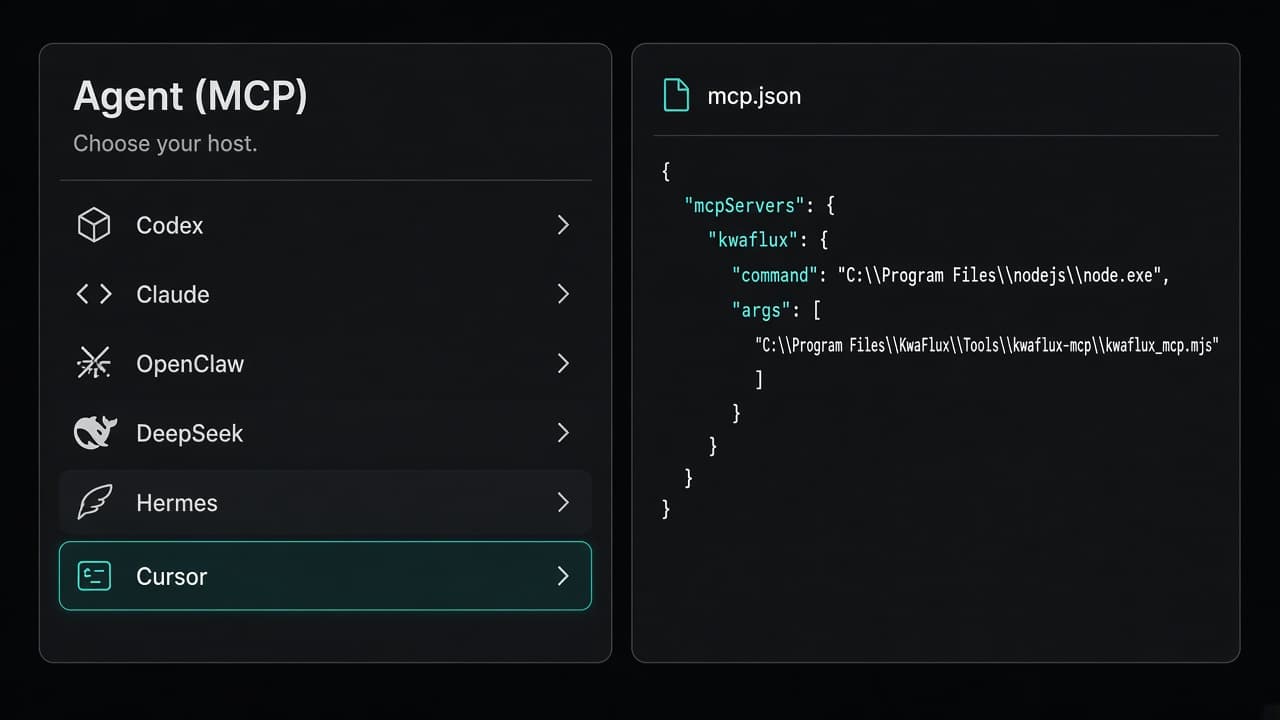
Na mesma página Agent (MCP), escolha o seu assistente em Host MCP. O KwaFlux gera a configuração para seis hosts: Codex, Claude, OpenClaw, DeepSeek (DSH), Hermes e Cursor.
- Escolha o host.
- Copie o trecho ou use a opção de instalação, se o seu host oferecer uma.
- Adicione o trecho à configuração MCP do host. Acrescente a entrada kwaflux; não substitua o arquivo inteiro.
- Recarregue o MCP no assistente ou abra uma nova sessão.
Cada host guarda a configuração em um lugar diferente. O nosso guia de configuração host por host mostra onde vai cada uma. Qualquer outro app que aceite servidores MCP locais via stdio também pode se conectar, seguindo a página de configuração do MCP.
Deixe o KwaFlux aberto enquanto usa o assistente. O servidor MCP é só um mensageiro; o trabalho acontece no app.
Passo 3: faça o pedido ao assistente
Comece com algo que só lê dados, para ver a conexão funcionando:
O KwaFlux está aberto? Liste as minhas tarefas recentes.
Depois, teste um trabalho de verdade, com o caminho completo do arquivo:
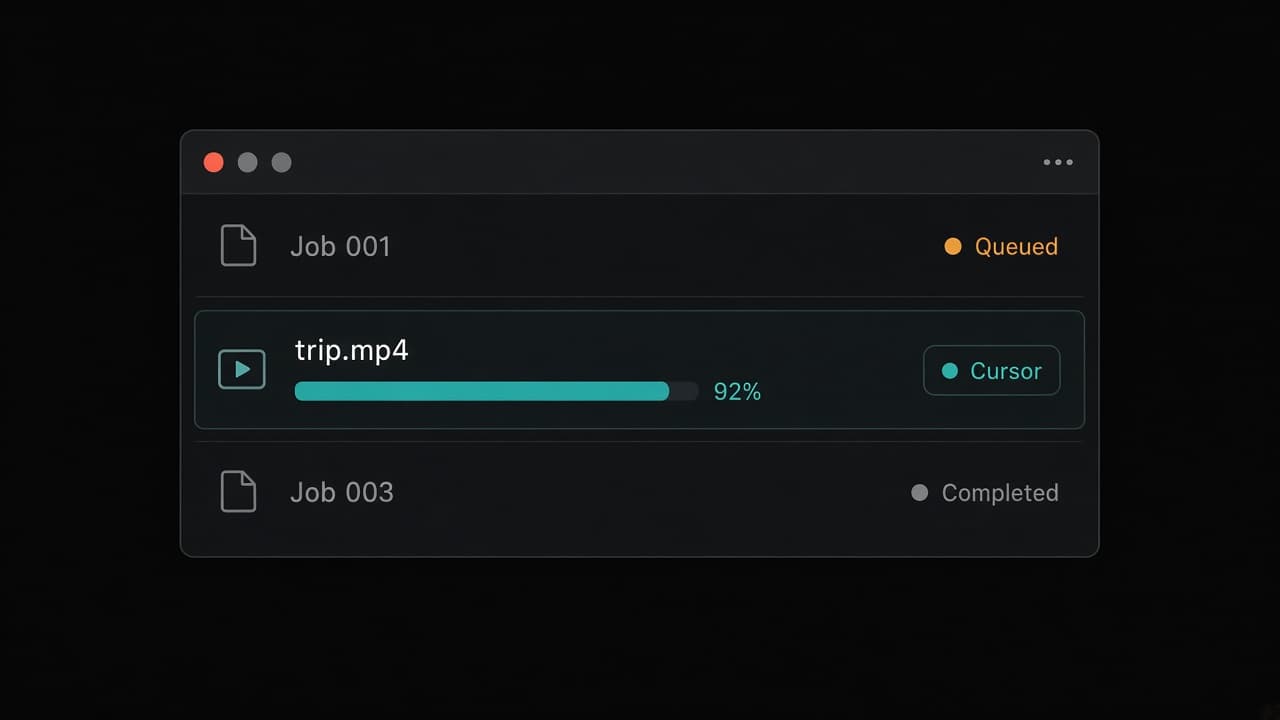
Converta D:\Videos\trip.mp4 para o formato do TikTok e me avise quando terminar.
O assistente chama a ferramenta de conversão e fica acompanhando a tarefa. No KwaFlux, a tarefa aparece na lista com uma etiqueta que indica qual assistente a enviou, para você distinguir os trabalhos dele dos seus. Ao terminar, o novo arquivo é salvo ao lado de trip.mp4, e o assistente recebe o nome do arquivo de volta.
O seu host também pode mostrar os quatro fluxos de trabalho embutidos do KwaFlux como prompts ou comandos de barra: reparar um vídeo danificado, exportar para uma plataforma, baixar e depois converter, e reparo de qualidade com IA. Eles conduzem o assistente pelas ferramentas certas, na ordem certa.
Quando o assistente precisa da sua permissão
Algumas decisões cabem a você, não ao assistente. O KwaFlux trata delas no app, onde só você pode clicar:
- Os downloads vêm desativados. Em Autorização de agentes, a opção Permitir que agentes iniciem downloads pode continuar em Desativado, passar para o modo que pede confirmação a cada download, com um pop-up na área de trabalho mostrando o link, a pasta e o formato, ou ir para a terceira opção, que libera os downloads sem perguntar. Um pop-up sem resposta expira depois de 120 segundos. Os detalhes estão em por que uma IA não pode aprovar downloads por você.
- Um único interruptor desliga todo o controle da IA: Permitir que agentes de IA controlem o KwaFlux. A mesma página mostra quais assistentes estão conectados e, em Ações recentes de agentes, as últimas 200 chamadas que eles fizeram, sem os parâmetros.
- O assistente só gerencia as próprias tarefas. Ele vê os trabalhos que você iniciou na janela, mas não pode pausar, cancelar nem repetir esses trabalhos.
Dicas para o pedido dar certo de primeira
- Informe o caminho completo. O KwaFlux só aceita caminhos locais, como
D:\Videos\clip.mp4ou/Users/you/Movies/clip.mov; unidades de rede não servem. - Diga o objetivo, não a configuração. “Pequeno o bastante para e-mail” ou “para o Instagram” deixa o assistente escolher a predefinição correspondente.
- Diagnostique antes de reparar. Verificar um arquivo danificado é rápido, e o reparo depois usa o modo que o diagnóstico recomenda.
- Peça para ele esperar. “Me avise quando terminar” faz o assistente acompanhar a tarefa, em vez de anunciar sucesso assim que o trabalho entra na fila.
Dica: se o seu host permite limitar quais ferramentas um servidor carrega, você pode definir a variável de ambiente KWAFLUX_MCP_TOOLSETS só com os grupos que usa, como convert,repair. Menos ferramentas deixam mais espaço no contexto do modelo.
Solução de problemas
| Sintoma | Causa provável | Solução |
|---|---|---|
| O assistente diz que o KwaFlux não está aberto | O app está fechado | Abra o KwaFlux e recarregue o MCP no assistente |
| As ferramentas do KwaFlux não aparecem | Node.js ausente ou desatualizado, ou a configuração não foi recarregada | Confira a versão na página Agent (MCP) e recarregue o MCP |
| “Você não fez login” ou um erro de plano | O trabalho grava um arquivo (veja a nota no fim deste guia) | Faça login no KwaFlux e peça de novo |
| Um download é recusado | Os downloads por agentes estão desativados | Em Permitir que agentes iniciem downloads, escolha o modo que pede confirmação a cada download, ou baixe pelo app |
| “Caminho não permitido” | Um caminho de rede, um caminho relativo ou um erro de digitação | Use o caminho local completo do arquivo |
| A tarefa terminou, mas você não acha o arquivo | Ele é salvo ao lado do arquivo de origem | Procure na pasta do arquivo de origem; um nome como clip(1).mp4 indica que já existia um arquivo com aquele nome |
O que continua no app de desktop
Nove recursos exigem que você olhe a imagem enquanto trabalha: desenhar uma caixa, clicar em um objeto ou pessoa, ou avaliar uma prévia. Eles ficam no app de propósito. Entre eles estão a Remoção de fundo de retrato, a substituição do céu, a remoção de objetos, a interpolação de quadros e a edição de legendas. Se você pedir um deles, o assistente é instruído a mandar você para o KwaFlux, em vez de adivinhar onde você queria clicar.
As prévias grátis de 1, 3 e 5 segundos também continuam no app.
Conclusão
Instale o Node.js, copie a configuração e mantenha o app aberto. A partir daí, os trabalhos que você normalmente faria clicando, como reparar, melhorar, comprimir e converter, podem começar com uma frase, e você continua vendo e podendo parar cada um deles. Para um exemplo completo, de um arquivo corrompido até uma cópia pronta para publicar, veja um fluxo completo de reparo com um agente de IA.
O KwaFlux traz um servidor MCP local para Codex, Claude, Cursor e outros apps MCP. O processamento de IA roda na sua própria GPU e os seus arquivos de mídia não são enviados para processamento. Roda no Windows 10 (64 bits, versão 1809 ou mais recente), no Windows 11 e no macOS 12 ou mais recente em Apple Silicon. Importar arquivos e explorar o app não exigem conta. O login com um plano pago só é necessário para exportar, converter, reparar um arquivo ou baixar um arquivo de um link.
Teste no seu próprio material
Baixe o KwaFlux e veja os efeitos de graça no seu próprio material antes de pagar — sem conta, processado na sua GPU, sem enviar sua mídia para processamento. As prévias de vídeo duram 1, 3 ou 5 segundos; as de estabilização, 5, 15 ou 30 segundos.
Perguntas frequentes
Preciso saber programar para usar um servidor MCP?
Não. Você instala o Node.js uma vez e cola um trecho de configuração nas configurações do assistente. Depois disso, é só escrever os pedidos em linguagem natural. Copiar o trecho direto do app evita digitar caminhos à mão. Veja o guia de configuração host por host.
Quais assistentes de IA aceitam servidores MCP locais?
A maioria dos assistentes de código e de chat com uma página de configurações de MCP aceita servidores locais via stdio, entre eles Cursor, Claude Code, Claude Desktop e Codex. Páginas de chat que rodam só no navegador em geral não conseguem iniciar um programa no seu computador, então não usam servidores locais.
O assistente de IA envia meus vídeos quando usa um servidor MCP local?
Não para processar. Um servidor local trabalha com os arquivos do seu disco. O texto do chat continua indo para o provedor do modelo do assistente, então um nome de arquivo ou caminho que você digita faz parte da conversa. O nosso post sobre como manter os caminhos de arquivo longe do modelo explica o que volta para ele.
Dá para impedir que um assistente de IA baixe coisas?
Sim. Escolha um app em que os downloads ficam desativados até você permitir e em que a aprovação acontece em uma janela onde você clica, não no chat. Veja por que uma IA não pode aprovar downloads por você.
Qual a diferença entre uma ferramenta MCP e um prompt MCP?
Uma ferramenta é uma função que o modelo decide chamar, como “converta este arquivo”. Um prompt é um fluxo de trabalho salvo que você mesmo escolhe, muitas vezes mostrado como comando de barra, e que depois guia o modelo por várias ferramentas.
Fontes
- Model Context Protocol, "Specification" (version 2026-07-28; overview, Security and Trust & Safety) (acessado em 2026-07-28)
- Model Context Protocol, "Tools" (2026-07-28; model-controlled tools, human in the loop) (acessado em 2026-07-28)
- Model Context Protocol, "Prompts" (2025-11-25; user-controlled prompts, slash commands) (acessado em 2025-11-25)
- Node.js, "Node.js Releases" (v24 and v22 LTS; v20 and v18 end-of-life) (acessado em 2026-10-25)
KwMais em Por dentro do KwaFlux
Continue lendo
Tirar ruído, reduzir para 50 MB, consertar um arquivo corrompido: o que um assistente de IA pode fazer no KwaFlux
31 recursos do KwaFlux para iniciar pelo chat: limpeza de áudio, compressão por tamanho, reparo de arquivos, melhorias com IA, e por que 9 ficam no app.
Por que agentes de IA não deveriam clicar na tela: como construir um plano de controle local para um app de desktop
Automação de tela é frágil e dá acesso demais. O KwaFlux deixa agentes de IA usarem o app com ferramentas tipadas e trabalhos que o próprio app monta.
KwaFlux: tudo o que você precisa saber (recursos, plataformas, preços e atualizações)
O que é o KwaFlux, o que ele inclui, em quais sistemas roda, o que é grátis e o que é pago, como funcionam as licenças e o que mudou em cada versão.