動画の音声ノイズ除去をローカルで — 背景ノイズと反響を消す
画面が多少ぼやけていても許されますが、サーというノイズの乗ったセリフは嫌われます。ノイズ除去、部屋の反響の低減、ボーカル分離を映像と同じローカルの流れで行い、音声を書き出して読み込み直す必要はありません。
短い答え
動画の背景ノイズを消すには、音声を書き出さずに、動画ファイルのまま AI で音声ノイズ除去をかけます。ハム音、ヒスノイズ、エアコンや車の音のような途切れないノイズを下げ、部屋の反響は別の残響低減で抑えます。音割れした音声は一部しか戻りません。ローカルでは AIオーディオノイズ除去 を使います。映像のざらつきは別の処理です(動画のノイズ除去)。

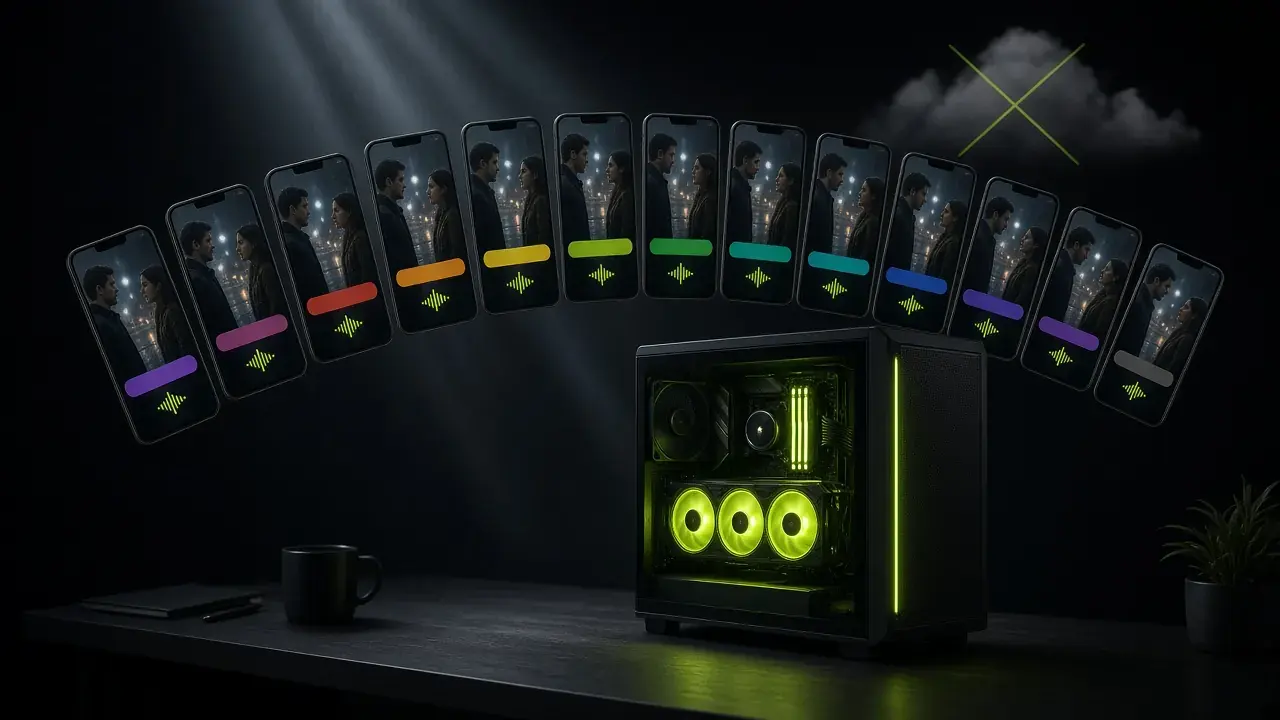
4つの音声モジュール
- 音声ノイズ除去 — 定常ハム、ヒス、空調、交通音。セリフは残す
- ボイス補正(残響低減)— 未処理の部屋、ホール、空き部屋
- ボーカル分離 — 音楽からセリフを切り離す、またはインストを取り出す
- AI 声変え — 音色を選んだキャラクターへ寄せる。先にプレビュー

整理で直せるものと直せないもの
- 定常の広帯域ノイズと部屋残響はよく反応します
- クリップや歪んだピークは和らげられますが、完全には戻せません
- 密度の高い音楽ミックスは、背景音の上のボイスほどきれいに分かれません
- 絵のグレインはこのツールではありません。AI画質修復 かノイズ除去記事を使ってください
サウンドトラックの整え方
- 映像、または単独音声ファイルを取り込む。先に抽出は不要
- ノイズ除去、ボイス補正、分離を選び、プレビューで聴く
- ローカル書き出しで、整えたトラックが付いたままになる
処理をノイズに合わせる
背景ノイズは 1 種類ではありません。一定に続くハム、ヒスノイズ、エアコンや車の音はノイズ除去の担当で、ずっと鳴っている層を下げて声を残します。吸音されていないホールや空き部屋の響きは残響除去の担当で、声を近くに聞こえるようにしますが、部屋を吸音したように見せかけるわけではありません。セリフの下に流れる音楽は音声分離の担当です。音が詰まったミックスほど、声と簡単な伴奏だけの場合よりきれいには分かれません。AIオーディオノイズ除去は、これらを別々のモジュールとして動画ファイルに直接かけます。
これらのモジュールはどれも字幕を作りません。次の工程が SRT や ASS なら、字幕の編集ツールである字幕編集の出番です。この音声処理では、話し言葉の文字起こしも、セリフの翻訳も、映像への文字の焼き込みも行いません。映像のグレインも別の仕事です。画面の圧縮ブロックやセンサーノイズは、AI画質修復か動画のノイズ除去の記事で扱う内容で、音声の波形を扱うツールの担当ではありません。
先に音声を書き出す必要はありません。動画か単体の音声ファイルを読み込み、ノイズ除去、音声強調、音声分離をかけます。書き出すと処理した音声トラックは映像と結び付いたままなので、wav を手作業でタイムラインに合わせ直す必要はありません。音割れやひずんだピークは和らげられますが、マイクに余裕があったかのように元に戻すことはできません。音割れは録音の時点で波形を失っているからです。その瞬間をプレビューして、どこまで直るかを聞いて確かめてください。
AI ボイスチェンジは 4 つ目のモジュールで、クリーンアップではありません。声の質を、選んだキャラクターに近づけます。使うのは話し声がはっきり聞き取れるようになってからにし、書き出す前にプレビューしてください。ノイズの多い録音で声質を変えても、ノイズが別の声に移るだけだからです。順番が大切です。部屋の響きが問題なら先にノイズ除去か残響除去をかけ、そのうえで音声分離や声質の変更が本当に必要かを決めます。
無料プレビューではファイルの冒頭 5〜30 秒を再生でき、アカウントは要りません。いちばん聞き取りにくいセリフがあとにあるなら、静かな冒頭のせいで、通りの音に重ねて話したときにだけ出るポンピングや歯擦音を聞き逃すかもしれません。そのセリフから始まる短いテスト用クリップを切り出してください。書き出し、変換、ファイル修復、リンクからのファイルダウンロードには、サインインと有料プランが必要です。どちらの場合も、処理はお使いのパソコンで行います。このページのスクリーンショットは、ノイズを混ぜた合成音声の録音を実際に処理したもので、一枚はノイズ除去、一枚は別の声への変換です。判断の材料にすべきなのは、私たちの素材ではなく、お手元の映像でいちばん状態の悪いセリフです。
聞くときは、そのモジュールが何を変えてよいのかに注意してください。ノイズ除去のあとも、子音と息づかいは残っているべきです。声が水っぽくなったり語尾が消えたりしたら、強さを弱め、短い区間でプレビューしてからファイル全体を書き出します。残響除去は部屋の響きを減らすもので、空間の感じまで取り去って、存在しない場所で録ったような声にしてはいけません。音声分離のあとも、セリフは聞き取れるべきです。シンバルが残ったり音節が欠けたりするなら、元の背景音を残す理由になります。モジュールは 1 つずつかけて聞き、最初のプレビューにそのモジュールでは直らない問題が残るときだけ、次を加えます。まだ聞いていない録音にいきなりボイスチェンジを重ねると、騒がしい部屋が騒がしいキャラクターになるだけです。
- 定常ハム、ヒス、背景音はノイズ除去。部屋の残響は残響低減。
- 音楽に対するセリフは分離。密度の高いミックスはきれいに分かれにくい。
- 声変えは音色を移します。ノイズは取らず、キャプションも書きません。
- 先に抽出しない。整えたサウンドトラックは書き出しで再接続されます。
- うるさい行で聴く。和らげたクリップは、クリップ解除ではありません。
お手元の素材で効果を試す
KwaFlux を入手し、支払う前にお手元の素材で効果を無料プレビュー。アカウント不要で、処理はお使いの GPU で行い、処理のためにメディアをアップロードすることはありません。 音声のプレビューは冒頭の 5〜30 秒で、書き出しでは全体を処理します。
よくある質問
動画の背景ノイズを、音声を書き出さずにそのまま消せますか?
できます。ノイズ除去は動画ファイルに直接かけられるので、先に音声を取り出す必要はありません。ノイズを取った音声は、書き出すときに映像と一緒のファイルになります。
残響低減とは何ですか?
吸音していない部屋で録った声に残る反響を減らし、声を近く、はっきり聞こえるようにする処理です。
音割れした音声も直せますか?
一部だけです。音割れ(クリッピング)は、録音の時点で波形の情報が失われています。自分のファイルでプレビューし、どこまで戻るかを聞いて確かめてください。
音声ノイズ除去で字幕も作れますか?
作れません。ノイズ除去、残響低減、ボーカル分離、AI 声変えは音声だけに働き、話した内容の書き起こしや字幕の作成はしません。字幕は別の作業台の字幕編集で扱います。
参考資料
- Valin (Xiph.Org): RNNoise, Learning Noise Suppression (2026-10-11 閲覧)
- Meta AI Research: Demucs, music source separation (GitHub) (2026-10-11 閲覧)
関連記事
Au「音声と字幕」のほかの記事