去噪、壓到 50 MB、修好壞檔:AI 助理能在 KwaFlux 裡做什麼
可以在對話裡啟動的 31 項 KwaFlux 功能:音訊清理、依目標大小壓縮、檔案修復、AI 增強,以及為什麼有 9 項留在應用程式裡。
快速解答
透過 MCP,AI 助理可以啟動 KwaFlux 目前 40 項功能中的 31 項:影片與照片的 AI 增強、音訊降噪、依目標大小壓縮、64 種格式的轉檔、檔案修復等等。你描述想要的結果,KwaFlux 就在你的電腦上執行任務,並把檔案存在原始檔旁邊。
- 透過 MCP,AI 助理可以啟動 KwaFlux 目前 40 項功能中的 31 項:AI 增強、音訊工具、壓縮、轉檔、GIF、DVD 轉換、檔案修復,以及從連結下載。
- 16 種 AI 增強工具中,有 12 種除了影片,也能處理照片。
- AI 助理只填幾個欄位,完整任務由 KwaFlux 依照和應用程式相同的參數規則產生,所以不必倚賴模型自己編出設定。
- 有九項功能留在應用程式裡,因為需要你親手框選、點選或看著預覽判斷;遇到這些功能,AI 助理會被告知請你回到應用程式操作。
有九項功能是刻意留在桌面應用程式裡的,因為它們需要你在畫面上指出位置。
本文會說明:每一組工具能做什麼、最值得先試的三個請求、結果和在應用程式裡手動操作有多接近,以及為什麼有些功能仍要手動操作。
目錄
- MCP 工具是什麼?
- 先試這三個請求
- AI 助理能啟動的所有功能
- 照片也行:哪些工具能處理圖片
- 和在應用程式裡點選一樣嗎?
- 為什麼有九項功能留在應用程式裡
- 問題排解
- 常見問題
MCP 工具是什麼?
MCP 工具是一個有名稱、附帶型別化輸入清單的函式,由 MCP 伺服器提供給 AI 助理,讓模型在請求需要時呼叫它。
KwaFlux 提供 38 個這樣的工具,分成 10 組。工具本身不做處理,而是把一個小型、型別化的請求送給正在執行的 KwaFlux 應用程式,由應用程式檢查後,像其他任務一樣排進佇列。如何連上你的 AI 助理,請見 KwaFlux MCP 快速上手。
先試這三個請求
這三個請求涵蓋創作者最常問的工作,每一個都只要一句話。
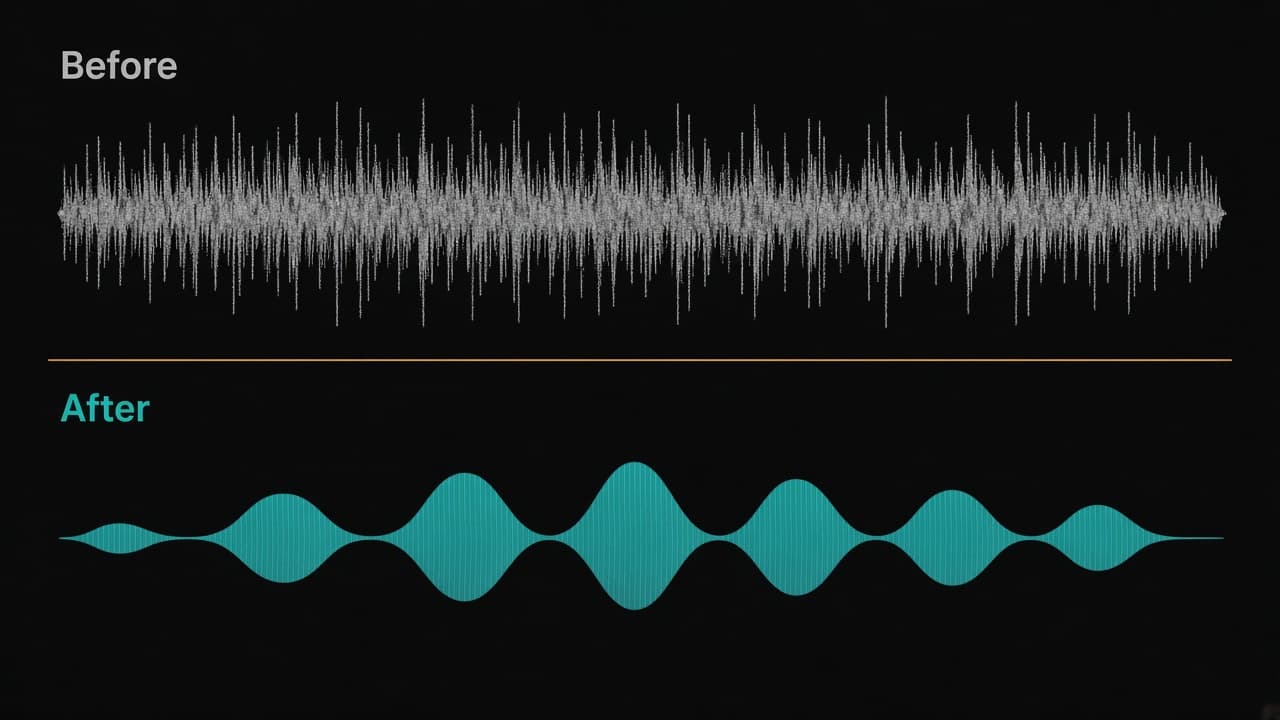
1. 清理訪談錄音
把 D:\Podcast\ep12.wav 的背景嗡嗡聲去掉,再讓人聲更清楚。
AI 助理會先執行音訊去噪,等它完成後,再對結果執行人聲增強。這些音訊工具用的是和應用程式音訊工作區相同的參數規則。
2. 卡在檔案大小上限
把 D:\Clips\demo.mov 壓到 50 MB 左右,我要用 email 寄出去。
壓縮器可以依比例、目標大小或畫質檔位壓縮。指定目標大小時,KwaFlux 會沿用原始檔的封裝格式和編碼,自行規劃位元率,並對照目標大小檢查結果。位元率為什麼決定檔案大小,請見 H.264、H.265 與 AV1 比較。
3. 救回打不開的檔案
D:\Phone\VID_0412.mp4 無法播放,幫我檢查哪裡有問題並修好。
AI 助理會先執行診斷。診斷結果會說明檔案能不能修,以及該用哪種模式。接著就用這個模式修復;你也可以提供一段同一台相機拍的正常片段當作參考。完整的修復工作流程會帶你看一個檔案從損壞到可以上傳的全過程。
AI 助理能啟動的所有功能
| 群組 | AI 助理可以請 KwaFlux 做的事 |
|---|---|
| 增強(16 種工具) | 畫質修復、AI 調色、影片防抖、AI 慢動作、去隔行、智能裁剪、卡通動漫化、素描生成、固定風格遷移、人臉重打光,以及六種美顏工具:整體精修、妝容、五官微調、臉型調整、膚質優化和染髮 |
| 音訊 | 音訊去噪、人聲增強、人聲分離、AI 變聲 |
| 轉檔 | 快速轉成 MP4;匯出成 64 種格式、435 個畫質檔位中的任一個,可選用快速模式和 GPU 編碼;列出所有檔位;擷取一段時間做成 GIF,並指定寬度和影格率 |
| 壓縮 | 依比例、目標大小或畫質檔位壓縮影片或音訊 |
| 修復 | 診斷損壞的影片,再加以修復,可另外提供參考檔 |
| 圖片 | 把圖片轉成 11 種格式之一 |
| DVD | 掃描光碟的標題,再轉換你挑選的那一個 |
| 下載 | 查詢連結,再依你選擇的下載設定儲存 |
| 核心(8 種工具) | 檢查應用程式狀態、列出及查看任務、帶進度等待,以及暫停、繼續、取消或重試 AI 助理自己的任務 |
下載只支援單一連結。播放清單、直播和受防拷保護的內容都不會下載;允許 Agent 下載的設定在你變更之前是關閉的。
照片也行:哪些工具能處理圖片
16 種增強工具中,有 12 種除了影片也接受照片:
- 畫質修復和 AI 調色
- 卡通動漫化、素描生成、固定風格遷移和人臉重打光
- 全部六種美顏工具
需要動態畫面的四種工具只能處理影片:影片防抖、AI 慢動作、去隔行和智能裁剪。
所以像「幫這五張大頭照修一下皮膚,保持自然」這樣的請求,用法和影片請求一樣。照片版本使用的圖片參數,和應用程式取自同一份設定檔。
和在應用程式裡點選一樣嗎?
參數方面,設計上就是一樣的。模組清單、每項設定允許的值,以及照片版本,都是從和應用程式介面相同的設定檔產生的,不是手動抄過來的。另外還有五組規則直接從應用程式的原始碼移植:輸出解析度、壓縮器選擇封裝格式和編碼的方式、音訊參數、AI 變聲的聲音清單,以及一條偵測規則。如果應用程式改了,MCP 這端卻沒有重新產生,KwaFlux 的測試就不會通過。
任務本身的產生方式也一樣。AI 助理送出幾個型別化的欄位,KwaFlux 的工作程序(worker)再用你按下匯出時應用程式所用的同一個產生器,建立完整的任務描述。背後的設計思路,請見為什麼 AI Agent 不該去點螢幕。
有幾個選項比應用程式裡少:
| 工具 | 和應用程式的差異 |
|---|---|
| 照片的 AI 調色 | 沒有 SDR 轉 HDR,而且只有一個調色步驟,不能像在應用程式裡那樣疊加風格濾鏡 |
| 智能裁剪 | 只有自動追蹤主體;要指定主體,得在畫面上點選 |
| 預覽 | 免費的 1 秒、3 秒和 5 秒預覽留在應用程式裡;AI 助理執行的是完整任務 |
為什麼有九項功能留在應用程式裡
這些功能需要你親眼看著畫面:
| 功能 | 需要你做什麼 |
|---|---|
| 人像背景移除、摳像 | 遮罩和背景設定 |
| 指定物體背景替換 | 在畫面上點選物體 |
| 天空替換 | 挑選天空素材,並在預覽裡確認是否吻合 |
| 動態追蹤移除 | 點選要追蹤的移動物體 |
| 靜態物體移除 | 框選或點選物體 |
| 智能補幀 | 確認原始影格率和預覽 |
| 字幕編輯 | 它本身就是編輯器 |
| AI 美顏工作區 | 它是整合式編輯器;其中六種單項工具已列在上方 |
AI 助理要使用這些功能,只有兩種辦法。一是猜座標,結果沒人能預料,它卻照樣回報成功。二是讓 KwaFlux 接受原始的任務描述,等於把引擎的每個參數都交給模型,安全邊界也就沒了。這兩種我們都沒有採用。當你要求做這些功能時,AI 助理會被告知請你回到應用程式操作。
問題排解
| 症狀 | 原因 | 解決方法 |
|---|---|---|
| AI 助理改提議幫你寫 ffmpeg 指令 | 它沒有載入 KwaFlux 的工具 | 重新載入 MCP,再提出一次要求,並指名使用 KwaFlux |
| 出現「不支援圖片」 | 這項工具只能處理影片 | 改用 12 種照片工具之一,或給它一段影片 |
| 壓縮後的檔案比目標大一點 | 非常短或幾乎靜止的片段,留給規劃的空間很小 | 把目標設得稍微小一點 |
| AI 助理說某項功能無法使用 | 它是留在應用程式裡的九項功能之一 | 開啟 KwaFlux,在應用程式裡使用 |
| 任務清單裡有 AI 助理停不了的任務 | 那是你在視窗裡啟動的 | 在 KwaFlux 裡控制它;AI 助理只能管理自己的任務 |
結語
如果工作是「對那個檔案做這件事」,例如去噪、壓縮、轉檔、修復或增強,AI 助理就能在 KwaFlux 裡用和應用程式相同的參數規則啟動它。如果需要你親眼看著畫面,就留在應用程式裡做。從上面三個請求開始,看看任務一個個出現在 KwaFlux 裡。
KwaFlux 的本機 MCP 伺服器,讓 Codex、Claude、Cursor 和其他 MCP 應用程式能從對話中啟動 31 項 KwaFlux 功能。AI 處理在你自己的 GPU 上執行,媒體檔案不會為了處理而上傳。可在 Windows 10(64 位元,1809 或更新版本)、Windows 11,以及搭載 Apple Silicon 的 macOS 12 或更新版本上執行。匯入檔案和瀏覽應用程式都不需要帳號。僅在匯出、轉換、檔案修復和從連結下載檔案時需要登入並購買付費方案。
用你自己的素材試試效果
下載 KwaFlux,付費前先用自己的素材免費預覽效果——無需註冊,在你的 GPU 上處理,處理不需要上傳媒體檔案。 影片預覽可選 1、3或5 秒;防抖預覽可選 5、15或30 秒。
常見問題
AI 助理能把影片壓到剛好指定的檔案大小嗎?
通常很接近,但不會剛好。依目標大小壓縮時,會根據長度規劃位元率,封裝格式和音訊還會多佔一點空間。請把目標設得比上限少幾 MB。檔案大小為什麼跟著位元率走,請見 H.264、H.265 與 AV1 比較。
讓 AI Agent 編輯原始檔安全嗎?
要看工具。請挑選會在原始檔旁邊另存新檔、不直接覆蓋,而且遇到同名檔案會自動改名的軟體。無論如何,無可取代的檔案都請先備份。請見別讓模型看到你的檔案路徑。
為什麼 AI 助理每種編輯都要用不同的工具?
因為用途單一、輸入有型別的工具,執行前就能先檢查。開放式的「什麼都能做」工具,會讓模型能傳入任何設定,比較難驗證。工具設計那篇文章說明了其中的取捨。
AI 助理能逐格移除影片裡的物體嗎?
無法穩定做到。移除物體需要有人在畫面上標出物體,並檢查結果。模型靠猜座標,可能選錯區域,卻照樣回報成功。
MCP 工具可以離線使用嗎?
部分可以。本機 MCP 伺服器在你的電腦上執行,所以本機任務不需要網路。不過聊天助理通常需要連網才能連到它的模型,有些應用程式也會在線上檢查登入狀態。
參考資料
KwKwaFlux 幕後 的更多文章
繼續閱讀
讓 AI 助理直接操作影片軟體:KwaFlux MCP 快速上手
三個步驟把 Cursor、Claude、Codex 或其他 MCP 應用程式接上 KwaFlux,之後一句話就能請它在你的電腦上修復、增強、壓縮或轉換影片。
為什麼 AI Agent 不該去點螢幕:為桌面應用程式打造本機控制平面
螢幕自動化容易出錯,給的權限也太大。看 KwaFlux 如何用型別化工具,加上由應用程式自行重建的任務,讓 AI Agent 操作桌面應用程式。
KwaFlux 完整介紹:功能、支援平台、價格與版本更新
KwaFlux 是什麼、有哪些功能、支援哪些系統、哪些免費哪些要付費、授權怎麼算,以及每個版本更新了什麼,一頁看懂。