Débruiter, réduire à 50 Mo, réparer un fichier cassé : ce qu’un assistant IA peut faire dans KwaFlux
31 fonctions de KwaFlux à lancer depuis un chat : nettoyage audio, compression à une taille, réparation, amélioration IA, et pourquoi 9 restent dans l’app.
En bref
Via MCP, un assistant IA peut lancer 31 des 40 fonctions actuelles de KwaFlux : amélioration par IA pour la vidéo et la photo, réduction du bruit audio, compression vers une taille cible, conversion vers 64 formats, réparation de fichiers, et plus encore. Vous décrivez le résultat voulu ; KwaFlux exécute le traitement sur votre ordinateur et enregistre le fichier à côté de l’original.
- Via MCP, un assistant IA peut lancer 31 des 40 fonctions actuelles de KwaFlux : amélioration par IA, outils audio, compression, conversion, GIF, conversion de DVD, réparation de fichiers et téléchargement par lien.
- 12 des 16 outils d’amélioration par IA traitent aussi bien les photos que la vidéo.
- L’assistant remplit quelques champs ; KwaFlux construit le traitement avec les mêmes règles de paramètres que l’application, sans compter sur un modèle pour inventer des réglages.
- Neuf fonctions restent dans l’application parce qu’elles vous demandent de dessiner, de cliquer ou de regarder un aperçu, et l’assistant a pour consigne de vous y renvoyer.
Neuf fonctions restent volontairement dans l’application de bureau, parce qu’elles vous demandent de désigner un endroit de l’image.
Dans ce guide, vous verrez ce que fait chaque groupe d’outils, trois demandes à essayer en premier, à quel point le résultat se rapproche de ce que vous obtenez en cliquant dans l’application, et pourquoi certaines fonctions restent manuelles.
Sommaire
- Qu’est-ce qu’un outil MCP ?
- Trois demandes à essayer en premier
- Tout ce que l’assistant peut lancer
- Les photos aussi : quels outils acceptent les images
- Est-ce pareil que de cliquer dans l’application ?
- Pourquoi neuf fonctions restent dans l’application
- Problèmes courants
- Questions fréquentes
Qu’est-ce qu’un outil MCP ?
Un outil MCP est une fonction nommée, avec une liste d’entrées typées, qu’un serveur MCP met à la disposition d’un assistant IA pour que le modèle puisse l’appeler quand une demande le nécessite.
KwaFlux en propose 38, répartis en 10 groupes. Un outil ne fait pas le travail lui-même. Il envoie une petite requête typée à l’application KwaFlux en cours d’exécution, qui la vérifie et met un traitement en file comme n’importe quel autre. Pour connecter votre assistant, voyez le démarrage rapide de KwaFlux MCP.
Trois demandes à essayer en premier
Ces trois demandes couvrent les traitements sur lesquels les créateurs nous interrogent le plus. Chacune tient en une phrase.
1. Nettoyer l’enregistrement d’une interview
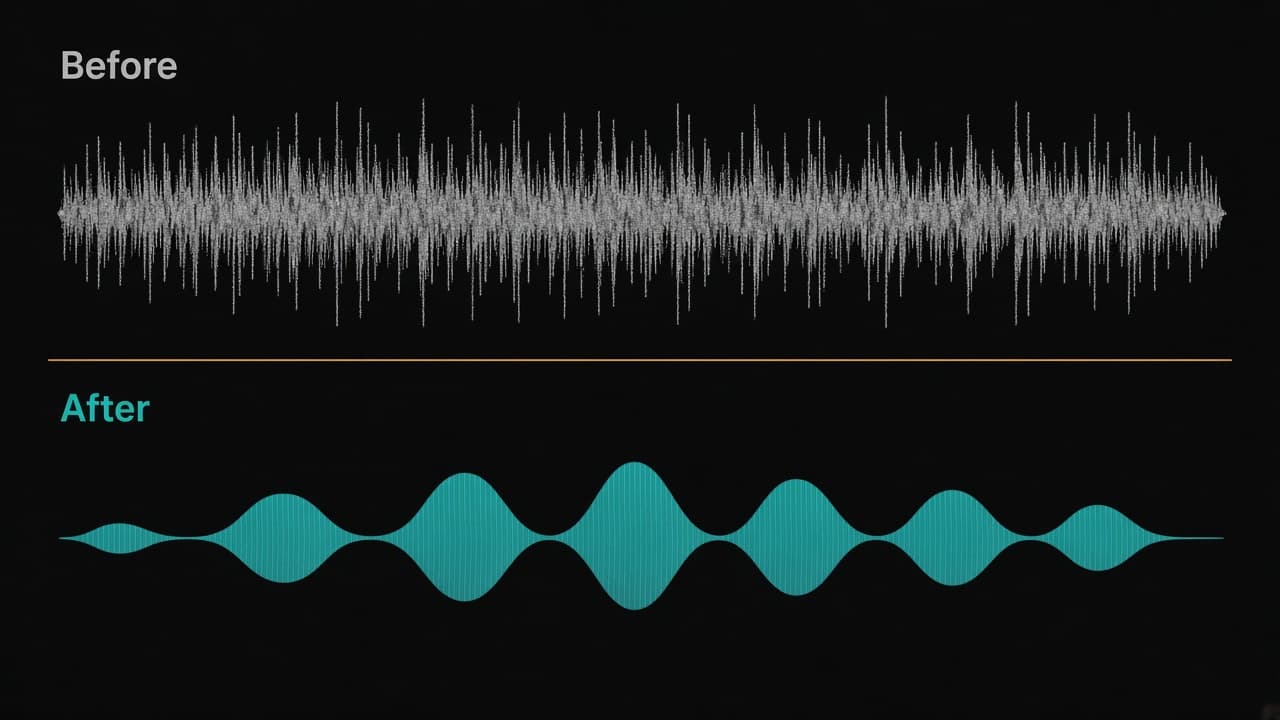
Supprime le ronflement de fond dans D:\Podcast\ep12.wav, puis rends la voix plus claire.
L’assistant lance la Réduction de bruit audio, attend qu’elle se termine, puis applique l’Amélioration de la voix au résultat. Les outils audio suivent les mêmes règles de paramètres que l’espace de travail audio de l’application.
2. Respecter une limite de taille de fichier
Ramène D:\Clips\demo.mov à environ 50 Mo pour que je puisse l’envoyer par e-mail.
Le Compresseur peut partir d’un taux, d’une taille cible ou d’un niveau de qualité. Avec une taille cible, KwaFlux conserve le conteneur et le codec de la source, calcule lui-même le débit et vérifie le résultat par rapport à la taille demandée. Pour comprendre pourquoi c’est le débit qui fixe la taille du fichier, voyez H.264, H.265 ou AV1.
3. Sauver un fichier qui refuse de s’ouvrir
D:\Phone\VID_0412.mp4 ne se lit pas. Regarde ce qui ne va pas et répare-le.
L’assistant lance d’abord un diagnostic. Celui-ci indique si le fichier est réparable et quel mode utiliser. La réparation tourne ensuite dans ce mode, et vous pouvez lui fournir comme référence un clip sain filmé avec le même appareil. Le workflow de réparation complet suit un fichier de bout en bout, de l’état cassé jusqu’à la copie prête à publier.
Tout ce que l’assistant peut lancer
| Groupe | Ce que l’assistant peut demander à KwaFlux |
|---|---|
| Amélioration (16 outils) | Réparation de qualité, Étalonnage IA, Stabilisation vidéo, Ralenti IA, Désentrelacement, Recadrage intelligent, Cartoonisation, Génération d’esquisse, Transfert de style fixe, Rééclairage du visage, et six outils beauté : Retouche globale, Maquillage, Traits du visage, Forme du visage, Qualité de peau et couleur des cheveux |
| Audio | Réduction de bruit audio, Amélioration de la voix, Séparation vocale, Changement de voix IA |
| Conversion | Conversion rapide en MP4 ; export vers l’un des 64 formats et des 435 niveaux de qualité, avec mode Rapide et encodage GPU en option ; liste des niveaux ; création d’un GIF à partir d’un intervalle, avec une largeur et une fréquence d’images fixées |
| Compression | Compresser une vidéo ou un audio par taux, taille cible ou niveau de qualité |
| Réparation | Diagnostiquer une vidéo endommagée, puis la réparer, avec un fichier de référence en option |
| Image | Convertir une image vers l’un des 11 formats |
| DVD | Analyser les titres d’un disque, puis convertir celui que vous choisissez |
| Téléchargement | Examiner un lien, puis l’enregistrer, dans les limites du réglage de téléchargement que vous avez choisi |
| Base (8 outils) | Vérifier l’application, lister et inspecter les tâches, attendre avec suivi de progression, et mettre en pause, reprendre, annuler ou relancer les tâches que l’assistant a lui-même lancées |
Les téléchargements se font lien par lien. Les playlists, les directs et les contenus protégés contre la copie ne sont pas téléchargés, et le réglage qui autorise les téléchargements par les agents reste désactivé tant que vous ne le changez pas.
Les photos aussi : quels outils acceptent les images
Douze des 16 outils d’amélioration acceptent une photo aussi bien qu’une vidéo :
- Réparation de qualité et Étalonnage IA
- Cartoonisation, Génération d’esquisse, Transfert de style fixe et Rééclairage du visage
- Les six outils beauté
Les quatre qui ont besoin de mouvement restent réservés à la vidéo : Stabilisation vidéo, Ralenti IA, Désentrelacement et Recadrage intelligent.
Une demande comme « Retouche la peau sur ces cinq portraits, en restant naturel » fonctionne donc comme une demande vidéo. La version photo utilise les réglages d’image issus de la même configuration que celle de l’application.
Est-ce pareil que de cliquer dans l’application ?
Pour les paramètres, oui, c’est voulu. La liste des modules, les valeurs autorisées pour chaque réglage et les variantes photo sont générées à partir du même fichier de configuration que les écrans de l’application, pas recopiées à la main. Cinq autres jeux de règles sont transposés directement depuis le code source de l’application : les résolutions de sortie, le choix du conteneur et du codec par le Compresseur, les paramètres audio, la liste des voix du Changement de voix IA et une règle de détection. Si l’application change sans que la partie MCP soit régénérée, les tests de KwaFlux échouent.
Le traitement lui-même est construit de la même façon. L’assistant envoie quelques champs typés, et le worker de KwaFlux construit la description complète du traitement avec le même générateur que l’application quand vous cliquez sur Exporter. Pour la logique de conception, voyez pourquoi les agents IA ne devraient pas cliquer sur l’écran.
Quelques options sont plus restreintes que dans l’application :
| Outil | Différence avec l’application |
|---|---|
| Étalonnage IA sur les photos | Pas de SDR vers HDR, et une seule étape d’étalonnage, sans les filtres de style qu’on peut superposer dans l’application |
| Recadrage intelligent | Suivi automatique du sujet uniquement ; choisir un sujet suppose de cliquer sur l’image |
| Aperçus | Les aperçus gratuits de 1, 3 et 5 secondes restent dans l’application ; l’assistant lance des traitements complets |
Pourquoi neuf fonctions restent dans l’application
Ces fonctions dépendent de votre regard sur l’image :
| Fonction | Ce qu’elle attend de vous |
|---|---|
| Suppression du fond de portrait, Détourage | Un masque et la configuration d’un arrière-plan |
| Remplacement du fond de l’objet | Cliquer sur l’objet dans l’image |
| Remplacement du ciel | Choisir des images de ciel et vérifier le raccord dans un aperçu |
| Suppression par suivi dynamique | Cliquer sur l’objet en mouvement à suivre |
| Suppression d’objet statique | Tracer un cadre ou cliquer sur l’objet |
| Interpolation d’images | Vérifier la fréquence d’images de la source et l’aperçu |
| Édition de sous-titres | C’est un éditeur |
| Espace de travail Beauté IA | C’est un éditeur combiné ; ses six outils individuels sont disponibles plus haut |
Un assistant ne pourrait y accéder que de deux façons. Soit il devine des coordonnées, ce qui donne des résultats imprévisibles tout en annonçant un succès. Soit KwaFlux accepte une description de traitement brute, ce qui livrerait au modèle tous les paramètres du moteur et ferait sauter la barrière de sécurité. Nous n’avons retenu ni l’une ni l’autre. Quand vous demandez l’une de ces fonctions, l’assistant a pour consigne de vous renvoyer vers l’application.
Problèmes courants
| Symptôme | Cause | Solution |
|---|---|---|
| L’assistant propose plutôt d’écrire une commande ffmpeg | Il n’a pas chargé les outils KwaFlux | Rechargez MCP et refaites la demande en nommant KwaFlux |
| « Non pris en charge pour les images » | L’outil est réservé à la vidéo | Utilisez l’un des 12 outils photo, ou fournissez une vidéo |
| Le fichier compressé dépasse un peu la cible | Les clips très courts ou très statiques laissent peu de marge de calcul | Demandez une cible un peu plus petite |
| L’assistant dit qu’une fonction n’est pas disponible | C’est l’une des neuf qui restent dans l’application | Ouvrez KwaFlux et utilisez-la directement dans l’application |
| La liste montre une tâche que l’assistant ne peut pas arrêter | Vous l’avez lancée dans la fenêtre | Pilotez-la dans KwaFlux ; l’assistant ne gère que ses propres tâches |
Conclusion
Si une tâche se résume à « fais ceci à ce fichier », comme débruiter, compresser, convertir, réparer ou améliorer, un assistant IA peut la lancer dans KwaFlux avec les mêmes règles de paramètres que l’application. Si elle demande votre regard sur l’image, elle reste dans l’application. Commencez par les trois demandes ci-dessus et regardez les tâches apparaître dans KwaFlux.
Le serveur MCP local de KwaFlux permet à Codex, Claude, Cursor et aux autres applications MCP de lancer 31 fonctions de KwaFlux depuis une conversation. Le traitement IA tourne sur votre propre GPU et vos fichiers média ne sont pas envoyés pour être traités. KwaFlux fonctionne sous Windows 10 (64 bits, version 1809 ou plus récente), Windows 11 et macOS 12 ou plus récent sur Apple Silicon. Importer des fichiers et explorer l’app ne demandent pas de compte. Une connexion avec un forfait payant n’est requise que pour exporter, convertir, réparer un fichier ou télécharger un fichier depuis un lien.
Testez sur vos propres images
Téléchargez KwaFlux et prévisualisez gratuitement les effets sur vos propres images avant de payer — sans compte, traitement sur votre GPU, sans envoi de vos médias pour le traitement. Les aperçus vidéo durent 1, 3 ou 5 secondes, ceux de la stabilisation 5, 15 ou 30 secondes.
Questions fréquentes
Une IA peut-elle compresser une vidéo à une taille de fichier précise ?
En général à peu près, pas exactement. La compression vers une taille cible calcule un débit à partir de la durée, et le conteneur comme l’audio ajoutent un peu. Demandez quelques mégaoctets de moins que la limite. Pour comprendre pourquoi la taille suit le débit, voyez H.264, H.265 ou AV1.
Peut-on laisser sans risque un agent IA modifier mes fichiers originaux ?
Ça dépend de l’outil. Privilégiez un logiciel qui écrit un nouveau fichier à côté de l’original au lieu de l’écraser, et qui renomme en cas de conflit de noms. Dans tous les cas, gardez une sauvegarde de ce que vous ne pourriez pas remplacer. Voyez comment tenir les chemins de fichiers à l’écart du modèle.
Pourquoi un assistant IA a-t-il besoin d’un outil distinct pour chaque retouche ?
Parce qu’un outil étroit aux entrées typées est vérifié avant de s’exécuter. Un outil ouvert « qui fait tout » laisserait le modèle passer n’importe quel réglage, ce qui est plus difficile à valider. L’article sur la conception des outils détaille ce compromis.
Une IA peut-elle supprimer un objet image par image ?
Pas de manière fiable. La suppression exige que quelqu’un marque l’objet sur l’image et vérifie le résultat. Un modèle qui devine des coordonnées peut viser la mauvaise zone et annoncer quand même un succès.
Les outils MCP fonctionnent-ils hors ligne ?
En partie. Un serveur MCP local tourne sur votre ordinateur, donc les traitements locaux n’ont pas besoin d’internet. Votre assistant de chat a en général besoin d’une connexion pour joindre son modèle, et certaines applications vérifient la connexion au compte en ligne.
Sources
- Model Context Protocol, "Tools" (2026-07-28; tool definitions, inputSchema and outputSchema) (consulté le 2026-07-28)
- Model Context Protocol, "Specification" (2026-07-28; Tool Safety) (consulté le 2026-07-28)
KwPlus dans Coulisses de KwaFlux
À lire ensuite

Laissez votre assistant IA piloter votre logiciel vidéo : démarrage rapide avec KwaFlux MCP
Reliez Cursor, Claude, Codex ou une autre app MCP à KwaFlux en 3 étapes, puis faites réparer, améliorer, compresser ou convertir vos vidéos sur votre PC.
Pourquoi les agents IA ne devraient pas cliquer sur l’écran : construire un plan de contrôle local pour une application de bureau
L’automatisation d’écran est fragile et trop permissive. Avec KwaFlux, l’agent IA passe par des outils typés et l’app reconstruit elle-même chaque tâche.
KwaFlux : tout ce qu’il faut savoir (fonctions, plateformes, prix, mises à jour)
Ce qu’est KwaFlux, ce qu’il contient, sur quels systèmes il tourne, ce qui est gratuit ou payant, les licences et les nouveautés de chaque version.