Entrauschen, auf 50 MB verkleinern, defekte Dateien retten: Was ein KI-Assistent in KwaFlux kann
31 KwaFlux-Funktionen aus dem Chat starten: Ton säubern, auf Zielgröße komprimieren, Dateien reparieren, KI-Verbesserung. Und warum 9 in der App bleiben.
Kurz gesagt
Über MCP kann ein KI-Assistent 31 der heute 40 Funktionen von KwaFlux starten: KI-Verbesserung für Videos und Fotos, Rauschunterdrückung für Audio, Komprimierung auf eine Zielgröße, Konvertierung in 64 Formate, Dateireparatur und mehr. Sie beschreiben das gewünschte Ergebnis; KwaFlux führt den Auftrag auf Ihrem Computer aus und speichert die Datei neben dem Original.
- Über MCP kann ein KI-Assistent 31 der heute 40 Funktionen von KwaFlux starten: KI-Verbesserung, die Audio-Werkzeuge, Komprimierung, Konvertierung, GIFs, DVD-Konvertierung, Dateireparatur und Downloads aus Links.
- 12 der 16 Werkzeuge zur KI-Verbesserung bearbeiten Fotos ebenso wie Videos.
- Der Assistent füllt ein paar Felder aus; KwaFlux baut den Auftrag nach denselben Parameterregeln wie die App. Sie sind also nicht darauf angewiesen, dass ein Modell sich Einstellungen ausdenkt.
- Neun Funktionen bleiben in der App, weil Sie dort zeichnen, klicken oder eine Vorschau ansehen müssen. Der Assistent ist angewiesen, Sie dorthin zu schicken.
Neun Funktionen bleiben bewusst in der Desktop-App, weil Sie dafür auf das Bild zeigen müssen.
In diesem Leitfaden erfahren Sie, was jede Werkzeuggruppe leistet, welche drei Anfragen Sie zuerst ausprobieren sollten, wie nah die Ergebnisse am Klicken in der App liegen und warum manche Funktionen Handarbeit bleiben.
Inhalt
- Was ist ein MCP-Tool?
- Drei Anfragen für den Einstieg
- Alles, was der Assistent starten kann
- Auch Fotos: welche Werkzeuge Bilder annehmen
- Ist das dasselbe wie Klicken in der App?
- Warum neun Funktionen in der App bleiben
- Typische Probleme
- Häufige Fragen
Was ist ein MCP-Tool?
Ein MCP-Tool ist eine benannte Funktion mit einer typisierten Liste von Eingaben, die ein MCP-Server einem KI-Assistenten anbietet, damit das Modell sie aufrufen kann, wenn eine Anfrage sie braucht.
KwaFlux bietet 38 davon an, in 10 Gruppen geordnet. Ein Tool erledigt die Arbeit nicht selbst. Es schickt eine kleine, typisierte Anfrage an die laufende KwaFlux-App, die sie prüft und wie jeden anderen Auftrag in die Warteschlange stellt. Wie Sie Ihren Assistenten verbinden, steht im Schnellstart zu KwaFlux MCP.
Drei Anfragen für den Einstieg
Diese drei decken die Aufgaben ab, nach denen Creator am häufigsten fragen. Jede ist ein einziger Satz.
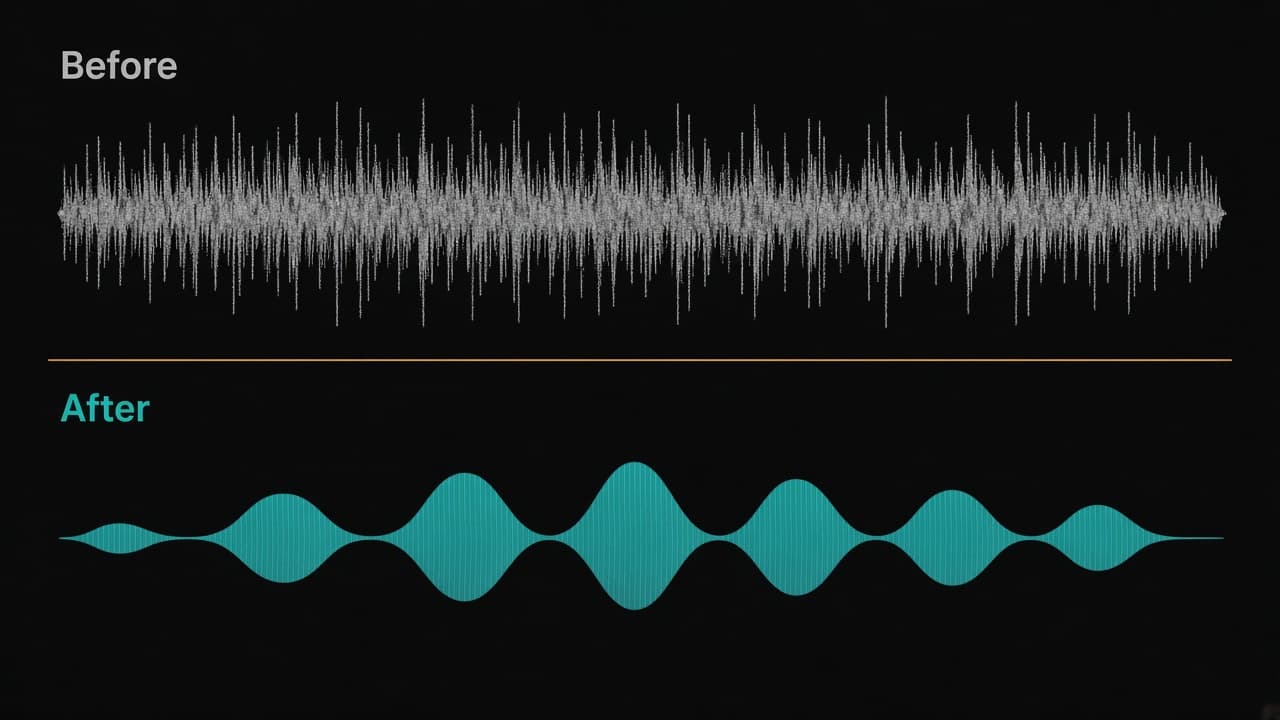
1. Eine Interviewaufnahme bereinigen
Entferne das Brummen im Hintergrund aus D:\Podcast\ep12.wav und mach die Stimme danach klarer.
Der Assistent führt Audio-Entrauschen aus, wartet auf das Ergebnis und wendet darauf die Stimmverbesserung an. Die Audio-Werkzeuge nutzen dieselben Parameterregeln wie der Audio-Arbeitsbereich der App.
2. Eine Dateigrößengrenze einhalten
Bring D:\Clips\demo.mov auf etwa 50 MB, damit ich es per E-Mail schicken kann.
Der Kompressor arbeitet wahlweise mit einem Verhältnis, einer Zielgröße oder einer Qualitätsstufe. Bei einer Zielgröße behält KwaFlux Container und Codec der Quelle bei, plant die Bitrate selbst und prüft das Ergebnis gegen die Größe. Warum die Bitrate über die Dateigröße entscheidet, erklärt H.264 vs. H.265 vs. AV1.
3. Eine Datei retten, die sich nicht öffnen lässt
D:\Phone\VID_0412.mp4 lässt sich nicht abspielen. Finde heraus, was nicht stimmt, und repariere es.
Der Assistent startet zuerst eine Diagnose. Sie zeigt, ob sich die Datei reparieren lässt und mit welchem Modus. Die Reparatur läuft dann in diesem Modus, und Sie können ihr einen intakten Clip derselben Kamera als Referenz mitgeben. Der komplette Reparatur-Workflow begleitet eine Datei vom Defekt bis zur Upload-Reife.
Alles, was der Assistent starten kann
| Gruppe | Was der Assistent KwaFlux tun lassen kann |
|---|---|
| Verbessern (16 Tools) | Qualitätsreparatur, KI-Farbkorrektur, Videostabilisierung, KI-Zeitlupe, Deinterlacing, Intelligenter Zuschnitt, Cartoonisierung, Skizzengenerierung, Fester Stiltransfer, Gesichtsrelighting und sechs Beauty-Werkzeuge: Gesamtretusche, Makeup, Gesichtszüge, Gesichtsform, Hautqualität und Haarfarbe |
| Audio | Audio-Entrauschen, Stimmverbesserung, Gesangstrennung, KI-Stimmwandlung |
| Konvertieren | Schnelle MP4-Konvertierung; Export in jedes von 64 Formaten und 435 Qualitätsstufen, optional mit Schnellmodus und GPU-Encoding; Stufen auflisten; ein GIF aus einem Zeitbereich erstellen, mit festgelegter Breite und Bildrate |
| Komprimieren | Video oder Audio nach Verhältnis, Zielgröße oder Qualitätsstufe komprimieren |
| Reparieren | Ein beschädigtes Video diagnostizieren und dann reparieren, optional mit einer Referenzdatei |
| Bild | Ein Bild in eines von 11 Formaten umwandeln |
| DVD | Die Titel einer Disc einlesen und dann den gewählten konvertieren |
| Download | Einen Link nachschlagen und ihn dann speichern, im Rahmen der gewählten Download-Einstellung |
| Kern (8 Tools) | Die App prüfen, Aufgaben auflisten und einsehen, mit Fortschrittsanzeige warten sowie die eigenen Aufgaben des Assistenten pausieren, fortsetzen, abbrechen oder erneut versuchen |
Downloads gehen nur für einzelne Links. Playlists, Livestreams und kopiergeschützte Inhalte werden nicht heruntergeladen, und die Einstellung, die Downloads durch Agenten zulässt, bleibt aus, bis Sie sie ändern.
Auch Fotos: welche Werkzeuge Bilder annehmen
Zwölf der 16 Werkzeuge zur KI-Verbesserung nehmen neben Videos auch Fotos an:
- Qualitätsreparatur und KI-Farbkorrektur
- Cartoonisierung, Skizzengenerierung, Fester Stiltransfer und Gesichtsrelighting
- Alle sechs Beauty-Werkzeuge
Die vier, die Bewegung brauchen, bleiben reine Videowerkzeuge: Videostabilisierung, KI-Zeitlupe, Deinterlacing und Intelligenter Zuschnitt.
„Retuschiere die Haut auf diesen fünf Porträtfotos, aber bitte natürlich“ funktioniert also genauso wie eine Videoanfrage. Die Fotofassung nutzt die Bildeinstellungen aus derselben Konfiguration, die auch die App verwendet.
Ist das dasselbe wie Klicken in der App?
Bei den Parametern ja, und zwar mit Absicht. Die Modulliste, die erlaubten Werte jeder Einstellung und die Fotovarianten werden aus derselben Konfigurationsdatei erzeugt wie die Oberflächen der App, nicht von Hand abgeschrieben. Fünf weitere Regelwerke sind direkt aus dem Quellcode der App übertragen: die Ausgabeauflösungen, die Container- und Codecwahl des Kompressors, die Audioparameter, die Stimmenliste der KI-Stimmwandlung und eine Erkennungsregel. Ändert sich die App und wird die MCP-Seite nicht neu erzeugt, schlagen die Tests von KwaFlux fehl.
Auch der Auftrag selbst entsteht auf demselben Weg. Der Assistent schickt ein paar typisierte Felder, und der KwaFlux-Worker baut daraus die komplette Auftragsbeschreibung mit demselben Baustein, den die App beim Klick auf Exportieren nutzt. Den Gedanken dahinter erklärt warum KI-Agenten nicht auf den Bildschirm klicken sollten.
Einige Optionen sind enger gefasst als in der App:
| Tool | Unterschied zur App |
|---|---|
| KI-Farbkorrektur bei Fotos | Kein SDR zu HDR und nur ein Korrekturschritt, ohne die Stilfilter, die Sie in der App stapeln können |
| Intelligenter Zuschnitt | Nur automatische Motivverfolgung; ein Motiv auszuwählen heißt, ins Bild zu klicken |
| Vorschauen | Die kostenlosen Vorschauen von 1, 3 und 5 Sekunden bleiben in der App; der Assistent führt komplette Aufträge aus |
Warum neun Funktionen in der App bleiben
Diese Funktionen setzen voraus, dass Sie das Bild ansehen:
| Funktion | Was sie von Ihnen braucht |
|---|---|
| Porträthintergrund entfernen, Freistellen | Eine Maske und einen eingerichteten Hintergrund |
| Objekthintergrund ersetzen | Das Anklicken des Objekts im Bild |
| Himmel ersetzen | Die Wahl des Himmelsmaterials und den Abgleich in einer Vorschau |
| Dynamische Tracking-Entfernung | Das Anklicken des bewegten Objekts, das verfolgt werden soll |
| Statische Objektentfernung | Einen gezogenen Rahmen oder das Anklicken des Objekts |
| Intelligente Bildinterpolation | Die Prüfung der Quell-Bildrate und der Vorschau |
| Untertitelbearbeitung | Sie ist ein Editor |
| KI-Beauty-Arbeitsbereich | Er ist ein kombinierter Editor; seine sechs Einzelwerkzeuge stehen oben zur Verfügung |
Ein Assistent käme nur auf zwei Wegen an sie heran. Er könnte Koordinaten raten, was zu unvorhersehbaren Ergebnissen führt, während er trotzdem Erfolg meldet. Oder KwaFlux würde eine rohe Auftragsbeschreibung annehmen, was dem Modell jeden Engine-Parameter in die Hand gäbe und die Sicherheitsgrenze aufhöbe. Wir haben uns für keins von beiden entschieden. Bitten Sie um eine dieser Funktionen, ist der Assistent angewiesen, Sie in die App zu schicken.
Typische Probleme
| Symptom | Ursache | Lösung |
|---|---|---|
| Der Assistent bietet stattdessen an, einen ffmpeg-Befehl zu schreiben | Er hat die KwaFlux-Tools nicht geladen | MCP neu laden und erneut fragen, dabei KwaFlux nennen |
| „Für Bilder nicht unterstützt“ | Das Tool kann nur Videos | Eines der 12 Fotowerkzeuge nutzen oder ein Video übergeben |
| Die komprimierte Datei liegt etwas über dem Ziel | Sehr kurze oder sehr ruhige Clips lassen wenig Spielraum für die Planung | Ein etwas kleineres Ziel angeben |
| Der Assistent sagt, eine Funktion sei nicht verfügbar | Sie gehört zu den neun, die in der App bleiben | KwaFlux öffnen und sie dort nutzen |
| In der Aufgabenliste steht eine Aufgabe, die der Assistent nicht stoppen kann | Sie haben sie im Fenster gestartet | Sie in KwaFlux steuern; der Assistent verwaltet nur seine eigenen Aufgaben |
Fazit
Lautet ein Auftrag „mach dies mit jener Datei“, etwa Entrauschen, Komprimieren, Konvertieren, Reparieren oder Verbessern, kann ein KI-Assistent ihn in KwaFlux mit denselben Parameterregeln wie die App starten. Braucht er Ihren Blick aufs Bild, bleibt er in der App. Fangen Sie mit den drei Anfragen von oben an und sehen Sie zu, wie die Aufgaben in KwaFlux erscheinen.
Über den lokalen MCP-Server von KwaFlux starten Codex, Claude, Cursor und andere MCP-Apps 31 KwaFlux-Funktionen direkt aus dem Chat. Die KI-Verarbeitung läuft auf Ihrer eigenen GPU, und Ihre Mediendateien werden für die Verarbeitung nicht hochgeladen. KwaFlux läuft unter Windows 10 (64-Bit, Version 1809 oder neuer), Windows 11 und macOS 12 oder neuer auf Apple Silicon. Dateien importieren und die App erkunden geht ohne Konto. Anmeldung und ein bezahlter Plan sind nur für Export, Konvertierung, Dateireparatur und Datei-Download aus einem Link nötig.
Auf eigenem Material testen
KwaFlux laden und Effekte vor dem Kauf kostenlos an eigenem Material ansehen — ohne Konto, verarbeitet auf Ihrer GPU, ohne Upload Ihrer Medien für die Verarbeitung. Videovorschauen laufen 1, 3 oder 5 Sekunden, Vorschauen der Stabilisierung 5, 15 oder 30 Sekunden.
Häufige Fragen
Kann ein KI-Assistent ein Video auf eine exakte Dateigröße komprimieren?
Meist kommt er nah heran, aber nicht exakt. Die Komprimierung auf eine Zielgröße plant die Bitrate anhand der Dauer, und Container und Ton kommen noch etwas dazu. Bitten Sie um ein paar Megabyte unter der Grenze. Warum die Größe der Bitrate folgt, erklärt H.264 vs. H.265 vs. AV1.
Ist es sicher, einen KI-Agenten meine Originaldateien bearbeiten zu lassen?
Das hängt vom Tool ab. Achten Sie auf Software, die eine neue Datei neben dem Original schreibt, statt es zu überschreiben, und die bei Namensgleichheit umbenennt. Von allem, was sich nicht ersetzen lässt, sollten Sie so oder so eine Sicherung haben. Siehe Dateipfade vom Modell fernhalten.
Warum braucht ein KI-Assistent für jede Bearbeitung ein eigenes Tool?
Weil ein eng gefasstes Tool mit typisierten Eingaben geprüft wird, bevor es läuft. Ein offenes Tool für „alles“ ließe das Modell jede beliebige Einstellung übergeben, und das ist schwerer zu prüfen. Der Beitrag zum Tool-Design erklärt die Abwägung.
Kann ein KI-Assistent Objekte Bild für Bild entfernen?
Nicht zuverlässig. Zum Entfernen muss jemand das Objekt im Bild markieren und das Ergebnis prüfen. Ein Modell, das Koordinaten rät, erwischt womöglich die falsche Stelle und meldet trotzdem Erfolg.
Funktionieren MCP-Tools offline?
Teilweise. Ein lokaler MCP-Server läuft auf Ihrem Computer, lokale Aufträge brauchen also kein Internet. Ihr Chat-Assistent braucht in der Regel eine Verbindung, um sein Modell zu erreichen, und manche Apps prüfen die Anmeldung online.
Quellen
- Model Context Protocol, "Tools" (2026-07-28; tool definitions, inputSchema and outputSchema) (abgerufen am 2026-07-28)
- Model Context Protocol, "Specification" (2026-07-28; Tool Safety) (abgerufen am 2026-07-28)
KwMehr zu Hinter KwaFlux
Weiterlesen

Ihr KI-Assistent bedient die Videosoftware: Schnellstart mit KwaFlux MCP
Cursor, Claude, Codex oder andere MCP-Apps in drei Schritten mit KwaFlux verbinden und Videos am PC reparieren, verbessern, komprimieren oder umwandeln.
Warum KI-Agenten nicht auf den Bildschirm klicken sollten: eine lokale Steuerungsebene für eine Desktop-App
Bildschirmautomatisierung ist fragil und erlaubt zu viel. So steuern KI-Agenten KwaFlux über typisierte Tools, und die Aufträge baut die App selbst.

KwaFlux: Alles, was Sie wissen müssen (Funktionen, Plattformen, Preise, Updates)
Was KwaFlux kann, auf welchen Systemen es läuft, was kostenlos ist und was nicht, wie Lizenzen funktionieren und was sich in jeder Version geändert hat.