ノイズ除去、50 MB への圧縮、壊れたファイルの修復:AI アシスタントが KwaFlux でできること
チャットから始められる KwaFlux の 31 機能を紹介。音声のノイズ除去、サイズ指定の圧縮、ファイル修復、AI 高画質化と、9 機能がアプリに残る理由も解説します。
ひと言でいうと
MCP を使うと、AI アシスタントは現在の KwaFlux にある 40 の機能のうち 31 を開始できます。動画と写真の AI 高画質化、音声のノイズ除去、目標サイズへの圧縮、64 形式への変換、ファイル修復などです。あなたが欲しい結果を伝えると、KwaFlux があなたのパソコンでジョブを実行し、元のファイルと同じ場所に保存します。
- MCP を使うと、AI アシスタントは現在の KwaFlux にある 40 の機能のうち 31 を開始できます。AI による高画質化、音声ツール、圧縮、変換、GIF、DVD 変換、ファイル修復、リンクからのダウンロードです。
- 16 の AI エンハンスツールのうち 12 は、動画だけでなく写真にも使えます。
- アシスタントはいくつかの項目を埋めるだけで、ジョブはアプリと同じパラメーターのルールで KwaFlux が組み立てます。設定値をモデルの創作に頼ることはありません。
- 9 つの機能は、範囲を描く、クリックする、プレビューを見るといった操作が必要なためアプリに残り、アシスタントはあなたをアプリへ案内するよう指示されます。
9 つの機能は、あなたが画面上で指し示す必要があるため、あえてデスクトップアプリに残しています。
この記事では、ツールのグループごとの役割、最初に試したい 3 つの依頼、アプリでクリックした場合とどこまで同じ結果になるか、そして一部の機能を手作業のまま残している理由を解説します。
目次
- MCP ツールとは?
- 最初に試したい 3 つの依頼
- アシスタントが開始できる機能の一覧
- 写真にも使えるツール
- アプリでクリックするのと同じ?
- 9 つの機能がアプリに残る理由
- よくあるトラブルと対処
- よくある質問
MCP ツールとは?
MCP ツールとは、MCP サーバーが AI アシスタントに提供する、名前と型付きの入力項目を持つ関数です。依頼に必要なときに、モデルがそれを呼び出します。
KwaFlux は 38 のツールを 10 のグループに分けて提供しています。ツール自体は処理を行いません。型の決まった小さな依頼を起動中の KwaFlux アプリに送り、アプリがそれをチェックして、ほかのジョブと同じようにキューに入れます。アシスタントの接続方法は KwaFlux MCP クイックスタートをご覧ください。
最初に試したい 3 つの依頼
次の 3 つは、クリエイターからよく聞かれる作業をカバーしています。どれも一文で頼めます。
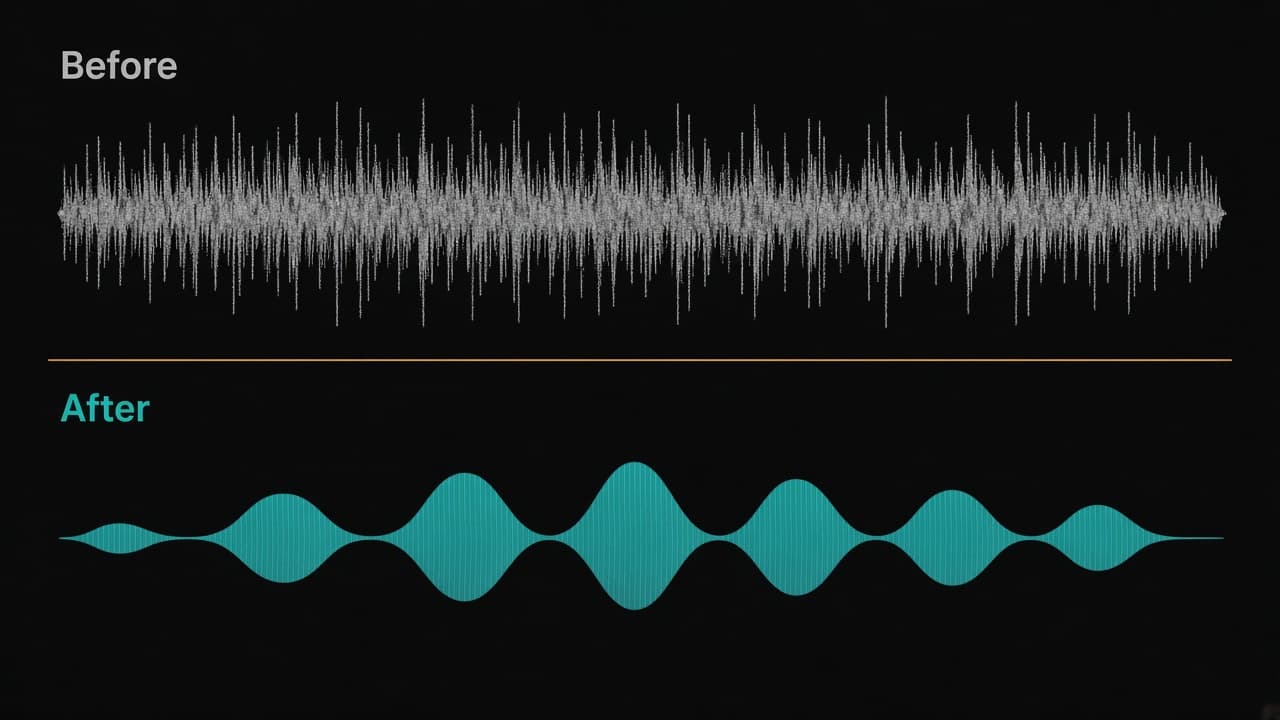
1. インタビュー音声をきれいにする
D:\Podcast\ep12.wav の背景のハム音を消してから、声を聞き取りやすくして。
アシスタントは音声ノイズ除去を実行して完了を待ち、その結果にボイスエンハンスをかけます。音声ツールは、アプリの音声ワークスペースと同じパラメーターのルールを使います。
2. ファイルサイズの上限に収める
メールで送りたいので、D:\Clips\demo.mov を 50 MB くらいにして。
圧縮ツールは、圧縮率、目標サイズ、画質の段階のいずれかで処理できます。目標サイズを指定すると、KwaFlux は元のコンテナとコーデックを維持したままビットレートを自分で計画し、仕上がりをサイズと照らし合わせます。ビットレートでファイルサイズが決まる理由は、H.264、H.265、AV1 の比較をご覧ください。
3. 開かないファイルを救う
D:\Phone\VID_0412.mp4 が再生できない。何が悪いのか調べて直して。
アシスタントはまず診断を実行します。診断結果には、ファイルを修復できるかどうかと、どのモードを使うべきかが示されます。そのモードで修復が実行され、同じカメラで撮った正常なクリップを参考ファイルとして渡すこともできます。修復ワークフローの全手順では、1 つのファイルを壊れた状態からアップロードできる状態まで追っています。
アシスタントが開始できる機能の一覧
| グループ | アシスタントが KwaFlux に頼めること |
|---|---|
| エンハンス(16 ツール) | 画質修復、AI カラー調整、手ぶれ補正、AI スローモーション、インターレース解除、スマートクロップ、カートゥーン化、スケッチ生成、固定スタイル変換、顔のリライティング、そして 6 つの美顔ツール(全体レタッチ、メイク、顔立ち、顔の形、肌質、ヘアカラー) |
| 音声 | 音声ノイズ除去、ボイスエンハンス、ボーカル分離、AI ボイスチェンジ |
| 変換 | MP4 へのクイック変換。64 形式・435 段階の画質から選んで書き出し(高速モードと GPU エンコードも選択可)。段階の一覧表示。指定した時間範囲から、幅とフレームレートを決めて GIF を作成 |
| 圧縮 | 動画や音声を、圧縮率、目標サイズ、画質の段階で圧縮 |
| 修復 | 破損した動画を診断してから修復。参考ファイルの指定も可能 |
| 画像 | 画像を 11 形式のいずれかに変換 |
| DVD | ディスクのタイトルをスキャンし、選んだタイトルを変換 |
| ダウンロード | あなたが選んだダウンロード設定の範囲内で、リンクを調べてから保存 |
| コア(8 ツール) | アプリの状態確認、タスクの一覧表示と詳細確認、進捗を見ながらの完了待ち、アシスタント自身のタスクの一時停止・再開・キャンセル・再試行 |
ダウンロードはリンク 1 件ずつに限られます。再生リスト、ライブ配信、コピープロテクトのあるコンテンツはダウンロードされず、エージェントによるダウンロードを許可する設定は、あなたが変更するまでオフのままです。
写真にも使えるツール
16 のエンハンスツールのうち 12 は、動画だけでなく写真も受け付けます。
- 画質修復と AI カラー調整
- カートゥーン化、スケッチ生成、固定スタイル変換、顔のリライティング
- 6 つの美顔ツールすべて
動きが必要な 4 つは動画専用です。手ぶれ補正、AI スローモーション、インターレース解除、スマートクロップです。
つまり「この 5 枚のプロフィール写真の肌を整えて。自然な感じで」という依頼も、動画の依頼と同じように通ります。写真版では、アプリと同じ設定ファイルにある画像用の設定が使われます。
アプリでクリックするのと同じ?
パラメーターは、設計上同じです。モジュールの一覧、各設定で使える値、写真用のバリエーションは、手でコピーしたものではなく、アプリの画面と同じ設定ファイルから生成されています。さらに 5 つのルールがアプリのソースコードからそのまま移植されています。出力解像度、圧縮ツールのコンテナとコーデックの選び方、音声のパラメーター、AI ボイスチェンジの声のリスト、そして検出ルール 1 つです。アプリ側が変わったのに MCP 側が再生成されていなければ、KwaFlux のテストが失敗します。
ジョブそのものの組み立て方も同じです。アシスタントは型の決まった項目をいくつか送り、KwaFlux のワーカーが、あなたが書き出しをクリックしたときにアプリが使うのと同じビルダーでジョブ全体の記述を組み立てます。この設計の背景は、AI エージェントに画面をクリックさせるべきでない理由をご覧ください。
アプリより選択肢が狭いオプションもいくつかあります。
| ツール | アプリとの違い |
|---|---|
| 写真での AI カラー調整 | SDR→HDR 変換はなく、調整は 1 段階だけ。アプリで重ねられるスタイルフィルターは使えません |
| スマートクロップ | 被写体の自動追跡のみ。被写体を選ぶにはフレーム上でクリックする必要があります |
| プレビュー | 無料の 1・3・5 秒のプレビューはアプリでのみ使えます。アシスタントが実行するのはジョブ全体です |
9 つの機能がアプリに残る理由
次の機能は、あなたがフレームを見ることが前提になっています。
| 機能 | あなたに必要な操作 |
|---|---|
| 人物背景除去、切り抜き | マスクと背景の設定 |
| 指定物体の背景置換 | フレーム上で物体をクリックする |
| 空の置換 | 空の素材を選び、プレビューでなじみ具合を確認する |
| ダイナミック追跡除去 | 追跡する動く物体をクリックする |
| 静止物体除去 | 枠を描くか、物体をクリックする |
| スマート補間 | 元のフレームレートとプレビューを確認する |
| 字幕編集 | 編集ツールそのものです |
| AI ビューティーのワークスペース | 複合的な編集画面です。個別の 6 つのツールは上の一覧から使えます |
アシスタントがこれらを扱う方法は 2 つしかありません。1 つは座標を推測することですが、結果は誰にも予測できないうえ、成功したと報告されてしまいます。もう 1 つは KwaFlux が生のジョブ記述を受け付けることですが、そうするとエンジンのあらゆるパラメーターをモデルに渡すことになり、安全の境界がなくなります。私たちはどちらも選びませんでした。こうした機能を頼まれると、アシスタントはあなたをアプリへ案内するよう指示されます。
よくあるトラブルと対処
| 症状 | 原因 | 対処 |
|---|---|---|
| アシスタントが代わりに ffmpeg コマンドを書こうとする | KwaFlux のツールが読み込まれていない | MCP を再読み込みし、KwaFlux を名指しして頼み直します |
| 「画像には対応していません」と出る | そのツールは動画専用 | 写真に使える 12 のツールのどれかを使うか、動画を渡します |
| 圧縮したファイルが目標を少し超える | ごく短いクリップや動きの少ないクリップは、計画の余地が小さい | 目標を少し小さめに指定します |
| アシスタントがその機能は使えないと言う | アプリに残る 9 つの機能のひとつ | KwaFlux を開いて、そこで使います |
| アシスタントが止められないタスクがタスクリストにある | あなたがウィンドウで始めたタスク | KwaFlux で操作します。アシスタントが管理できるのは自分のタスクだけです |
まとめ
ノイズ除去、圧縮、変換、修復、高画質化のように「このファイルにこれをする」というジョブなら、AI アシスタントは KwaFlux で、アプリと同じパラメーターのルールのまま開始できます。フレームをあなたの目で確かめる必要があるものは、アプリに残ります。まずは上の 3 つの依頼から始めて、KwaFlux にタスクが現れるのを見てみてください。
KwaFlux のローカル MCP サーバーを使うと、Codex、Claude、Cursor などの MCP アプリから、チャットで KwaFlux の 31 の機能を開始できます。AI 処理はご自身の GPU 上で実行され、メディアファイルが処理のためにアップロードされることはありません。Windows 10(64 ビット、バージョン 1809 以降)、Windows 11、Apple Silicon 搭載の macOS 12 以降で動きます。ファイルの読み込みやアプリの操作にアカウントは不要です。ログインと有料プランが必要なのは、書き出し、変換、ファイル修復、リンクからのファイルダウンロードだけです。
お手元の素材で効果を試す
KwaFlux を入手し、支払う前にお手元の素材で効果を無料プレビュー。アカウント不要で、処理はお使いの GPU で行い、処理のためにメディアをアップロードすることはありません。 動画のプレビューは 1、3、または5 秒、手ぶれ補正のプレビューは 5、15、または30 秒から選べます。
よくある質問
AI アシスタントで動画をぴったりのファイルサイズに圧縮できる?
たいていは近い値になりますが、ぴったりではありません。目標サイズでの圧縮は再生時間からビットレートを計画するもので、コンテナと音声の分が少し上乗せされます。上限より数 MB 小さめに頼みましょう。サイズがビットレートで決まる理由は、H.264、H.265、AV1 の比較をご覧ください。
AI エージェントに元のファイルを編集させても安全?
ツールによります。元のファイルを上書きせずに隣へ新しいファイルを書き出し、同じ名前があれば名前を変えるソフトを選びましょう。どちらにしても、替えのきかないファイルはバックアップしておいてください。ファイルパスをモデルに見せない工夫をご覧ください。
AI アシスタントに編集ごとの専用ツールが必要なのはなぜ?
入力の型が決まった狭いツールなら、実行前にチェックできるからです。「何でもできる」汎用ツールでは、モデルがどんな設定でも渡せてしまい、検証が難しくなります。そのトレードオフはツール設計の記事で解説しています。
AI アシスタントでフレームごとの物体除去はできる?
確実にはできません。物体除去には、フレーム上で物体を指定し、結果を確認する人が必要です。座標を推測するモデルは、違う場所を選んだうえで成功と報告することがあります。
MCP ツールはオフラインでも使える?
一部は使えます。ローカルの MCP サーバーはパソコン上で動くので、ローカルのジョブにインターネットは要りません。ただし、チャットのアシスタントがモデルにアクセスするにはたいてい接続が必要で、ログインをオンラインで確認するアプリもあります。
参考資料
Kw「KwaFlux の舞台裏」のほかの記事
続けて読む
AI アシスタントに動画ソフトを操作させる:KwaFlux MCP クイックスタート
Cursor、Claude、Codex などの MCP アプリを 3 ステップで KwaFlux に接続し、パソコン上の動画の修復、高画質化、圧縮、変換を頼めるようにする手順を解説します。
AI エージェントに画面をクリックさせるべきでない理由:デスクトップアプリにローカルのコントロールプレーンを作る
画面の自動操作は壊れやすく、権限も与えすぎます。型付きツールと、アプリ自身が組み立て直すジョブで AI エージェントにアプリを操作させる KwaFlux の設計を解説。
KwaFlux のすべて:機能、対応環境、料金、アップデート
KwaFlux とは何か、何ができるか、どのシステムで動くか、何が無料で何が有料か、ライセンスの仕組み、各バージョンの変更点をまとめました。