购买前怎样免费测试 KwaFlux 的任意工具
不需要账号,也不需要绑卡:KwaFlux 里哪些可以免费测试、每段预览有多长、怎样公平地评判效果,以及购买方案后能多做什么。
要点速览
在购买任何东西之前,你都可以在自己的素材上测试 KwaFlux 的 AI 工具。下载软件,导入一段片段,渲染效果的短预览:不需要账号,不需要绑卡,也没有时间限制。真正有用的,是你怎么测。
在你真正需要修的那段片段里,挑出最难处理的几秒,把预览和同尺寸下的普通缩放做对比,并按真实帧率观看。
- 测试 KwaFlux 不需要账号,也不需要绑卡:导入你自己的文件,运行画质检测,渲染预览。
- 视频模块可预览 1、3 或 5 秒;视频防抖可预览 5、15 或 30 秒;图片预览显示整张图;音频可试听开头的 5 到 30 秒。
- 评判预览时,要在你自己素材里最难处理的那一刻上看,以“修复前(等尺寸)”为基准,并按源帧率播放。
- 转换器、压缩器、修复器和下载器不渲染 AI 预览,但你可以免费设置好转换或压缩,并运行修复诊断。
- 没有限时试用。每个方案解锁的功能都一样;首次购买后,只要没有实质使用付费导出,14 天内可以退款。
哪些免费,哪些需要购买方案
| 你能做的事 | 需要账号吗? |
|---|---|
| 浏览首页,打开任意工作区,导入文件 | 不需要 |
| 运行画质检测,查看 AI 建议 | 不需要 |
| 渲染预览,对比修复前后 | 不需要 |
| 下载 AI 模型和软件更新 | 不需要 |
| 在修复器里运行文件诊断 | 不需要 |
| 导出、转换或压缩、修复文件,或者从链接下载文件 | 需要 |
仅在导出、转换或压缩、文件修复和从链接下载文件时需要登录并购买付费方案。没有限时试用;预览就是试用。
开始之前
- 检查系统要求。 Windows 10(64 位,1809 或更新版本)或 Windows 11,配 2016 年或之后的 Intel、AMD 或 NVIDIA 显卡;或者搭载 Apple Silicon、运行 macOS 12 或更新版本的 Mac。见系统要求;Mac 用户另见 Mac 版 KwaFlux。
- 预计要下载几个模型。 有些功能会在你第一次使用时下载 AI 模型。下载免费,也不需要账号;见哪些功能首次使用时会下载模型。
- 准备好你自己的文件。 演示片段对判断你的素材帮助不大。
第 1 步:从问题出发
首页按要解决的问题对工具分组,比如 画质增强 下的 智能修复、动漫画面、家庭录像、老电影胶片 或 夜景暗光。选择和你的素材相符的卡片。
如果拿不准,就把片段导入 智能修复,等画质检测完成。它的 AI 建议 会给出修复方案,比如智能修复、提亮画面、压制高光,或者补帧到某个目标帧率;也可能提示“画质已经不错,不需要再修复”。
第 2 步:用你自己最难处理的素材
测试你真正需要修的那段片段,并在其中挑出最难处理好的那些瞬间:
- 人脸和小号文字,凭空捏造的细节最先在这里露馅
- 快速运动,压缩损伤和闪烁会在这里显现
- 暗部区域,噪点会在这里变成斑点
- 细腻的纹理,比如头发、草地、水面或布料
如果工具能处理好这些地方,片段里容易的部分自然没问题。
第 3 步:看懂画质检测
画质检测会在导入时运行,从 清晰度、纯净度、美学、技术 和 流畅度(卡顿、抖动、闪烁,以及帧率是否够用)几个方面给片段打分。综合 评级取内容评级和分辨率上限两者中较低的那个,所以一段干净但尺寸小的片段,得分也可能并不高。
预览要等检测完成才能开始(“等画质检测完成后预览”)。正如 KwaFlux 自己所说:“以上均为客观算法指标,最终请以你的主观观感为准。”
第 4 步:预览最难的那一刻
把播放头移到你想评判的那一刻,然后渲染预览。时间线会标出预览从哪里开始、持续多长。
| 预览类型 | 时长 | 适合用来 |
|---|---|---|
| 视频模块 | 预览 1秒、预览 3秒 或 预览 5秒 | 1 秒用来在暂停的画面上看人脸或标题;3 秒用来看镜头移动时纹理会不会游移;5 秒用来看一段你要交付的动作 |
| 视频防抖 | 预览 5 秒、预览 15 秒 或 预览 30 秒 | 时长足以看完整个运镜稳定下来;片段更短时会使用整段片段 |
| 图片 | 整张图 | 除了主体,也要检查角落和边缘 |
| 音频 | 开头的 5 到 30 秒 | 大约是片段的三分之一,最短 5 秒,最长 30 秒 |
第 5 步:公平地评判
- 用正确的基准对比。 评判放大效果时,把对比切换为 修复前(等尺寸),也就是把原片放大到输出尺寸后的画面。它展示的是同样尺寸下普通缩放能得到什么,这样你就能看出 AI 到底多做了什么。
- 放大查看细节。 人脸、文字和边缘,能看出真实细节和捏造纹理的区别。
- 看它播放起来的样子。 AI 预览默认最高 15 fps(“预览最高 15fps · 导出不受影响”)。要评判运动,就在预览帧率菜单里选 跟随源帧率。补帧的预览会按输出帧率播放。
- 先看分数,再相信自己的眼睛。 在设置里开启 预览后自动画质对比 后,KwaFlux 会在每次预览后给变化打分。它的相似度分数(VMAF)标注为“数值高表示改动小,并非画质更好”。电脑较慢时可以关掉这项对比,预览照样能用。
第 6 步:每次只改一项
每次预览只换一个选项,这样你才知道是什么带来了差别:
- 修复类型: 相机素材用智能修复,线条画用场景修复里的 动漫,暗而多噪点的镜头用 夜景。
- 画质挡位(如果工具提供的话,有快速、通用、高质量):“挡位越高画质越好、速度越慢”。
- 强度滑块(如果工具有的话),比如 AI 美颜里的各项效果。
- 输出尺寸: 对于发虚的源素材,1080p 有时比 4K 看起来更好,因为需要捏造的东西更少。
第 7 步:在你的电脑上计时
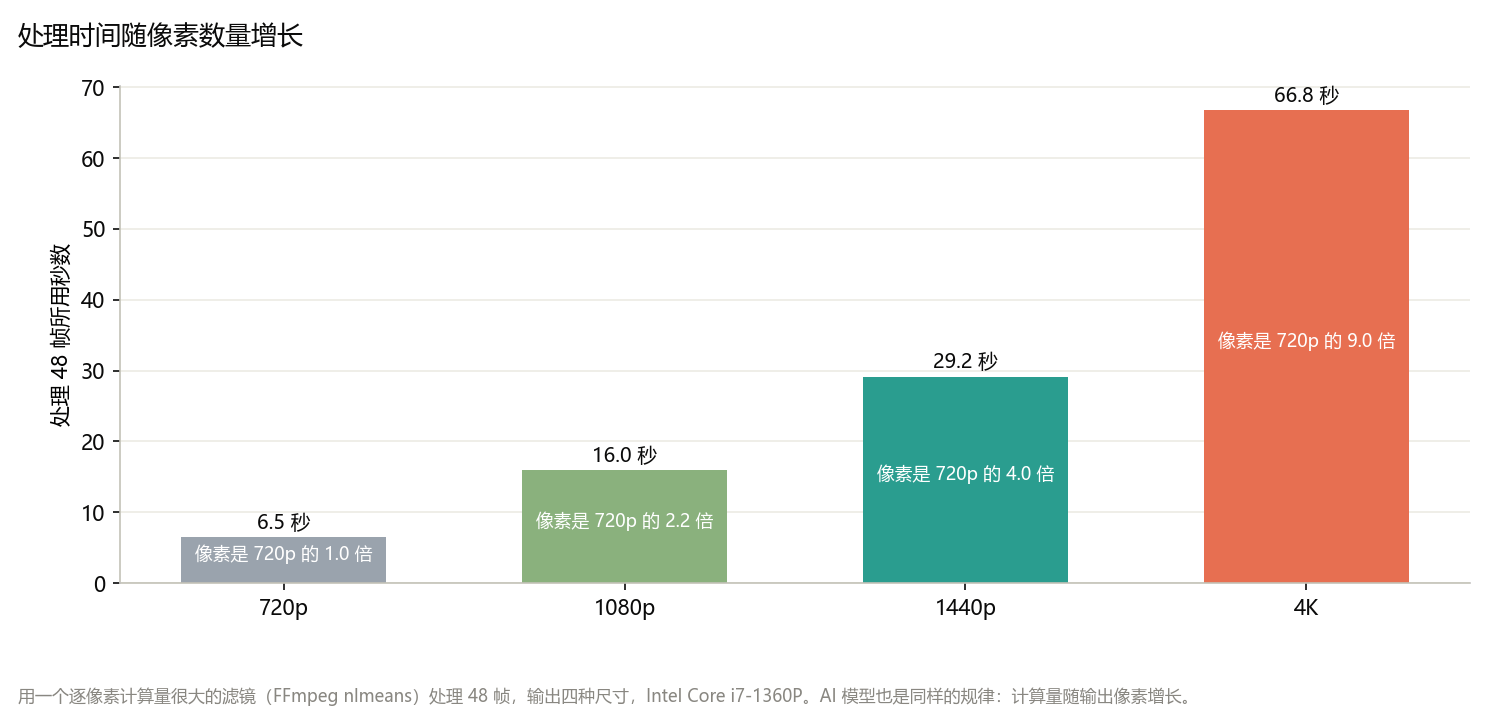
预览在你自己的 GPU 上运行,所以能反映你的硬件处理某个工具的表现。渲染预览时,KwaFlux 会显示剩余时间。完整导出一段长片段,所需时间会按比例增加,叠加多个步骤还会更久。在 Mac 上,GPU 加速组件准备期间,最初几次可能以标准模式运行。硬件怎样影响速度,见AI 视频增强需要什么显卡。
测试不提供预览的工具
- 转换器: 添加文件或文件夹,选择输出格式并调整设置;开始之前,它会显示预计的输出大小。
- **压缩器(1.0.9 新增):添加文件,选择 大小优先 或 画质优先**;开始之前,它会显示每个文件的预计大小以及能缩小多少。
- 修复器: 对损坏的文件运行诊断,看看是哪里出了问题。音频文件能解码时,KwaFlux 可以生成一段试听片段;图片则会出现图片预览。
- 下载器: 你可以打开它,但解析粘贴进来的链接,就已经算作从链接下载文件了。
这几个工具的最后一步,都属于开头表格里那四项操作之一。
准备购买时
- 每个方案的功能都一样。 方案的区别只在于计费方式:月付、年付,或者一次性买断的永久授权,包含当前大版本内的免费更新。没有点数,也不按分钟收费;见 KwaFlux 用点数计费吗?
- 两台设备。 每份授权最多可用于 2 台设备,Windows 和 Mac 可任意搭配。
- 退款。 首次购买后,只要没有实质使用付费导出,14 天内可以退款;见退款政策。
- 订阅结束后, 预览仍然可以使用。
在价格方案页面比较各个选项。软件的全面介绍,见 KwaFlux 全面介绍。
问题排查
| 问题 | 可能原因 | 解决办法 |
|---|---|---|
| 预览按钮一直在等待 | 画质检测还在运行 | 等“等画质检测完成后预览”结束 |
| 弹出“导出需要登录”的对话框 | 你点了导出 | 正常现象;预览和画质检测不需要账号也能用 |
| 预览看起来一卡一卡的 | 预览默认最高 15 fps | 在预览帧率菜单里选“跟随源帧率” |
| 工作台里出现下载按钮 | 这个功能的模型还不在你的电脑上 | 下载它;下载是免费的 |
| 预览比你选的时长短 | 片段比预览时长还短 | 正常现象;预览会使用整段片段 |
| 预览后没有分数 | 预览后自动画质对比被关掉了 | 在设置里打开它 |
预览说明不了什么
- 整段片段的表现。 要检查好几个时刻,尤其是最难处理的那些,而不是只看一处。
- 长片段准确的导出时间和文件大小; 预览用时和转换器的估算可以作为参考。
- 最终的编码。 交付的文件由导出设置(编码、码率、帧率)决定;预览最高 15 fps 并不会影响导出。
- 平台会怎样处理你上传的文件。 YouTube、TikTok 等平台会对上传的内容重新编码。
结语
按你实际使用的方式来测试 KwaFlux:用你自己的片段、最难处理的那一刻、公平的基准,以及真实的帧率。每次只改一项设置;只有当你自己素材的预览呈现出你需要的效果时,再购买方案。
用你自己的真实素材实测效果
KwaFlux 在你自己的 GPU 上运行 AI 画质修复、AI 视频超清和其他工具。AI 处理在你自己的 GPU 上运行,媒体文件不会为了处理而上传。可在 Windows 10(64 位,1809 或更新版本)、Windows 11,以及搭载 Apple Silicon 的 macOS 12 或更新版本上运行。
用你自己的真实素材实测效果
下载 KwaFlux,付费前先在自己的素材上免费预览效果——无需注册,在你的 GPU 上处理,媒体文件不上传。 视频预览可选 1、3或5 秒;防抖预览可选 5、15或30 秒。
常见问题
KwaFlux 是免费的吗?
部分免费:导入文件、运行画质检测和渲染预览都是免费的,不需要账号。本页开头的表格列出了购买方案后能多做什么。
KwaFlux 有免费试用吗?
没有限时试用。取而代之的是免费预览,不需要账号,也没有时间限制,所以你可以在自己的素材上测试每一个工具。
预览需要账号吗?
不需要。预览和画质检测不登录也能用。
KwaFlux 的预览有多长?
大多数视频模块是 1、3 或 5 秒;视频防抖是 5、15 或 30 秒;图片预览显示整张图;音频是开头的 5 到 30 秒。
如果 KwaFlux 不适合我,能退款吗?
能。无论是订阅还是永久授权,首次购买后 14 天内,只要没有实质使用付费导出,就可以退款。详情见退款政策。
参考资料
- KwaFlux pricing page and FAQ (free use without an account, no trial, same features on every plan, prices, refunds, devices, what happens after cancelling) (2026-10-12 查阅)
- KwaFlux refund policy (14 days for first purchases without material use of paid export) (2026-10-12 查阅)
- KwaFlux download page (system requirements) (2026-10-12 查阅)
- KwaFlux docs, "Does KwaFlux use credits?" (2026-10-12 查阅)
- KwaFlux docs, "Which features download AI models the first time I use them?" (2026-10-12 查阅)
KwKwaFlux 内外 的更多文章