转换器 · 压缩器 · 修复器 · 下载器文件工具
在你的电脑上压缩视频和音频
压缩器批量压小视频和音频:指定目标大小、按每个文件的比例,或选一个画质档。开始之前会给出预计大小。如果压完并不会更小,输出就是原文件的副本。
- 免费预览
- 体积估算免费。开始任务需要登录并选择付费方案。
- 需要付费方案
- 导出、转换、修复文件、从链接下载文件
- 大小优先,或画质优先
- 开始之前,每个文件都有预计大小
- 只处理视频和音频;图片会被跳过
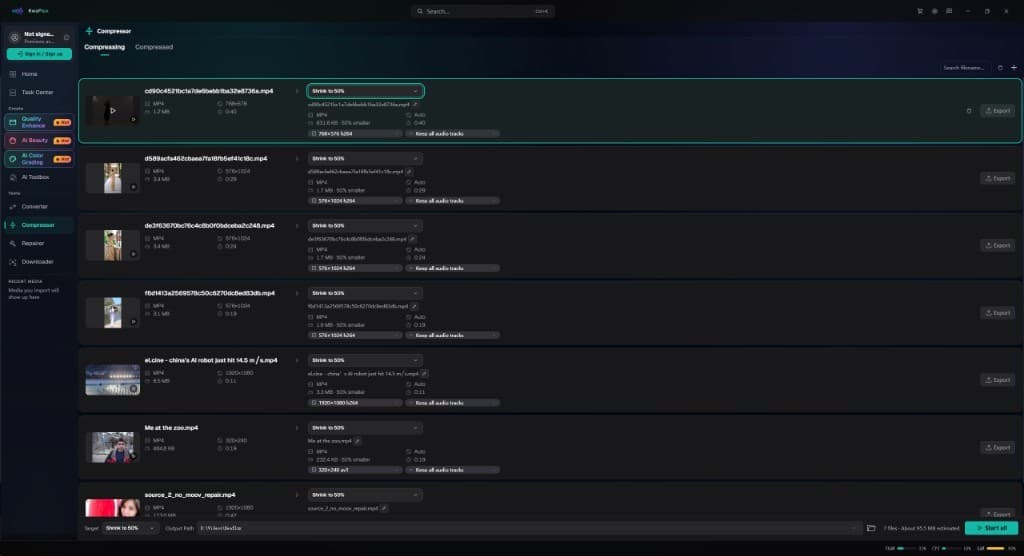
本地压缩
开始之前,每一行都有预估大小
每个文件都会显示压缩后的大小。打开这个界面、查看预估,都不需要账号。开始这一批需要登录并选择付费方案。
§01能做什么
可以设置什么
大小优先
按每个文件自身大小的比例,或给整批设一个目标大小。
画质优先
高质量、均衡,或最小文件。文件越小,画质下降越看得出来。
保留原文件
如果压缩并不会让文件变小,输出就是原文件的副本。
§02
视频和音频,不是图片
添加视频或音频。图片文件会被跳过,这个工作台不压缩静止图像。它也不是格式转换:转换改的是容器和编码,也包括图片和 GIF;压缩是为了把视频或音频文件变小。
§03
看预计大小不收费;开始任务要付费方案
打开压缩器、添加文件、查看每条预计大小,都不需要账号。这里没有 1 秒、3 秒或 5 秒的效果预览,因为它不是 AI 效果。开始任务需要登录并选用付费方案,和转换的要求相同。媒体文件不会为了处理而上传。
§04怎么用
怎样批量压缩
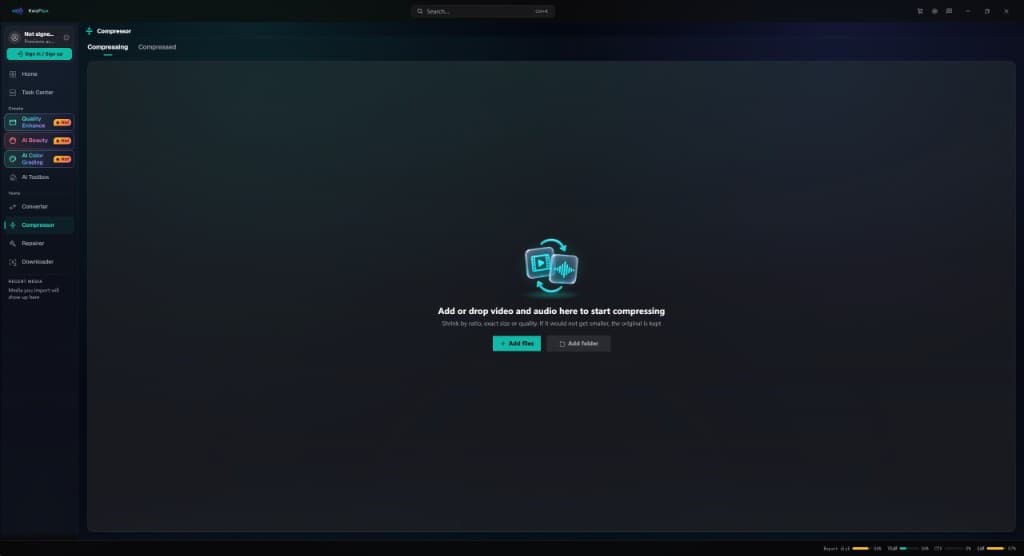
添加视频或音频
图片文件不会加入。列表里可以放多个文件。
选大小优先或画质优先
大小优先用每个文件的比例或一个目标大小。画质优先用高质量、均衡或最小文件。
先看预计大小,再开始
每一行都会显示预计大小,以及文件能小多少。开始需要登录并选用付费方案。
§05系统要求
系统要求
| 操作系统 | Windows 10(64 位,1809+)或 Windows 11;macOS 12 或更新(Apple Silicon)仅 Apple Silicon。macOS 12 以标准模式运行。 |
|---|---|
| 显卡 | 2016 年及以后的 Intel、AMD 或 NVIDIA 显卡(核显或独显均可)DirectX 12 Feature Level 12_0。仅 Windows。macOS 走 Apple Silicon。 |
| 内存 | 8 GB 内存能启动、预览和导出。长片和叠多层会变慢。 |
| 存储 | SSD 工作区应用、缓存和临时文件请放在 SSD 上。 |
Windows 10(64 位,1809+)或 Windows 11;macOS 12 或更新(Apple Silicon)。
§06常见问题
常见问题
- 付费之前能看到新的大小吗?
- 可以。打开压缩器、添加文件、查看预计大小都不需要账号。开始任务需要登录并选用付费方案。这个画面没有限时效果预览。
- 如果文件并不会变小呢?
- 输出是原文件的副本。压缩它并不会得到更小的文件,所以留下的是原文件。
- 压缩器能处理图片吗?
- 不能。它处理视频和音频。图片文件会被跳过。