智能特效 从慢动作到重新打光,六种特效
智能特效里有六个工具:AI 慢动作、智能裁剪、卡通化、风格化、素描和重新打光。可以围绕画面里的人把横屏改成竖屏,做 2 倍、4 倍、8 倍慢动作,或者调整人脸上的光线方向。
- 免费预览
- 视频 1、3 或 5 秒;照片看整张 · 不用注册账号。
- 需要付费方案
- 导出、转换、修复文件、从链接下载文件
- 智能裁剪:9:16、16:9、1:1、3:4 或 4:3,镜头跟着人或人脸走
- AI 慢动作 2 倍、4 倍、8 倍,不需要高速摄影机
- 卡通化、素描、三种动漫风格和人脸重新打光
特效
六个工具,一个分组
每个特效都有自己的工作台和参数。选最合适的那个,预览几秒,再导出。
§01能做什么
各个工具做什么
智能裁剪
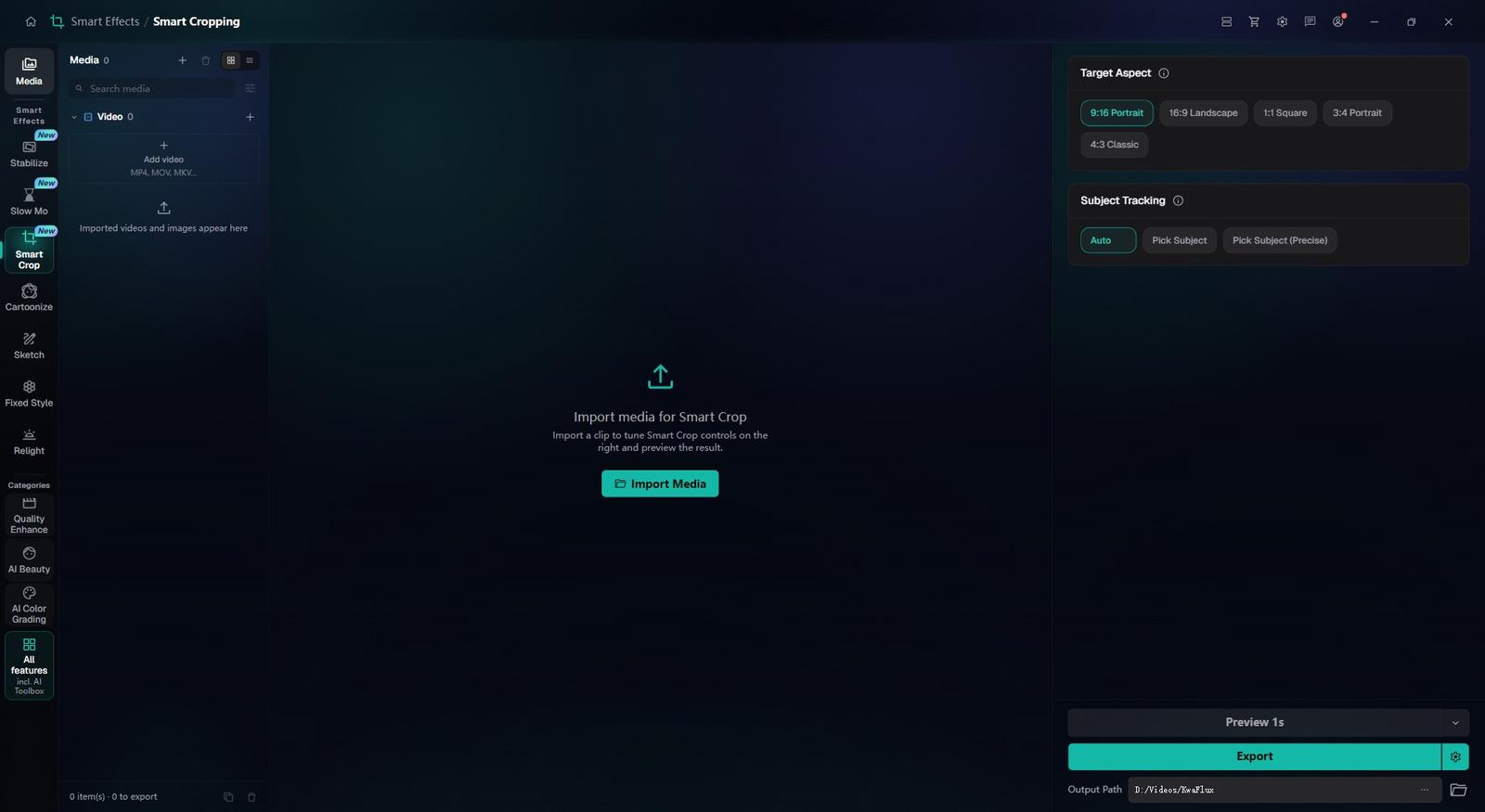
重新构图为 9:16、16:9、1:1、3:4 或 4:3,并跟住主体。「自动」会找人物或人脸;「指定主体」让你在暂停的画面上点选;「指定主体·精确」用 AI 分割来跟踪,更稳但更慢。
AI 慢动作
用 AI 补出的中间帧把片段放慢 2 倍、4 倍或 8 倍,不需要高速摄影机。声音会保持音高一起放慢,倍率越高,音质损失越明显。
卡通动漫化、素描生成、固定风格迁移
卡通动漫化和素描生成没有可调参数,效果好不好看预览就行。固定风格迁移提供三种预设的动漫画风。三者都能处理视频和照片。
人脸重打光
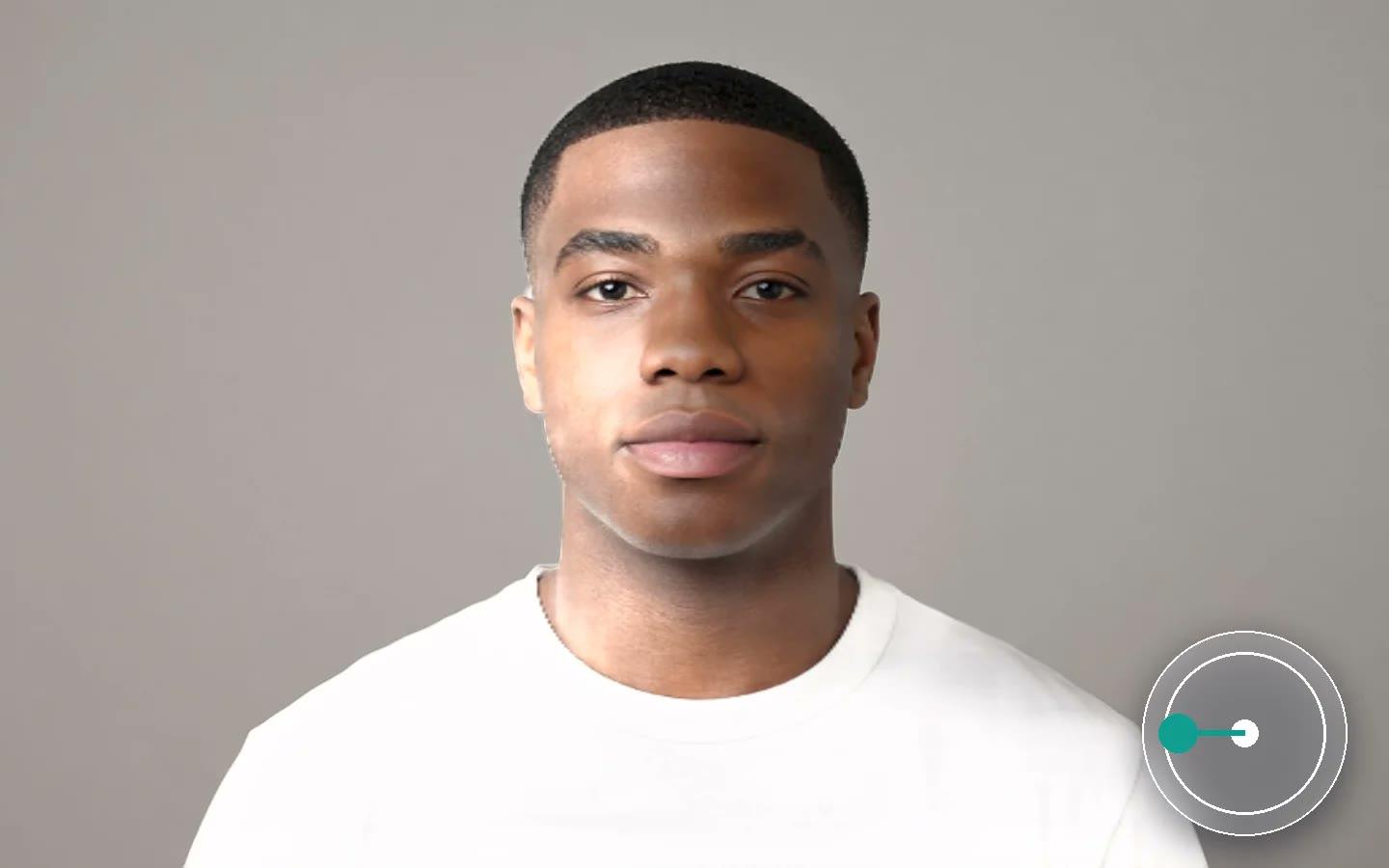
用四个滑块调整脸上的光:光源方位角、光源仰角、环境光和方向硬度。视频和照片都能用。
§03
先预览
免费渲染 1、3 或 5 秒预览,不需要账号。智能裁剪和 AI 慢动作,要挑动作快的一段来看,那里最考验跟踪和补帧。
§04
值得了解的设置
智能裁剪里,如果镜头中没有明显的人物或人脸,「自动」就没什么可跟,这时改用「指定主体」。
人脸重打光里,方位角 0 是正面,90 是右侧,−90 是左侧,180 是背面;人像主光的仰角,软件建议设在 30–50。
环境光控制整体亮度,范围 0.5 到 2;方向硬度设在 1.0–1.5,阴影会更明显。
§05怎么用
如何使用智能特效
打开对应工具
在侧栏打开「AI 工具箱」→「智能特效」,选对应的工具。导入视频;卡通动漫化、素描生成、固定风格迁移和人脸重打光也可以导入照片。
调好参数
智能裁剪:选画幅和跟踪方式。AI 慢动作:选倍率,再选「通用」或「快速」。人脸重打光:调四个光线滑块;卡通动漫化和素描生成没有参数。
先预览,再导出
在素材最难的部分看一下预览,没问题再导出整段。
§06系统要求
系统要求
| 操作系统 | Windows 10(64 位,1809+)或 Windows 11;macOS 12 或更新(Apple Silicon)仅 Apple Silicon。macOS 12 以标准模式运行。 |
|---|---|
| 显卡 | 2016 年及以后的 Intel、AMD 或 NVIDIA 显卡(核显或独显均可)DirectX 12 Feature Level 12_0,仅限 Windows。Mac 需 Apple Silicon 芯片。 |
| 内存 | 8 GB 内存能启动、预览和导出。长片和叠多层会变慢。 |
| 存储 | SSD 工作区应用、缓存和临时文件请放在 SSD 上。 |
Windows 10(64 位,1809+)或 Windows 11;macOS 12 或更新(Apple Silicon)。
§07常见问题
常见问题
- 横屏视频能转成 9:16 竖屏,又不把人裁掉吗?
- 可以。智能裁剪会把画面重新构图为 9:16 并跟住主体,主体可以自动识别,也可以在暂停画面上点选。导出前,先预览一段动作快的部分。
- 普通的 30 fps 素材能做出慢动作吗?
- 可以。AI 工具箱「智能特效」里的 AI 慢动作会补出中间帧,让普通素材慢放 2 倍、4 倍或 8 倍。平稳、连续的动作放慢后最干净。
- 购买前可以试用吗?
- 可以,不需要账号,也不用绑卡。免费预览的长度因模块而异:视频模块 1、3 或 5 秒,视频防抖 5、15 或 30 秒,图片预览整张,音频试听开头 5 到 30 秒;格式转换这类文件工具没有效果预览。导出、转换、修复文件和从链接下载文件需要登录并购买付费方案,没有限时试用。