Pourquoi la même vidéo n’a-t-elle pas le même rendu sur mon téléphone, mon PC et ma télé ?
Couleurs, luminosité et fluidité varient entre téléphone, PC et télé : chaque écran et lecteur traite la vidéo à sa façon. Quoi vérifier et corriger.
L’essentiel
- Le fichier ne change pas d’un appareil à l’autre ; ce qui change, c’est l’écran, ses réglages et le lecteur.
- Les téléphones adaptent la couleur et la luminosité à la pièce ; les téléviseurs ajoutent leurs propres traitements ; les PC dépendent du moniteur et des réglages de Windows.
- Quand les métadonnées de couleur manquent dans un fichier, les lecteurs devinent, ce qui peut décaler les couleurs ou griser les noirs ; vous pouvez ajouter ces métadonnées sans réencoder.
- La vidéo HDR paraît terne sur les écrans SDR et dans les applis qui ne gèrent pas le HDR.
- Jugez votre vidéo sur une configuration neutre, puis vérifiez-la sur les appareils qu’utilise votre public.
La même vidéo n’a pas le même rendu d’un écran à l’autre parce que chaque appareil l’affiche à sa façon. Les écrans diffèrent par leur luminosité et leur gamme de couleurs, les téléphones et les téléviseurs ajustent l’image automatiquement, et les lecteurs interprètent différemment les informations de couleur du fichier, surtout quand elles manquent.
Aucun écran n’est « le bon », mais vous pouvez rendre votre fichier aussi univoque que possible et le regarder dans des conditions neutres. Dans ce guide, vous verrez les quatre couches qui modifient l’aspect d’une vidéo, comment repérer celle qui vous concerne, et ce qu’il faut corriger dans le fichier et ce qu’il faut corriger sur l’appareil.
Sommaire
- Quatre couches entre le fichier et vos yeux
- Laquelle est en cause ?
- Solution 1 : vérifier les réglages de l’appareil
- Solution 2 : ajouter les métadonnées de couleur manquantes
- Solution 3 : faire une version HDR et une version SDR
- Solution 4 : corriger le fichier lui-même
- Comment faire dans KwaFlux
- Problèmes courants
- Questions fréquentes
Quatre couches entre le fichier et vos yeux
L’aspect d’une vidéo dépend du fichier, du lecteur, des réglages de l’appareil et de l’écran lui-même. Chacun peut le modifier :
| Couche | Ce qui change | Exemples |
|---|---|---|
| Écran | Luminosité maximale, contraste, gamme de couleurs | Téléphone OLED ou moniteur de bureau ; téléviseur à gamut large |
| Réglages de l’appareil | Ajustements automatiques de l’image | True Tone et Night Shift sur iPhone, Night light (éclairage nocturne) sur Windows, modes d’image et lissage de mouvement des téléviseurs |
| Lecteur | La façon dont les couleurs du fichier sont interprétées et mises à l’échelle | Navigateur ou lecteur de bureau ; prise en charge du HDR ou non |
| Fichier | Les couleurs et les métadonnées que porte la vidéo | Métadonnées de couleur manquantes ; mauvaise plage ; HDR ou SDR |
Laquelle est en cause ?
| Symptôme | Couche la plus probable | Voir |
|---|---|---|
| Plus chaud ou plus jaune sur le téléphone | Réglages de l’appareil (True Tone, Night Shift) | Solution 1 |
| Couleurs sursaturées, façon dessin animé, sur la télé | Mode d’image de la télé (« Vif », « Dynamique ») | Solution 1 |
| Mouvement trop fluide sur la télé (« effet soap opera ») | Lissage de mouvement de la télé | Solution 1 |
| Noirs gris, image délavée dans un lecteur | Plage ou métadonnées de couleur mal lues | Solution 2 |
| Léger décalage de couleur entre deux lecteurs | Métadonnées de couleur manquantes | Solution 2 |
| Vidéo HDR terne et grise sur un portable | HDR affiché sur un écran ou dans une appli SDR | Solution 3 |
| Trop sombre partout sauf sur votre propre moniteur | La luminosité de votre moniteur est réglée trop haut | Solution 1, puis solution 4 |
Solution 1 : vérifier les réglages de l’appareil
- iPhone : True Tone adapte la couleur et l’intensité de l’écran à la lumière ambiante, et Night Shift le réchauffe le soir. Désactivez les deux, ainsi que Auto-Brightness (luminosité automatique) si besoin, quand vous jugez les couleurs.
- Windows : Night light (éclairage nocturne) réchauffe l’écran ; quand le HDR est activé, le réglage de luminosité du contenu SDR change l’aspect de la vidéo ordinaire. Vérifiez Settings › System › Display (Paramètres › Système › Affichage).
- Téléviseurs : les modes « Vif » et « Dynamique » renforcent la couleur et la netteté ; le lissage de mouvement (chaque marque lui donne un nom différent) ajoute des images intermédiaires. Le Filmmaker Mode (mode cinéaste) désactive le lissage de mouvement, l’accentuation et la réduction du bruit et utilise un point blanc D65 : c’est une bonne référence neutre quand le téléviseur le propose.
- Moniteurs : vérifiez la luminosité, ainsi que le mode couleur propre au moniteur. Un moniteur très lumineux vous pousse à étalonner trop sombre.
Solution 2 : ajouter les métadonnées de couleur manquantes
Chaque vidéo devrait indiquer la norme de couleur qu’elle utilise. La plupart des vidéos SDR HD et 4K sont en BT.709. Quand un fichier n’a pas de métadonnées, chaque lecteur devine, et des suppositions différentes donnent des couleurs légèrement différentes, ou des noirs gris si la plage est mal lue.
Vérifiez les métadonnées avec ffprobe :
ffprobe -v error -select_streams v:0 -show_entries stream=color_range,color_space,color_transfer,color_primaries -of default=nw=1 input.mp4Notre fichier de test affichait color_transfer=unknown et color_primaries=unknown. Pour un fichier H.264, cette commande ajoute les métadonnées BT.709 sans réencoder :
ffmpeg -i input.mp4 -c copy -bsf:v "h264_metadata=colour_primaries=1:transfer_characteristics=1:matrix_coefficients=1:video_full_range_flag=0" output.mp4Ensuite, ffprobe indiquait bt709 pour les trois, et l’image décodée était identique bit à bit à l’originale : seules les étiquettes avaient changé. Utilisez hevc_metadata avec les mêmes options pour les fichiers H.265. N’indiquez que ce qui est vrai : si une vidéo est réellement en pleine plage ou dans une autre norme, indiquez-le à la place.
Solution 3 : faire une version HDR et une version SDR
La vidéo HDR a besoin d’un écran HDR et d’une appli qui gère le HDR. Ailleurs, elle subit un tone mapping ou s’affiche comme si c’était du SDR, et paraît souvent plate ou terne. Si votre public regarde sur des appareils variés, exportez aussi une version SDR. Pour comprendre le fonctionnement des fichiers HDR, voyez comment rendre une vidéo HDR.
Solution 4 : corriger le fichier lui-même
Si la vidéo paraît fausse sur la plupart des écrans neutres, c’est le fichier qu’il faut corriger, pas l’appareil : dominantes de couleur, contraste plat ou mauvaise exposition dus à la caméra ou à une conversion ratée. Corrigez-le une fois sur un écran bien réglé, puis vérifiez-le sur un téléphone et une télé.
Comment faire dans KwaFlux
- Importez la vidéo et ouvrez Infos média pour lire sa résolution, sa fréquence d’images, son codec et d’autres détails.
- Si ce sont les couleurs elles-mêmes qui posent problème, ouvrez Étalonnage IA et réglez Mode sur Couleur intelligente, qui corrige automatiquement les dominantes, le manque de contraste et l’exposition, sans curseur.
- Pour un public mixte, avec des images HDR ou une conversion SDR vers HDR, exportez deux versions : HDR PQ (Rec.2020) ou HDR HLG (Rec.2020) pour les écrans HDR, et SDR (BT.709) pour tous les autres.
- Pour réencoder un fichier que les lecteurs interprètent mal à chaque fois, utilisez Convertisseur et exportez en MP4 H.264, le choix le plus largement compatible.
Problèmes courants
| Problème | Cause probable | Solution |
|---|---|---|
| Rendu correct uniquement sur votre moniteur | Les réglages de votre moniteur | Vérifiez sur un téléphone et une télé en mode neutre |
| Noirs gris dans un navigateur | Plage mal lue | Ajoutez les bonnes métadonnées (solution 2) |
| Couleurs décalées après la mise en ligne | Conversion par la plateforme, métadonnées manquantes | Mettez en ligne du H.264 BT.709 avec ses métadonnées |
| La télé donne à un film un air de direct télévisé | Lissage de mouvement | Désactivez-le, ou utilisez le Filmmaker Mode |
| Clip HDR terne sur un portable | Écran SDR | Partagez une version SDR |
| Le téléphone affiche des couleurs plus chaudes le soir | Night Shift ou True Tone | Désactivez-les pendant que vous jugez |
Conclusion
Quand une vidéo change d’aspect partout, remontez les couches : d’abord les réglages de l’appareil, puis l’interprétation du lecteur, puis le fichier. Rendez le fichier univoque avec les bonnes métadonnées, corrigez les vrais problèmes sur un écran neutre, et donnez aux spectateurs HDR et SDR leur propre version.
Corrigez le fichier une fois, sur votre propre ordinateur
L’Étalonnage IA de KwaFlux corrige les dominantes de couleur, le contraste plat et l’exposition, et exporte des versions SDR ou HDR. Vos fichiers média ne sont pas envoyés pour être traités. KwaFlux fonctionne sous Windows 10 (64 bits, version 1809 ou plus récente), Windows 11 et macOS 12 ou plus récent sur Apple Silicon. Importer des fichiers et explorer l’app ne demandent pas de compte. Une connexion avec un forfait payant n’est requise que pour exporter, convertir, réparer un fichier ou télécharger un fichier depuis un lien.
Testez sur vos propres images
Téléchargez KwaFlux et prévisualisez gratuitement les effets sur vos propres images avant de payer — sans compte, traitement sur votre GPU, sans envoi de vos médias pour le traitement. Les aperçus vidéo durent 1, 3 ou 5 secondes, ceux de la stabilisation 5, 15 ou 30 secondes.
Questions fréquentes
Quel écran affiche ma vidéo correctement ?
Aucun, à proprement parler. Un écran en mode neutre, à luminosité modérée, avec les ajustements automatiques désactivés, est la référence la plus proche. Vérifiez d’abord sur celui-là, puis sur les appareils de vos spectateurs.
Pourquoi ma vidéo est-elle délavée sur PC mais correcte sur mon téléphone ?
En général parce qu’un lecteur lit mal la plage ou les métadonnées de couleur, ou parce que le mode HDR de Windows modifie l’affichage de la vidéo SDR. Vérifiez les métadonnées avec ffprobe et ajoutez-les si elles manquent.
Pourquoi ma vidéo est-elle trop fluide sur ma télé ?
À cause du lissage de mouvement, l’interpolation d’images propre au téléviseur. Il est activé par défaut sur de nombreux téléviseurs. Désactivez-le, ou utilisez le Filmmaker Mode si votre télé en dispose.
Le True Tone de l’iPhone change-t-il le rendu des vidéos ?
Oui. True Tone adapte la couleur et l’intensité de l’écran à la lumière de la pièce, donc les vidéos paraissent plus chaudes sous une lumière chaude. Désactivez-le quand vous jugez les couleurs.
Peut-on faire en sorte qu’une vidéo ait le même rendu partout ?
Pas exactement, mais on peut s’en rapprocher. Donnez au fichier les bonnes métadonnées, corrigez-le sur un écran neutre, exportez en SDR pour les spectateurs SDR, et évitez les looks extrêmes qui s’effondrent sur les écrans d’entrée de gamme. Voyez résolution vidéo et résolution d’écran pour les différences de netteté.
Sources
- Apple Support, iPhone User Guide, "Adjust the screen brightness and color on iPhone" (True Tone, Night Shift, Auto-Brightness) (consulté le 2026-10-27)
- Filmmaker Mode, "About" (UHD Alliance specification) (consulté le 2026-10-27)
- Microsoft Support, "Stream HDR video on Windows" (consulté le 2026-10-27)
- ITU-R Recommendation BT.709, "Parameter values for the HDTV standards for production and international programme exchange" (consulté le 2026-10-27)
- FFmpeg Bitstream Filters Documentation (h264_metadata, hevc_metadata) (consulté le 2026-10-27)
CoPlus dans Couleur et HDR
À lire ensuite
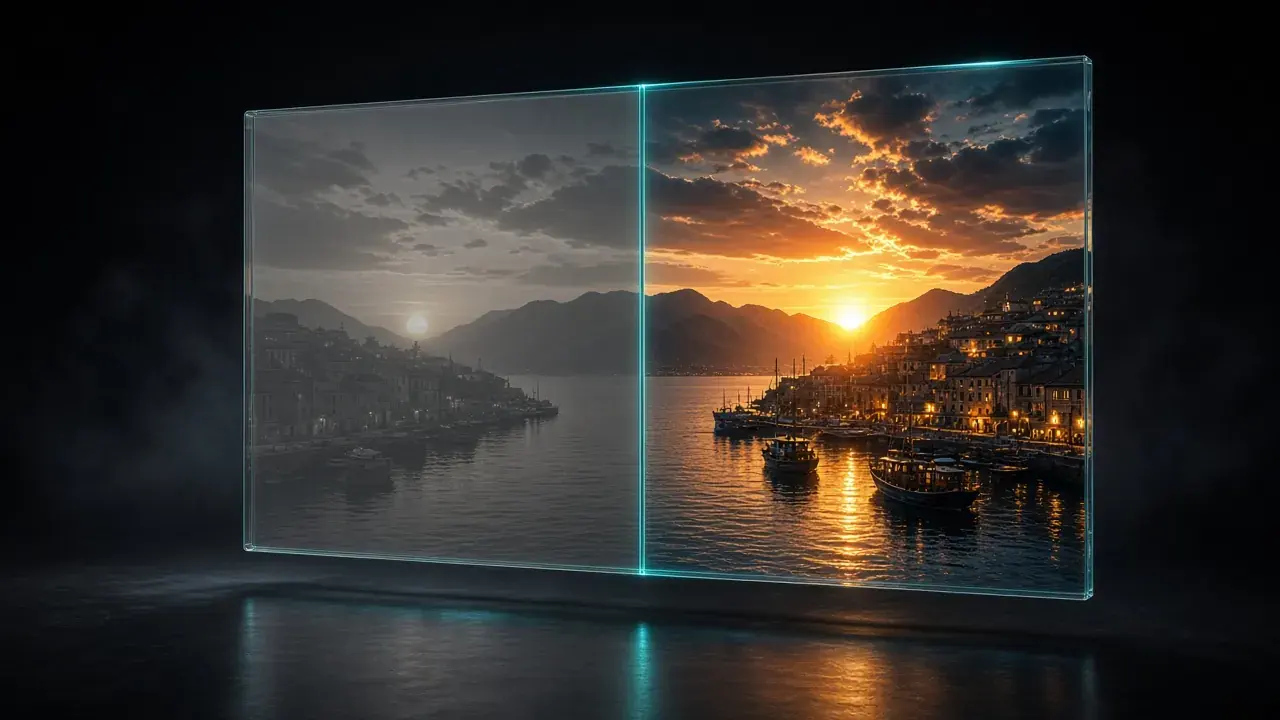
Votre lecteur a une option HDR. Comment rendre votre propre vidéo HDR ?
Le réglage HDR d’un lecteur agit sur votre écran, pas sur le fichier. Trois façons d’obtenir une vraie vidéo HDR, la vérifier et bien l’afficher.

SDR vs HDR en profondeur : PQ, HLG, tone mapping et encodage HDR10
PQ et HLG, 10 bits, métadonnées HDR10 et tone mapping expliqués, avec des commandes x265, SVT-AV1 et FFmpeg testées.
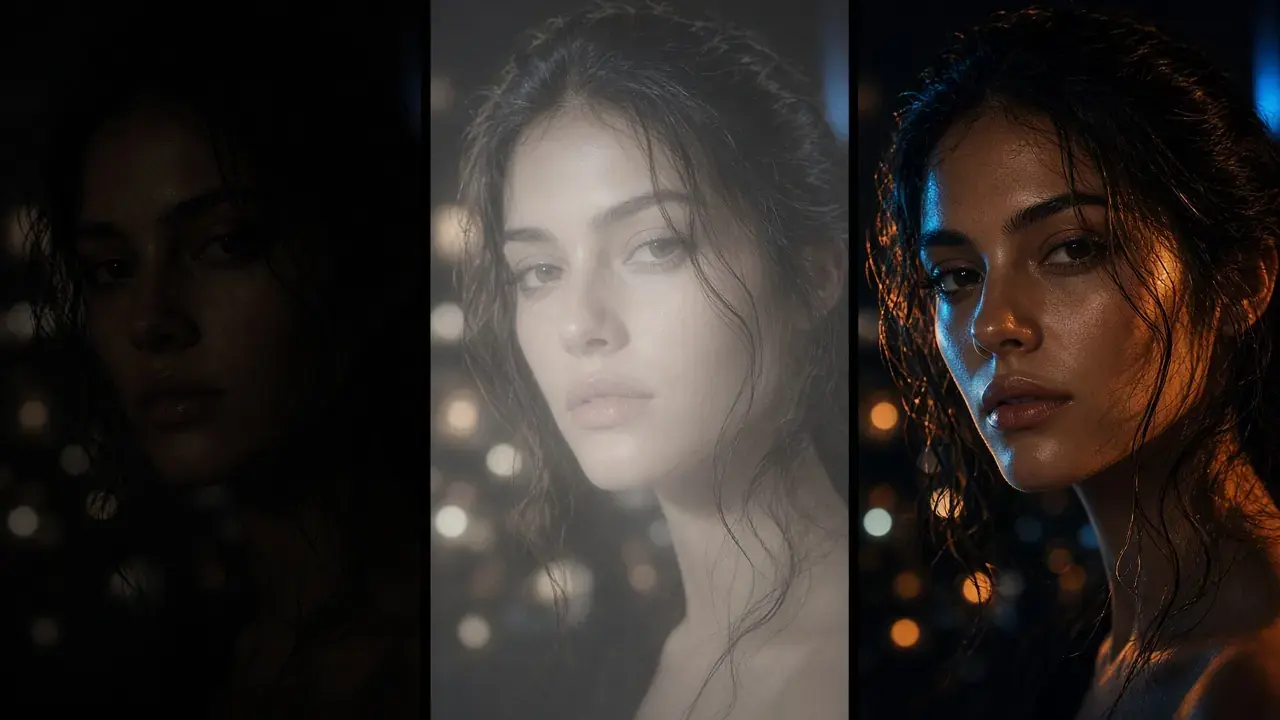
SDR vers HDR à l’épreuve de la mesure : retaguer, éclaircir en bloc et une courbe statique
Une image SDR, trois conversions calculées en HDR, chaque pixel mesuré en nits : retaguer pousse le ciel à 6 207 nits, éclaircir met les visages à 350.