
Flux pour plans d’action
Stabiliser l’action tremblée puis la ralentir
Vélo, sport, enfants, animaux : les moments qu’on veut garder sont souvent les plus tremblés. La Stabilisation vidéo IA stabilise d’abord la prise, puis le Ralenti IA en tire une version 2x, 4x ou 8x, ou l’Interpolation d’images la rend plus fluide à vitesse normale, le tout sur votre ordinateur.
Aperçu gratuit · Sans compte.
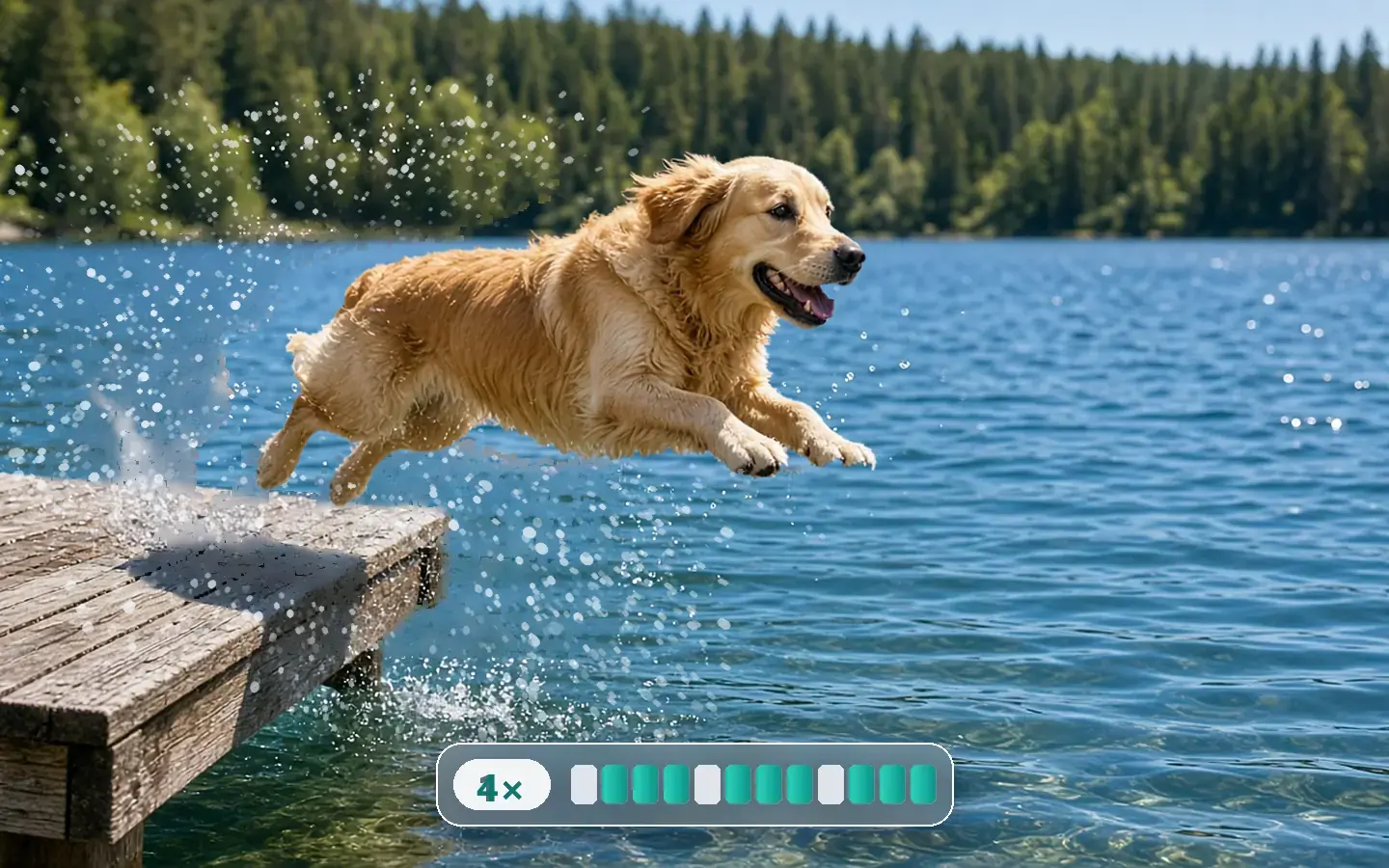
Image d’ambiance pour ce flux de travail – ni un avant/après KwaFlux, ni l’interface du produit.
§01Pourquoi
Pourquoi une action tremblée demande deux passes
- 01Une action filmée en mouvement tremble surtout au moment fort, celui qu’on se repasse.
- 02Ralentir un plan tremblé ralentit aussi le tremblement : stabilisez avant d’ajouter de nouvelles images.
- 03Une vidéo ordinaire à 30 ips n’a pas d’images en réserve. Le Ralenti IA crée des images intermédiaires pour une version 2x, 4x ou 8x, sans caméra haute vitesse.
- 04La stabilisation rogne les bords, et l’effet rolling shutter des panoramiques rapides peut rester. Vérifiez le passage le plus agité dans l’aperçu gratuit de 5, 15 ou 30 secondes.
§02Flux de travail
Une seule timeline, de la source à la livraison.
Suivez la tête de lecture à chaque étape. Chaque bloc est un module de l’app, exécuté sur votre ordinateur.
Étapes
- Stabilisation vidéo : Automatique ou Verrouiller le sujetStabilisation vidéo IA
- Ralenti IA en 2x, 4x ou 8xEffets intelligents
- Ou l’Interpolation d’images pour un mouvement plus fluide à vitesse normaleInterpolation d’images
Illustration de l’ordre des étapes ; le clip est une démo intégrée à l’app.
§03Réglages
Réglages KwaFlux recommandés
- Stabilisation vidéo : Automatique ou Verrouiller le sujetAutomatique lisse les tremblements à main levée en gardant les mouvements voulus ; Verrouiller le sujet maintient en place un sujet encadré sur l’aperçu en pause. Aperçus de 5, 15 ou 30 secondes.Ouvrir la fonction
- Ralenti IA en 2x, 4x ou 8xDans les Effets intelligents, appliquez-le au fichier stabilisé : choisissez 2x, 4x ou 8x et le mode Général ou Rapide. Un mouvement fluide et continu se ralentit le plus proprement.Ouvrir la fonction
- Ou l’Interpolation d’images pour un mouvement plus fluide à vitesse normaleSi le plan doit rester à vitesse réelle, ajoutez plutôt des images : 2x, 3x ou 4x, ou une cible personnalisée de 60 ips. Le mode Général convient aux grands mouvements.Ouvrir la fonction
En local avec KwaFlux
Stabiliser, ralentir et exporter sur un seul ordinateur, avec un aperçu gratuit à chaque passe.
Parcours en ligne classique
Envoyer la prise à un service pour la stabiliser, la télécharger, puis la renvoyer ailleurs pour le ralenti.
§04Étapes
Flux en trois étapes
Importer le plan d’action
Importez la prise à main levée. Coupez-la d’abord sur le moment voulu dans votre logiciel de montage : KwaFlux n’a pas de timeline.
Stabiliser et prévisualiser
Choisissez Automatique, ou Verrouiller le sujet en encadrant le sujet sur l’aperçu en pause. Vérifiez le passage le plus agité dans un aperçu gratuit de 5, 15 ou 30 secondes.
Ralentir ou fluidifier, puis exporter
Appliquez le Ralenti IA en 2x, 4x ou 8x au fichier stabilisé, ou l’Interpolation d’images pour monter la fréquence, puis exportez.
Plans d’action
Stabiliser d’abord, ralentir ensuite
Les aperçus de stabilisation durent 5, 15 ou 30 secondes, ceux du ralenti 1, 3 ou 5 secondes, gratuits et sans compte.
§05Plus
Autres flux de finition
- Réparer une vidéo de famille
- Réparer puis agrandir
- Réutiliser pour les réseaux
- Cours et interviews
- Fond face caméra
- Localisation de micro-dramas
- Nettoyer le son d’une vidéo
- Restaurer de vieilles photos
- Vidéo SDR vers HDR








Pages d’upscale générateur IA
§06FAQ
Questions fréquentes
- Pourquoi la stabilisation recadre-t-elle l’image ?
- Un stabilisateur décale l’image à l’inverse du tremblement et a besoin de marge sur les bords. Automatique rogne une marge fixe ; Verrouiller le sujet rogne autant que le plan dérive. Laissez de l’espace autour de l’action au tournage.
- Faut-il stabiliser avant le ralenti ?
- Oui. Stabilisez d’abord la prise, puis appliquez le Ralenti IA à ce fichier : les nouvelles images sont construites à partir d’un mouvement stable, pas du tremblement.
- Ralenti ou Interpolation d’images : lequel choisir ?
- Le Ralenti IA fait jouer l’action 2, 4 ou 8 fois plus lentement. L’Interpolation d’images garde la vitesse normale et augmente la fréquence, par exemple de 24 ips à une cible personnalisée de 60 ips.
- Puis-je appliquer les mêmes réglages à plusieurs clips ?
- Oui. Chargez les clips dans un même espace de travail, réglez les paramètres sur l’un, appliquez-les aux autres et exportez tout. La Conversion de format accepte aussi un dossier entier d’un coup.
- Mes rushes sont-ils envoyés quelque part ?
- Non. Le traitement IA tourne sur votre propre GPU et vos clips ne sont pas envoyés pour être traités — sans frais cloud à la minute ni file d’envoi. Le réseau sert à la connexion et à la vérification de licence, aux mises à jour de l’app et au téléchargement des modèles (plus le composant d’accélération GPU sur Mac), au téléchargement d’un fichier depuis un lien et aux rapports de plantage et de diagnostic décrits dans notre politique de confidentialité.
Fonctions utilisées ici
- Stabilisation vidéo IAAutomatique ou Verrouiller le sujet
- Effets intelligentsRalenti IA en 2x, 4x ou 8x
- Interpolation d’images2x, 3x, 4x ou cible de 30 à 144 ips
- Conversion de formatUn GIF du moment fort, ou un fichier par plateforme
Guides et comparaisons
- Étalonnage IASDR vers HDR, couleur intelligente et étalonnage par filtre
- Beauté IARetouche globale avec 9 styles préréglés, adaptés au genre par défaut
- Améliorateur d’image IAAgrandir et restaurer des photos jusqu’en 4K sur votre GPU
- Stabilisation vidéo IACorriger les plans tremblants après coup, sur votre GPU
Ces flux utilisent la même app KwaFlux locale que la réparation de qualité IA, la conversion de format et l’améliorateur vidéo IA. Les aperçus gratuits ne demandent pas de compte ; exporter, convertir, réparer un fichier ou télécharger un fichier depuis un lien nécessite une connexion et une offre payante.
KwaFlux est une boîte à outils de finition média locale. La dispo dépend de votre licence et des modules installés.