Votre lecteur a une option HDR. Comment rendre votre propre vidéo HDR ?
Le réglage HDR d’un lecteur agit sur votre écran, pas sur le fichier. Trois façons d’obtenir une vraie vidéo HDR, la vérifier et bien l’afficher.
L’essentiel
- Un interrupteur HDR dans un lecteur ou dans Windows change la façon dont votre écran affiche la vidéo ; il ne transforme pas le fichier en HDR.
- Une vraie vidéo HDR est un fichier 10 bits avec une courbe de transfert HDR (PQ ou HLG) et des couleurs BT.2020 à gamut étendu.
- Trois voies y mènent : filmer en HDR, étalonner des images log ou RAW en HDR, ou convertir du SDR en HDR.
- La conversion SDR vers HDR étend la luminosité et les couleurs ; elle ne peut pas récupérer les hautes lumières que la caméra a brûlées.
- Vérifiez le fichier avec ffprobe, et regardez-le sur un écran HDR avant de le partager.
Pour rendre votre propre vidéo HDR, il vous faut un fichier HDR, pas un réglage HDR. Filmez en HDR avec un téléphone ou une caméra qui le permet, étalonnez des images log vers une sortie HDR, ou convertissez une vidéo SDR existante en HDR et exportez-la en PQ ou HLG 10 bits.
Les options HDR des lecteurs et des applis de streaming se ressemblent mais font autre chose : elles permettent à votre écran d’afficher du HDR, ou elles éclaircissent le SDR à la volée, pour vos yeux seulement. Dans ce guide, vous verrez ce que fait chaque option HDR, les trois voies vers un fichier HDR, comment en vérifier un, et ce dont les spectateurs ont besoin pour le voir.
Sommaire
- Ce que fait l’option HDR de votre lecteur
- Ce qui fait d’un fichier vidéo un fichier HDR
- Quelle voie choisir ?
- Voie 1 : filmer en HDR
- Voie 2 : étalonner des images log ou RAW en HDR
- Voie 3 : convertir du SDR en HDR
- Comment faire dans KwaFlux
- Vérifier que le fichier est en HDR
- Problèmes courants
- Questions fréquentes
Ce que fait l’option HDR de votre lecteur
« HDR » apparaît à trois endroits différents, et un seul concerne le fichier :
| Où vous le voyez | Ce que ça fait | Le fichier change-t-il ? |
|---|---|---|
| Un badge HDR ou une option de qualité dans une appli de streaming | Lit la version HDR dont le service dispose déjà | Non ; c’est le service qui a produit le fichier HDR |
| Les réglages Windows HDR et HDR video streaming (lecture de vidéo HDR en streaming) | Permettent aux applis compatibles HDR d’envoyer de la vidéo HDR à un écran HDR | Non |
| NVIDIA RTX Video HDR, ou un mode « effet HDR » de téléviseur ou de téléphone | Remappe la vidéo SDR pour lui donner l’air du HDR, en direct, sur votre écran | Non ; les autres voient le fichier SDR tel quel |
Donc si vous activez RTX Video HDR dans le pilote et que votre vidéo SDR paraît plus percutante, cette amélioration n’existe que sur votre PC. NVIDIA la décrit comme un remappage de la vidéo SDR en HDR10 par IA, dans les navigateurs pris en charge et VLC, sur une carte graphique RTX reliée à un écran HDR10. Toute personne à qui vous envoyez la vidéo reçoit encore du SDR.
Ce qui fait d’un fichier vidéo un fichier HDR
Une vidéo HDR est un fichier dont la luminosité est encodée avec une courbe de transfert HDR, PQ ou HLG, en général avec des primaires BT.2020 et au moins 10 bits par canal. La vidéo SDR utilise la courbe BT.709 et une image conçue pour un pic d’environ 100 nits ; le HDR décrit des hautes lumières jusqu’à 1 000 nits et au-delà, et une palette de couleurs plus large.
Trois éléments doivent donc être corrects dans le fichier :
- Courbe de transfert : PQ (utilisée par HDR10, HDR10+ et Dolby Vision) ou HLG (utilisée en diffusion TV et par de nombreux téléphones).
- Primaires couleur : BT.2020.
- Profondeur de couleur : 10 bits ou plus, encodé en H.265 (HEVC), AV1 ou VP9 Profile 2. Le H.264 8 bits ne sert pas à la diffusion en HDR.
Se contenter de marquer un fichier SDR comme PQ n’en fait pas du HDR ; cela pousse seulement les lecteurs à mal l’interpréter. Pour le détail de PQ, HLG et des métadonnées, voyez SDR ou HDR : tone mapping, PQ et HLG.
Quelle voie choisir ?
| Vos images | Voie | Ce que vous obtenez |
|---|---|---|
| Pas encore tournées, téléphone ou caméra compatible HDR | Voie 1 | Du vrai HDR dès la captation |
| Tournées en log ou en RAW | Voie 2 | Un contrôle total sur l’étalonnage HDR |
| Déjà en SDR (la plupart des vidéos existantes, vieux clips, enregistrements d’écran) | Voie 3 | Du HDR étendu à partir du SDR |
| En SDR, et votre public regarde sur des téléphones SDR | Rester en SDR | Le HDR n’apporte rien de visible pour lui |
Voie 1 : filmer en HDR
Beaucoup de téléphones récents filment directement en HDR. Sur les modèles d’iPhone compatibles, l’app Appareil photo enregistre en Dolby Vision HDR quand Settings › Camera › Record Video › HDR Video (Réglages › Appareil photo › Enregistrer une vidéo › Vidéo HDR) est activé. De nombreux téléphones Android proposent une option HDR10+ ou vidéo HDR dans les réglages vidéo de l’appareil photo. Les hybrides et les caméras cinéma enregistrent souvent en HLG ou avec un profil log (voir la voie 2).
À noter : les enregistrements HDR paraissent sombres ou délavés quand une appli ou un logiciel de montage ne gère pas le HDR, parce qu’il affiche le signal HDR comme s’il s’agissait de SDR. C’est un problème d’affichage, pas d’enregistrement. Voyez pourquoi une vidéo n’a pas le même rendu sur chaque écran.
Voie 2 : étalonner des images log ou RAW en HDR
Les enregistrements log et RAW conservent une large plage de luminosité que vous façonnez dans un logiciel de montage. Dans DaVinci Resolve, Premiere Pro ou Final Cut Pro, réglez le projet ou la timeline sur un espace colorimétrique HDR (Rec.2100 PQ ou HLG), étalonnez sur un moniteur HDR si possible, et exportez en H.265 10 bits avec les métadonnées HDR. C’est la voie qui offre le plus de contrôle, et celle qui demande le plus de savoir-faire et le bon moniteur.
Voie 3 : convertir du SDR en HDR
La plupart des vidéos que l’on possède déjà sont en SDR. Les convertir en HDR revient à étendre l’image : remonter les hautes lumières dans la plage HDR, laisser les tons moyens et la peau à leur place, et transposer les couleurs BT.709 dans BT.2020. Il existe trois façons de le faire, aux résultats très différents :
| Méthode | Principe | Résultat |
|---|---|---|
| Réétiqueter seulement | Modifie les métadonnées, pas les pixels | Luminosité faussée ; pas du vrai HDR |
| Une courbe globale unique | Applique le même gain de luminosité à chaque pixel | Les visages et les tons moyens deviennent trop clairs, ou les hautes lumières restent plates |
| Conversion par IA | Étend la luminosité selon le contenu : rehausse les sources lumineuses et les ciels, garde les visages naturels | Le plus proche d’un rendu HDR natif |
La conversion par IA ne peut pas récupérer les détails des hautes lumières que la caméra a déjà brûlées en blanc ; elle peut seulement les éclaircir. Pour des comparaisons chiffrées de ces méthodes, voyez le SDR vers HDR, mesuré.
Comment faire dans KwaFlux
KwaFlux convertit la vidéo SDR en HDR sur votre propre ordinateur :
- Importez la vidéo et ouvrez Étalonnage IA. Réglez Mode sur SDR vers HDR (vidéo uniquement).
- Choisissez une Scène : Paysage ou Paysage nocturne utilisent une luminosité prédéfinie ; choisissez Personnalisé pour régler vous-même le curseur Luminosité (plus haut = plus lumineux).
- Prévisualisez quelques secondes sur un écran HDR, si vous en avez un, et comparez avec l’original.
- Exportez. KwaFlux recommande le H.265 en MKV ; l’AV1 est l’autre choix. Pour l’espace colorimétrique, HDR PQ (Rec.2020) est la valeur par défaut, et HDR HLG (Rec.2020) convient à la lecture HLG, comme sur de nombreux téléviseurs et téléphones ; les deux sont en 10 bits. SDR (BT.709) est aussi proposé, pour une copie SDR.
Si le clip est aussi flou ou bruité, lancez d’abord Réparation de qualité avec Réparation intelligente, puis convertissez la version réparée en HDR, pour que la luminosité supplémentaire ne rende pas le bruit plus visible.
Vérifier que le fichier est en HDR
Lancez ffprobe sur le fichier exporté :
ffprobe -v error -select_streams v:0 -show_entries stream=codec_name,pix_fmt,color_transfer,color_primaries,color_space -of default=nw=1 output.mkvUn fichier HDR indique un format de pixel 10 bits (comme yuv420p10le), color_primaries=bt2020, et color_transfer=smpte2084 pour le PQ ou arib-std-b67 pour le HLG. Dans notre test, un fichier H.265 PQ affichait exactement cela, tandis qu’un fichier H.264 ordinaire affichait yuv420p et aucune courbe de transfert HDR. Regardez-le ensuite sur un écran HDR : les hautes lumières doivent être plus brillantes que dans la version SDR, et les visages à peu près identiques.
Problèmes courants
| Problème | Cause probable | Solution |
|---|---|---|
| La vidéo HDR paraît grise et plate | Regardée sur un écran SDR ou dans une appli qui ne gère pas le HDR | Lisez-la sur un écran HDR ; faites une copie SDR pour les autres |
| Superbe sur votre PC, normale chez les autres | RTX Video HDR ou un mode d’écran, pas le fichier | Convertissez le fichier lui-même (voie 3) |
| Les visages sont trop clairs | Une courbe globale unique, ou Luminosité réglée trop haut | Passez par la conversion par IA ; baissez Luminosité en mode Personnalisé |
| Le ciel lumineux n’a aucun détail | Hautes lumières brûlées dans l’original | Impossible à récupérer ; gardez une luminosité modérée |
| Effet d’escalier (banding) dans les ciels | Export 8 bits, ou forte compression | Exportez en H.265 ou AV1 10 bits avec un bon débit |
| La plateforme affiche la vidéo en SDR | Métadonnées manquantes ou format d’envoi non pris en charge | Vérifiez avec ffprobe |
Conclusion
Le bouton HDR de votre lecteur concerne votre écran ; une vidéo HDR, c’est une affaire de fichier. Filmez en HDR quand vous le pouvez, étalonnez des images log quand vous voulez garder la main, et convertissez le SDR par IA quand les images existent déjà. Vérifiez ensuite les métadonnées et regardez la vidéo sur un écran HDR avant de la partager.
Transformez vos vidéos SDR en vrais fichiers HDR
L’Étalonnage IA de KwaFlux convertit la vidéo SDR en HDR PQ ou HLG, 10 bits, sur votre propre ordinateur. Vos fichiers média ne sont pas envoyés pour être traités. KwaFlux fonctionne sous Windows 10 (64 bits, version 1809 ou plus récente), Windows 11 et macOS 12 ou plus récent sur Apple Silicon. Importer des fichiers et explorer l’app ne demandent pas de compte. Une connexion avec un forfait payant n’est requise que pour exporter, convertir, réparer un fichier ou télécharger un fichier depuis un lien.
Testez sur vos propres images
Téléchargez KwaFlux et prévisualisez gratuitement les effets sur vos propres images avant de payer — sans compte, traitement sur votre GPU, sans envoi de vos médias pour le traitement. Les aperçus vidéo durent 1, 3 ou 5 secondes, ceux de la stabilisation 5, 15 ou 30 secondes.
Questions fréquentes
Activer le HDR dans Windows rend-il mes vidéos HDR ?
Non. Cela permet aux applis compatibles HDR d’envoyer de la vidéo HDR à votre écran HDR, et change la façon dont le contenu SDR s’affiche. Vos fichiers vidéo restent tels quels ; un fichier SDR reste du SDR.
RTX Video HDR, est-ce la même chose qu’une vidéo HDR ?
Non. RTX Video HDR remappe la vidéo SDR en HDR en direct sur votre propre écran, dans les navigateurs pris en charge et VLC. Le fichier ne change pas, donc les autres voient encore du SDR.
Peut-on convertir n’importe quelle vidéo SDR en HDR ?
Oui, techniquement, mais les résultats varient. Des images bien exposées aux hautes lumières intactes se convertissent bien ; les ciels brûlés et les clips très bruités y gagnent peu. Réparez d’abord les clips bruités. Voyez SDR vers HDR et mouvement fluide.
Comment savoir si une vidéo est en HDR ?
Vérifiez ses métadonnées de couleur : un transfert PQ (smpte2084) ou HLG (arib-std-b67), des primaires BT.2020 et un format de pixel 10 bits. Les panneaux d’infos média et ffprobe les affichent ; les lecteurs peuvent aussi afficher un badge HDR.
Faut-il choisir PQ ou HLG ?
PQ pour une diffusion en HDR10 et la plupart des plateformes de streaming ; HLG pour la télédiffusion, de nombreux téléviseurs et une lecture qui doit aussi rester correcte sur des écrans SDR. Dans le doute, PQ est le choix par défaut le plus courant. Voyez qu’est-ce que la vidéo HDR ?
Sources
- Microsoft Support, "Stream HDR video on Windows" (consulté le 2026-10-27)
- NVIDIA Support, "RTX Video FAQ" (consulté le 2026-10-27)
- Apple Support, "Adjust HDR camera settings on iPhone" (consulté le 2026-10-27)
- ITU-R Recommendation BT.2100, "Image parameter values for high dynamic range television" (PQ and HLG) (consulté le 2026-10-27)
- FFmpeg Documentation, "ffprobe" (consulté le 2026-10-27)
CoPlus dans Couleur et HDR
À lire ensuite
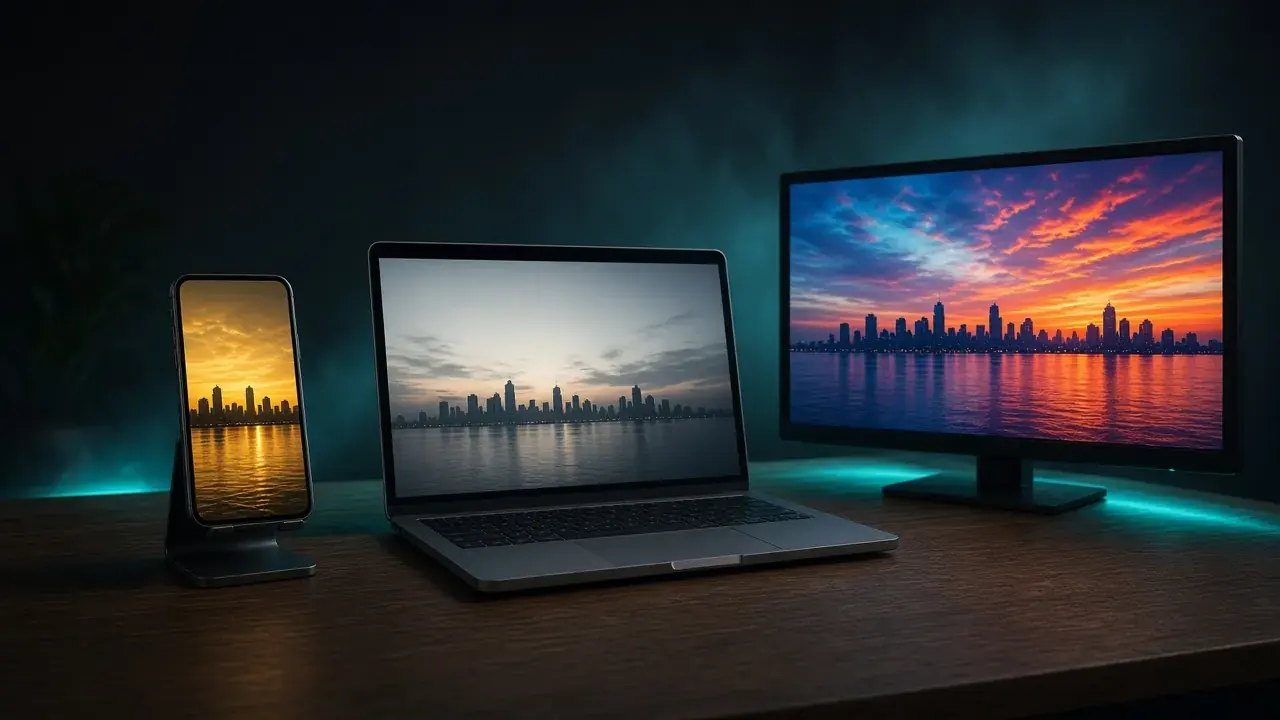
Pourquoi la même vidéo n’a-t-elle pas le même rendu sur mon téléphone, mon PC et ma télé ?
Couleurs, luminosité et fluidité varient entre téléphone, PC et télé : chaque écran et lecteur traite la vidéo à sa façon. Quoi vérifier et corriger.

SDR vs HDR en profondeur : PQ, HLG, tone mapping et encodage HDR10
PQ et HLG, 10 bits, métadonnées HDR10 et tone mapping expliqués, avec des commandes x265, SVT-AV1 et FFmpeg testées.
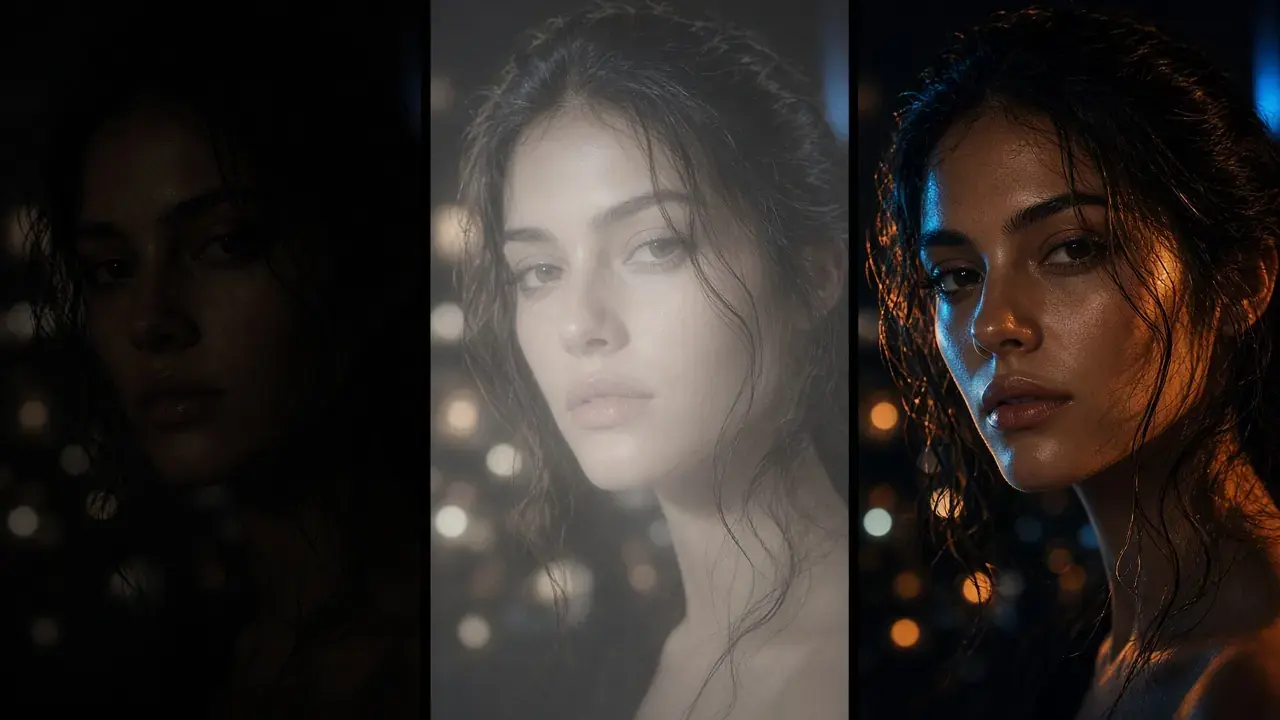
SDR vers HDR à l’épreuve de la mesure : retaguer, éclaircir en bloc et une courbe statique
Une image SDR, trois conversions calculées en HDR, chaque pixel mesuré en nits : retaguer pousse le ciel à 6 207 nits, éclaircir met les visages à 350.