Interpolation d’images un mouvement plus fluide, jusqu’à 144 ips
L’Interpolation d’images ajoute de nouvelles images entre celles que vous avez. Choisissez 2x, 3x ou 4x la cadence d’origine, ou une cible de 30 à 144 ips. Un clip à 24 ips en 2x passe à 48 ips, pas à 60 : visez la cadence attendue par votre écran ou votre plateforme.
- Aperçu gratuit
- 1, 3 ou 5 secondes de vidéo ; l’image entière pour une photo · Sans compte.
- Offre payante requise
- Exporter, convertir, réparer un fichier, télécharger un fichier depuis un lien
- 2x, 3x ou 4x la cadence d’origine
- Cibles de 30, 50, 60, 90, 120 ou 144 ips, selon la source
- Mode Général pour les grands mouvements, mode Rapide pour aller plus vite en 1080p
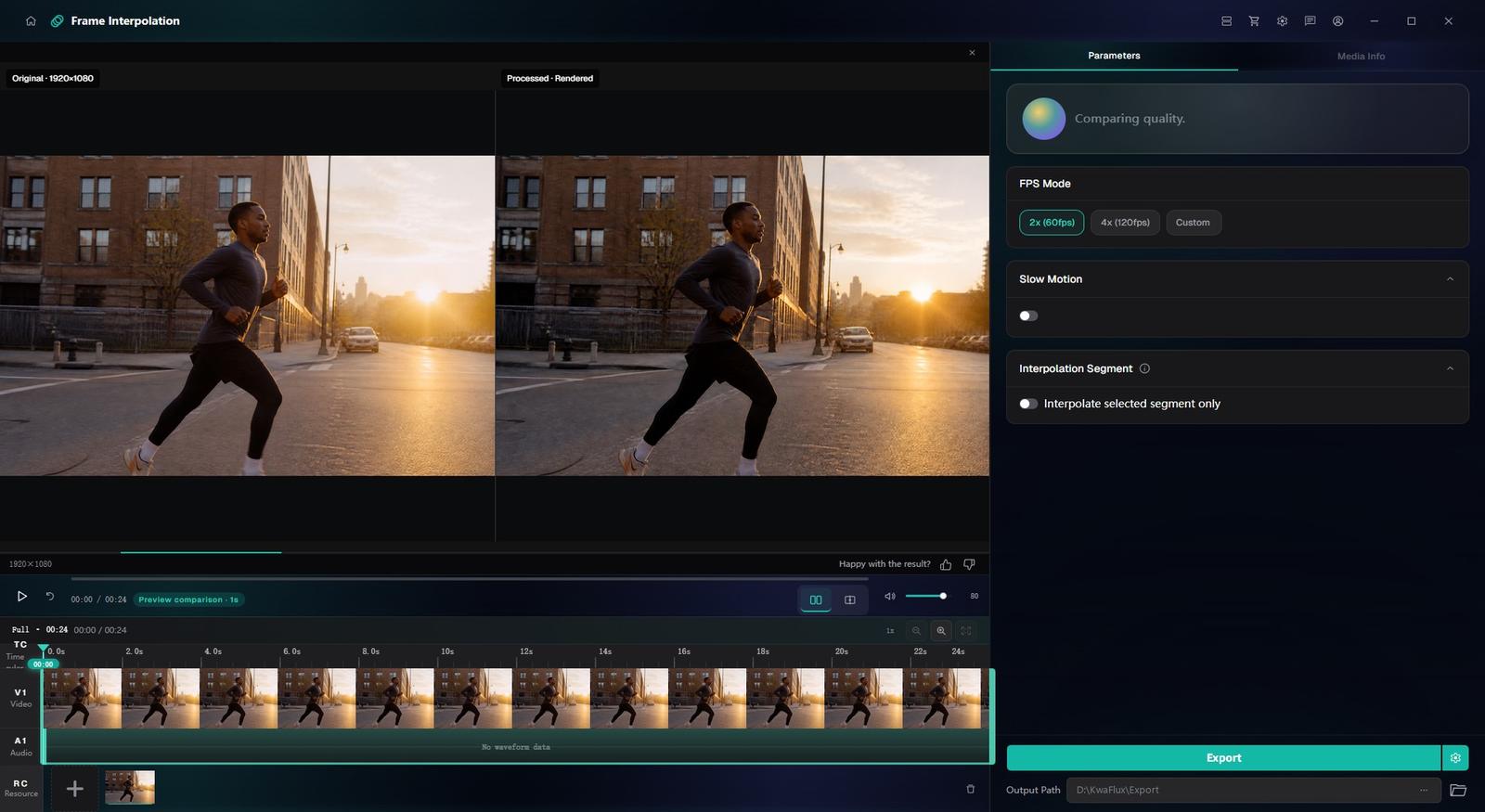
Cadence
Plus d’images, un mouvement plus fluide
Général gère les mouvements plus amples ; Rapide va un peu plus vite en 1080p. Pour un ralenti, utilisez plutôt le Ralenti IA des Effets intelligents.
§01Fonctions
Ce que vous réglez
2x, 3x ou 4x
Multiplie la cadence de la source, et chaque bouton affiche la cadence obtenue pour votre clip.
Cadence cible personnalisée
Choisissez 30, 50, 60, 90, 120 ou 144 i/s quand il vous faut une cadence fixe, par exemple 50 i/s pour une livraison PAL ou 60 i/s pour un écran 60 Hz.
Réparation dans la même passe
L’interpolation s’ouvre dans l’espace de la Réparation de qualité : si l’image manque de netteté, activez aussi la réparation.
§02
Là où plus d’images aident
Les enregistrements d’écran saccadés, les extraits de jeu, le sport et les vidéos de téléphone à faible cadence y gagnent le plus. Les plans déjà fluides y gagnent peu : vous pouvez les laisser tels quels.
§03
Prévisualisez le mouvement le plus difficile
L’action rapide, les lumières clignotantes et les coupes franches sont les endroits où les nouvelles images se dégradent. Avant d’exporter, rendez un aperçu gratuit de 1, 3 ou 5 secondes sur ce passage.
§04
À quoi ressemble un aperçu raté
Des contours qui devraient rester nets, une main, un rayon de roue, s’étirent en traînée.
Les lignes droites, encadrements de porte ou lampadaires, se courbent pendant un panoramique.
Le tremblé d’une prise à main levée aggrave les deux : stabilisez d’abord le clip avec la Stabilisation vidéo IA.
§05Mode d’emploi
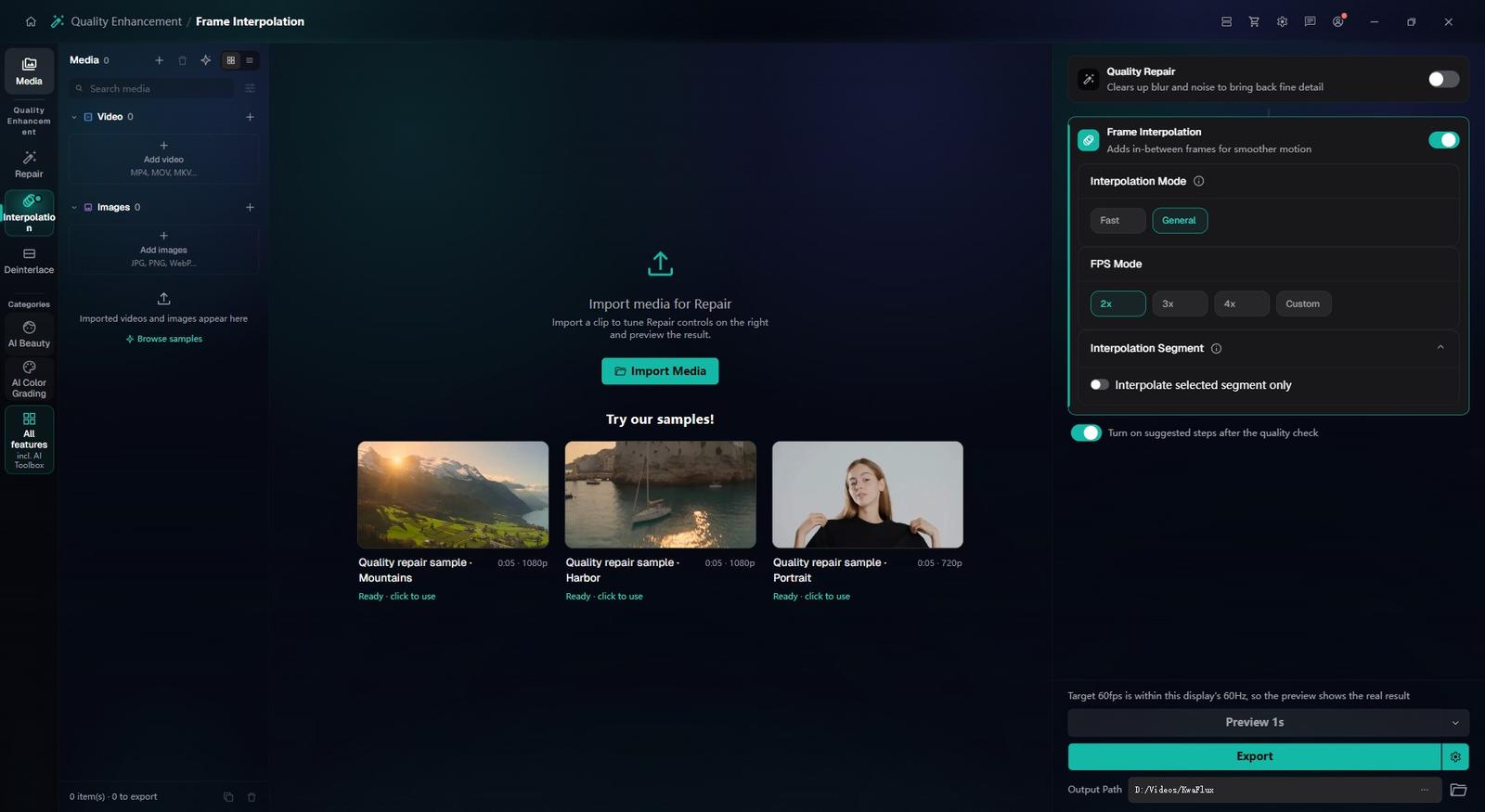
Interpoler des images dans KwaFlux
Ouvrir l’Interpolation d’images
Dans la barre latérale, ouvrez « Amélioration de la qualité », choisissez « Interpolation d’images » et importez la vidéo. L’espace de la Réparation de qualité s’ouvre, avec seulement l’interpolation activée.
Choisir un multiple ou une cible
Choisissez 2x, 3x, 4x ou une cadence personnalisée, puis « Général » ou « Rapide ». Si l’image manque de netteté, activez aussi la réparation.
Prévisualiser, puis exporter
Vérifiez 1, 3 ou 5 secondes sur le mouvement le plus difficile, puis exportez le clip entier.
§06Configuration requise
Configuration requise
| Système | Windows 10 (64 bits, 1809+) ou Windows 11 ; macOS 12 ou plus récent (Apple Silicon)Apple Silicon uniquement. macOS 12 reste en mode standard. |
|---|---|
| GPU | GPU Intel, AMD ou NVIDIA de 2016 ou plus récent — intégré ou dédiéDirectX 12 Feature Level 12_0. Windows uniquement. macOS utilise Apple Silicon. |
| Mémoire | 8 Go de RAMSuffisant pour lancer l’app, prévisualiser et exporter. Les longs clips et les modules empilés seront plus lents. |
| Stockage | Espace de travail SSDPlacez l’app, le cache et les fichiers temporaires sur un SSD. |
Windows 10 (64 bits, 1809+) ou Windows 11 ; macOS 12 ou plus récent sur Apple Silicon.
§07FAQ
Questions fréquentes
- Puis-je passer une vidéo de 24 ou 30 i/s à 60 ou 120 i/s ?
- Oui. Fixez une cible de 60 ou 120 i/s, ou utilisez 2x, 3x ou 4x ; KwaFlux crée de nouvelles images intermédiaires au lieu de répéter les existantes. Prévisualisez d’abord les mouvements rapides et les changements de plan.
- Passer à 60 i/s donne-t-il un effet « feuilleton télé » ?
- C’est possible. Certains trouvent les cadences élevées trop lisses sur des images cinéma en 24 i/s. Prévisualisez d’abord, et gardez 24 i/s pour les plans qui perdent leur aspect film.
- Pourquoi certaines images paraissent-elles déformées après l’interpolation ?
- Action rapide, coupes franches, lumière clignotante et objets qui se croisent laissent peu d’indices au modèle : certaines nouvelles images se déforment ou bavent. Redescendez à 2x, n’interpolez que les plans qui en ont besoin, ou laissez ce passage de côté.
- Puis-je essayer avant d’acheter ?
- Oui, sans compte ni carte. La durée de l’aperçu gratuit dépend du module : 1, 3 ou 5 secondes pour les modules vidéo, 5, 15 ou 30 secondes pour la stabilisation vidéo, l’image entière pour les photos et les 5 à 30 premières secondes pour l’audio. Les outils de fichiers comme la Conversion de format n’ont pas d’aperçu d’effet. Exporter, convertir, réparer un fichier et télécharger un fichier depuis un lien exigent une connexion et un forfait payant ; il n’y a pas d’essai limité dans le temps.
Téléchargez l’app, importez un clip et lancez un aperçu gratuit. L’offre payante ne sert qu’à exporter, convertir, réparer un fichier ou télécharger un fichier depuis un lien.