할로윈 파티 사진·영상 정리: AI로 사진 속 행인과 배경 소음 지우기
코스튬 사진에 찍힌 낯선 사람의 다리, 파티 소음에 묻힌 건배사. 할로윈 파티 사진 속 행인을 지우고 영상 소리를 정리하는 방법과 AI로도 안 되는 것을 알아봅니다.
핵심 요약
- 할로윈 파티가 끝나면 가장 흔히 겪는 문제는 두 가지입니다. 마음에 드는 사진에 찍힌 낯선 사람이나 잡동사니, 그리고 영상에서 잘 들리지 않는 말소리입니다.
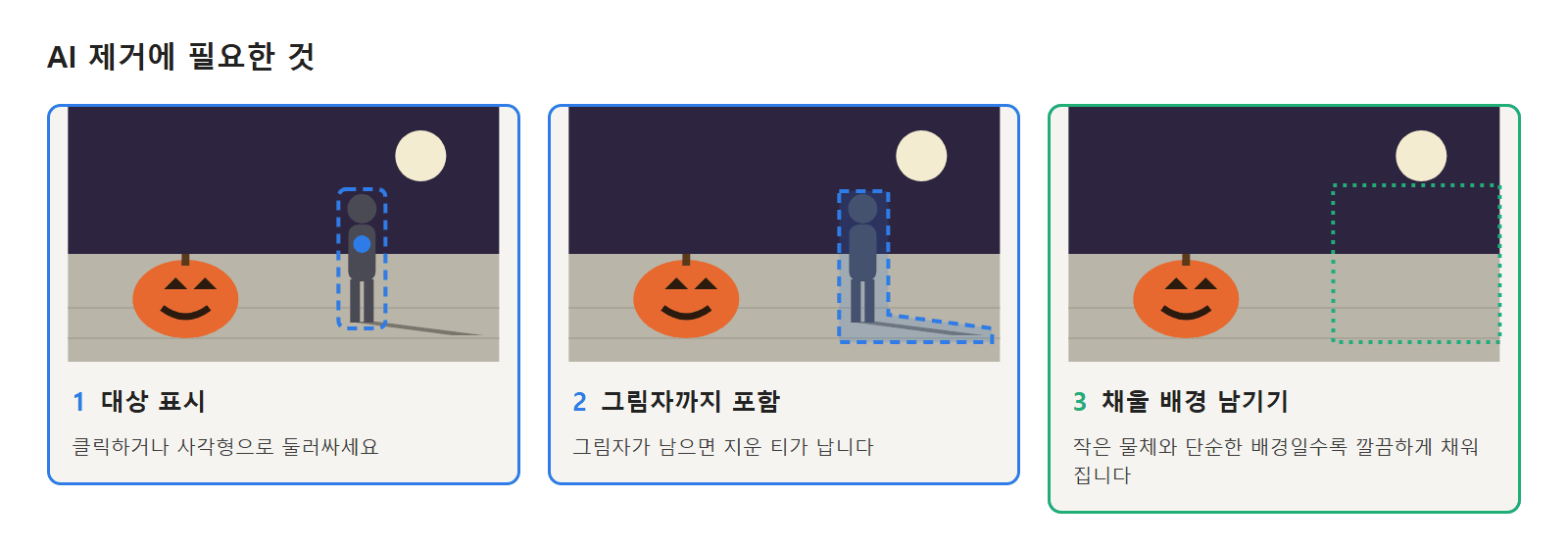
- AI 지우기는 낯선 사람, 쓰레기봉투, 멀티탭 전선 뒤에 있던 배경을 채워 넣습니다. 지울 대상이 작고 배경이 단순할수록 잘 됩니다.
- 소음에 맞는 오디오 도구를 고르세요. 바람 소리, 치익 하는 잡음, 웅웅거리는 소리는 노이즈 제거로, 울림은 보이스 향상으로, 음악에 목소리가 묻혔다면 보컬 분리로 해결합니다.
- 여러 사람의 목소리 속에서 한 사람의 목소리만 뽑아낼 수 있는 도구는 없습니다.
- 원본 파일은 남겨 두세요. 정리는 추억을 위한 것이지, 있었던 일을 바꾸기 위한 것이 아닙니다.
할로윈 파티에서 가장 흔한 문제는 마음에 드는 사진에 찍힌 낯선 사람, 그리고 영상에서 잘 들리지 않는 말소리입니다. AI 지우기는 사진에 끼어든 사람 뒤에 있던 배경을 채워 넣고, AI 오디오 도구는 바람 소리, 웅웅거림, 울림, 음악 속에서 목소리를 건져 냅니다. 단, 남길 부분에 비해 문제가 작을 때 이야기입니다.
이 글에서는 할로윈 사진과 영상에서 행인과 잡동사니를 지우는 방법, 파티 소음 종류별로 맞는 오디오 도구, KwaFlux에서 두 가지를 하는 방법, 실제 할로윈 영상에 적용한 결과, 그리고 다음번에 더 깔끔하게 찍는 요령을 알아봅니다.
할로윈 할인: 10월 24일부터 11월 2일까지 KwaFlux 영구 라이선스가 $199.99에서 $169.99로 내려가고, 연간·월간 플랜도 첫해와 첫 달 가격이 낮아집니다. 자세한 할인 내용은 글 마지막에 있습니다.
목차
- AI 물체 제거란?
- 파티 사진에서 무엇을 지울 수 있을까?
- KwaFlux로 할로윈 사진 속 행인 지우는 법
- 파티 영상에서 지나가는 사람 지우기
- 내 파티 영상에는 어떤 오디오 보정이 필요할까?
- KwaFlux로 할로윈 파티 영상 소리 정리하는 법
- 보정 전후: 야외 연설
- 정리로도 고칠 수 없는 것
- 파티 사진과 영상을 더 깔끔하게 찍는 요령
- KwaFlux 할로윈 할인
- 자주 묻는 질문
AI 물체 제거란?
AI 물체 제거는 사진이나 영상에서 표시한 대상을 지우고, 그 뒤에 무엇이 있었을지 모델이 예측해 빈자리를 채우는 기능입니다. 복제 도장은 다른 곳의 픽셀을 손으로 복사해 오지만, 제거 모델은 사진 전체를 보고 어울리는 보도, 잔디, 벽을 그려 넣습니다.
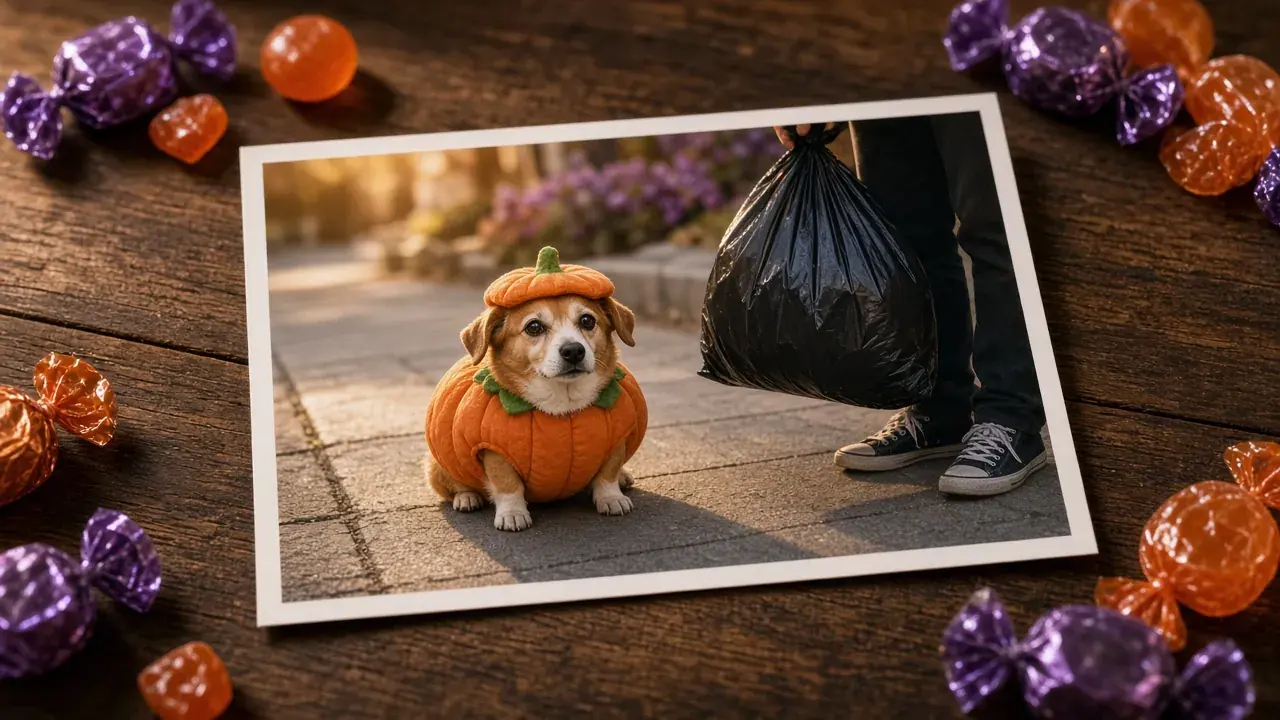
할로윈 파티에서 지울 대상은 대개 낯선 사람의 다리, 환하게 빛나는 비상구 표시등, 쓰레기봉투, 포그 머신의 전선입니다.
파티 사진에서 무엇을 지울 수 있을까?
| 거슬리는 것 | 화면 속 크기 | 지우기 결과 |
|---|---|---|
| 전선, 컵, 표지판, 쓰레기봉투 | 작음 | 대체로 잘 됨 |
| 가장자리에 걸친 낯선 사람의 다리나 팔 | 작음~중간 | 바닥이 단순하면 대체로 잘 됨 |
| 우리 일행 뒤에 선 사람 한 명 전체 | 중간 | 그 사람 뒤에 무엇이 있느냐에 따라 다름 |
| 주인공과 겹친 사람 | 중간~큼 | 잘 안 됨: 모델이 주인공의 일부를 지어내야 함 |
| 배경 대부분 | 큼 | 배경 교체가 낫습니다. 으스스한 할로윈 영상 효과 참고 |
KwaFlux로 할로윈 사진 속 행인 지우는 법
- 정적 물체 제거 열기. 사이드바에서 AI 도구상자 › 물체 제거를 열고 정적 물체 제거("표지판·전선 같은 고정된 물체를 영역 지정이나 클릭으로 제거")를 고르세요. 사진, 그리고 영상 속에서 움직이지 않는 물체에 쓸 수 있습니다.
- 사진 가져오기. 메신저로 받은 사본이 아니라 원본을 쓰세요.
- 표시 방법 고르기. 포인트는 클릭한 곳을 바탕으로 마스크를 만듭니다. 지울 대상을 왼쪽 클릭하고, 우리 강아지 꼬리처럼 잘못 포함된 부분은 오른쪽 클릭으로 제외하세요. 상자는 대상 둘레에 사각형을 그립니다.
- 그림자와 반사까지 포함하기. 낯선 사람의 그림자도 클릭하세요. 보도 위에 그림자가 남아 있으면 지운 티가 납니다.
- 마스크 목록 확인. 만든 마스크는 모두 여기에 나열되며, "내보내기 시 모든 마스크를 합쳐 처리합니다". 처음부터 다시 하려면 마커 지우기를, 마스크를 새로 만들려면 다시 생성을 누르세요.
- 복구 등급 고르기. 빠른 복구는 더 빠르고, 표준 복구는 일반적으로 쓰는 등급이며, 고품질 복구는 시간이 더 걸리는 대신 결과가 더 좋습니다.
- 내보내기. 출력 형식과 내보내기 품질을 고르고, 출력 해상도는 원본 크기 (1x) 그대로 두고, 메타데이터에서 촬영 정보 유지나 모두 제거를 고르세요.
팁: 복잡한 사진은 한 번에 하나씩 지우세요. 내보낸 결과를 다시 열어 다음 대상을 표시하는 식입니다. 그러면 매번 채워 넣을 실제 배경이 더 많아집니다.
파티 영상에서 지나가는 사람 지우기
영상에서는 지울 대상이 움직이느냐에 따라 도구가 달라집니다.
- 제자리에 있다면(표지판, 아이스박스, 세워 둔 유모차): 사진과 같은 방법으로 영상에 정적 물체 제거를 쓰세요.
- 움직인다면(화면을 가로질러 걸어가는 사람): 동적 추적 제거("첫 프레임에서 대상을 클릭해 지정하면 AI가 프레임마다 추적해 제거. 중간 수정 지원.")를 쓰세요. 실험적 배지가 붙어 있으니, 클립 전체를 내보내기 전에 몇 초만 먼저 테스트하세요.
그 사람이 처음 나타나는 프레임에서 표시하고, 들고 있는 물건까지 포함한 다음, 다른 사람 뒤로 지나가는 순간을 확인하세요. 전체 과정은 영상에서 물체 지우는 법을 참고하세요.
내 파티 영상에는 어떤 오디오 보정이 필요할까?
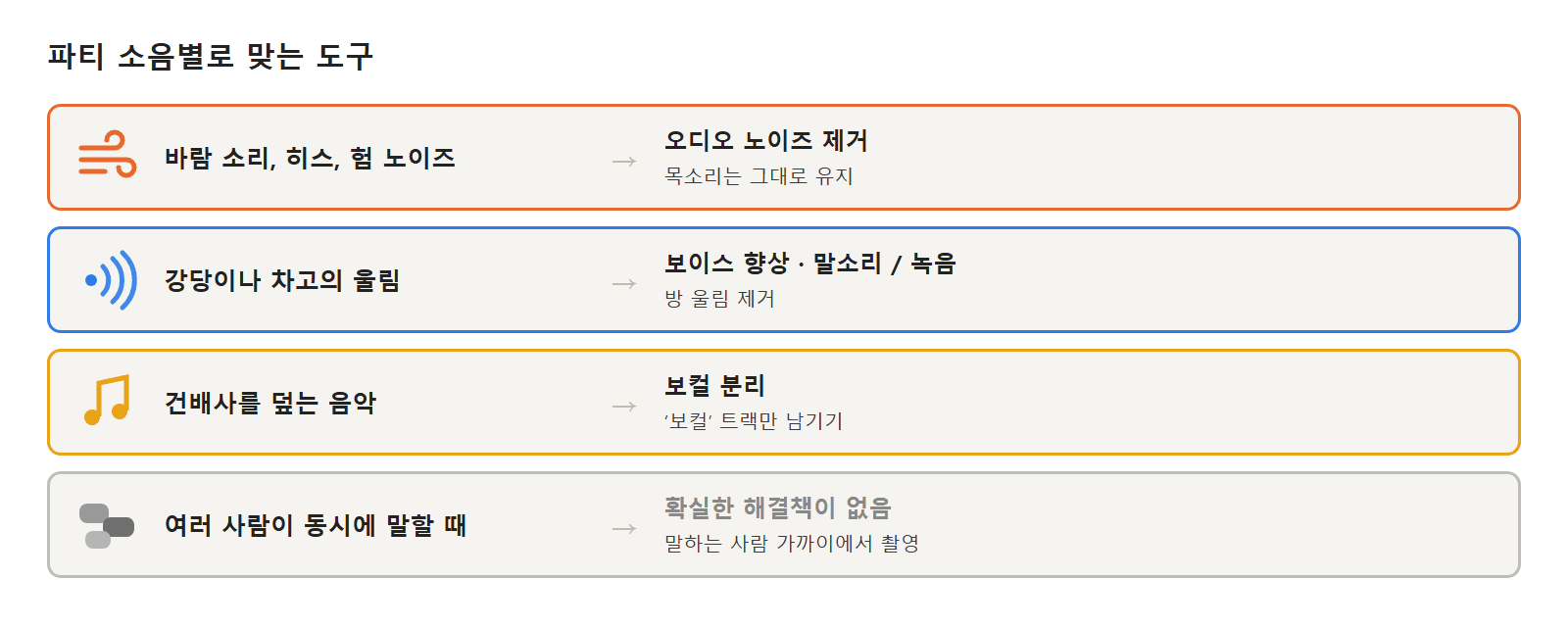
| 들리는 소리 | 추정 원인 | 써 볼 도구 |
|---|---|---|
| 트릭 오어 트릿을 다니며 야외에서 찍은 영상의 바람 소리 | 휴대폰 마이크에 부딪히는 바람 | 오디오 노이즈 제거 |
| 포그 머신이나 조명에서 나는 일정한 치익 소리, 웅웅거림 | 전기 잡음이나 팬 소음 | 오디오 노이즈 제거 |
| 차고나 홀에서 목소리가 멀고 웅웅 울림 | 공간 울림 | 보이스 향상(말소리 / 녹음) |
| 음악에 묻힌 건배사나 코스튬 콘테스트 진행 | 목소리보다 큰 음악 | 보컬 분리 후 보컬 트랙만 남기기 |
| 여러 사람이 동시에 말함 | 다른 사람들의 목소리 | 믿을 만한 방법 없음: 목소리끼리는 구분하지 못함 |
KwaFlux로 할로윈 파티 영상 소리 정리하는 법
세 도구 모두 KwaFlux 오디오 도구의 AI 도구상자 › 오디오 향상에 있으며, 오디오 파일뿐 아니라 영상 파일에도 쓸 수 있습니다.
- 도구를 열고 영상 가져오기. 야외 바람 소리와 일정한 잡음에는 오디오 노이즈 제거("잡음·바람 소리·전기 노이즈를 제거")부터 쓰세요. 따로 조정할 것 없이 자동으로 처리되며, 목소리는 그대로 둡니다.
- 울림에는 보이스 향상. 소재 유형을 말소리 / 녹음으로 설정하면 공간 울림을 없애 주고, 강화 강도를 조절할 수 있습니다. 값을 낮출수록 원래 음색이 더 많이 남습니다.
- 음악에는 보컬 분리. "보컬과 반주를 두 트랙으로 분리"해 보컬과 배경으로 나눕니다. 내보낼 트랙에서 보컬만 남기거나, 둘 다 남긴 뒤 편집 프로그램에서 음악 볼륨을 낮추세요. 노래 가사도 보컬로 취급되므로, 부르는 노래는 보컬 트랙에 남습니다.
- 필요하면 범위 좁히기. 처리 범위는 전체로 되어 있습니다. 파형을 드래그하면 선택 범위만으로 바뀌어, 예를 들어 건배사 부분만 처리할 수 있습니다.
- 미리 듣고 비교하기. 처음 N초 미리보기(길이에 따라 처음부터 5~30초)를 클릭하고, 비교 듣기로 같은 지점에서 원본과 처리본을 오가며 들어 보세요.
- 화면과 함께 내보내기. 내보내기 설정에서 화면을 유지하려면 비디오 포함 표시가 있는 출력 형식을, 소리만 필요하면 오디오 형식을 고르세요.
팁: 바람 소리와 울림이 함께 있는 클립이라면 오디오 노이즈 제거를 먼저 돌리고, 그 결과에 보이스 향상을 적용하세요. 그러면 도구마다 한 가지 일만 맡게 됩니다.
시끄러운 영상에 대한 자세한 내용은 영상 배경 소음 없애는 법과 영상 속 대화 또렷하게 만드는 법을 참고하세요.
보정 전후: 야외 연설
연설은 미 해군 기지 개방 행사의 트릭 오어 트릿 밤을 담은 퍼블릭 도메인 영상입니다. 영상을 자른 것 말고는 손대지 않았습니다. 출처는 참고 자료에 있습니다. 결과는 KwaFlux 1.0.14에서 그대로 내보낸 것입니다.
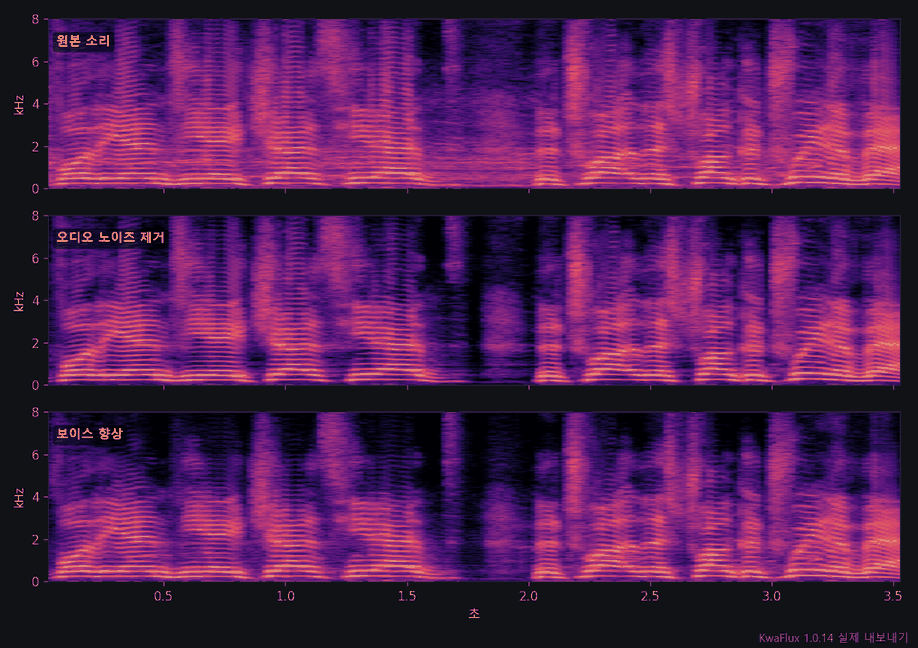
북적이는 야외 행사에서의 연설. 스펙트로그램에서 목소리는 층층이 쌓인 가로 띠로, 소음은 그 주변의 회색 안개로 보입니다. 오디오 노이즈 제거로 단어 사이의 안개가 어두워졌고, 1.6~2초 구간에서 가장 뚜렷합니다. 보이스 향상은 목소리 띠 위쪽을 더 깨끗하게 정리했습니다. 스펙트로그램으로는 소음만 보일 뿐 목소리가 자연스러운지는 알 수 없으니, 고르기 전에 둘 다 들어 보세요.
정리로도 고칠 수 없는 것
- 주인공을 가린 낯선 사람. 지나가던 사람이 아이 코스튬의 절반을 가렸다면, 모델이 그 절반을 지어내야 합니다. 그럴 땐 다른 컷을 찾아보세요.
- 뒤에 몰린 인파. 열 명을 지우면 채워 넣을 실제 배경이 너무 적게 남습니다. 배경 교체나 잘라 내기가 낫습니다.
- 여러 목소리 중 하나. 오디오 도구는 목소리를 소음이나 음악과 구분할 뿐, 내 친구의 목소리와 옆 사람의 목소리를 구분하지는 못합니다.
- 찢어진 소리. 목소리가 너무 커서 소리가 찢어졌다면 그 왜곡은 녹음의 일부입니다. 노이즈 제거로 되돌릴 수 없습니다.
- 있었던 일을 바꾸는 것. 그 순간의 일부였던 사람을 지우면 사건의 기록이 바뀝니다. 원본은 보관하고, 뉴스나 증거로 공유하는 사진에서는 사람을 지우지 마세요.
파티 사진과 영상을 더 깔끔하게 찍는 요령
- 한 걸음만 움직이세요. 왼쪽으로 한 걸음 옮기거나 몸을 낮추기만 해도 셔터를 누르기 전에 낯선 사람, 표지판, 전선이 화면에서 빠지는 경우가 많습니다.
- 연사로 찍으세요. 사람들이 배경을 지나다녀도 열 장 중 한 장은 깨끗하게 나옵니다.
- 말하는 사람에게 다가가세요. 파티 영상에서 가장 중요한 것은 휴대폰 마이크입니다. 거리를 절반으로 줄이기만 해도 소리가 훨씬 또렷해집니다.
- 음악을 줄여 달라고 부탁하세요. 건배사나 코스튬 콘테스트 때 10초만 음악을 줄여도 나중에 어떤 보정을 하는 것보다 쉽습니다.
- 바람을 막으세요. 바람을 등지고, 마이크 구멍을 손가락으로 막지 마세요.
그날 밤의 나머지 사진과 영상은 할로윈 사진·영상 편집 가이드를 참고하세요.
KwaFlux 할로윈 할인
2026년 10월 24일부터 11월 2일까지 KwaFlux를 할인된 가격에 구매할 수 있습니다. 모든 플랜에 모든 기능이 들어 있고, Windows와 Mac을 자유롭게 섞어 컴퓨터 2대에서 동시에 쓸 수 있습니다.
| 플랜 | 할로윈 가격 | 할인 종료 후 |
|---|---|---|
| 영구 라이선스 | $199.99 대신 일회성 결제 $169.99 | 갱신 없음: 한 번만 결제 |
| 연간 | 첫해 $79.99 | 이후 연 $99.99로 갱신 |
| 월간 | 첫 달 $29.99 | 이후 월 $35.99로 갱신 |
가격은 세금 별도입니다. 영구 라이선스에는 현재 메이저 버전 내 무료 업데이트가 포함됩니다. 자세한 내용은 플랜 페이지에서 확인하세요.
마치며
파티 사진·영상 정리는 문제가 작을 때 효과를 봅니다. 가장자리에 걸친 낯선 사람의 다리, 일정한 웅웅거림, 건배사 밑에 깔린 노래 같은 것들이요. 꼼꼼하게 표시하고, 그림자까지 포함하고, 소음에 맞는 오디오 도구를 고르고, 원본 파일은 남겨 두세요.
할로윈 파티 사진과 영상을 깔끔하게 정리하세요
KwaFlux는 AI 오브젝트 제거와 오디오 향상을 내 컴퓨터에서 사진, 영상, 오디오에 적용합니다. AI 처리는 사용자 GPU에서 실행되며 미디어 파일이 처리를 위해 업로드되지 않습니다. Windows 10(64비트, 버전 1809 이상), Windows 11, Apple Silicon 탑재 macOS 12 이상에서 실행됩니다. 미리보기에는 계정이 필요 없습니다. 사진은 전체, 동영상은 1·3·5초, 오디오는 앞부분 5~30초를 미리 볼 수 있습니다. 내보내기, 변환, 파일 복구, 링크에서 파일 다운로드에만 로그인과 유료 플랜이 필요합니다.
내 실제 영상으로 효과를 확인하세요
KwaFlux를 받고 결제 전에 내 영상으로 효과를 무료로 미리 보세요. 계정이 필요 없고, 내 GPU에서 처리하며 처리를 위해 미디어를 업로드하지 않습니다. 영상 미리보기는 1, 3 또는 5초, 흔들림 보정 미리보기는 5, 15 또는 30초 중에서 고를 수 있습니다.
자주 묻는 질문
사진에서 사람 지우는 방법은?
그 사람을 그림자까지 포함해 표시하고, AI 지우기 도구가 배경을 채우게 하세요. 사람이 작고 배경이 보도나 잔디처럼 단순할수록 잘 됩니다. 주인공과 겹쳐 있다면 다른 컷을 고르세요.
단체 사진에 끼어든 사람도 지울 수 있나요?
일행 뒤에 있고 아무와도 겹치지 않는다면 대개 가능합니다. 그 사람을 표시하고, 지운 뒤에는 옆 사람들의 윤곽을 확인하고, 배경에 같은 무늬가 반복되는 곳이 없는지 확대해서 보세요.
영상 바람 소리 없애는 법은?
바람 소리, 치익 하는 잡음, 웅웅거림을 겨냥한 AI 노이즈 제거 도구를 쓰세요. 우르릉거리는 소리는 줄이고 목소리는 남겨 줍니다. 다음번에는 바람을 등지고, 마이크에 손가락이 닿지 않게 하세요. 자세한 내용은 영상 바람 소리 없애는 법에 있습니다.
파티 영상 소리가 왜 이렇게 울리나요?
단단한 벽, 바닥, 천장이 소리를 마이크 쪽으로 반사하기 때문입니다. 방 건너편에 있는 휴대폰에는 목소리보다 울림이 더 크게 들어옵니다. 보이스 향상 도구로 울림을 줄일 수 있지만, 말하는 사람 가까이에서 찍는 것이 더 효과적입니다.
AI로 음악과 목소리를 분리할 수 있나요?
대부분 가능합니다. 보컬 분리는 녹음을 보컬과 반주로 나누므로, 건배사나 안내 방송 아래 깔린 음악을 줄일 수 있습니다. 노래도 보컬로 취급되므로 보컬 트랙에 남습니다.
주변 소음은 지우고 한 사람 목소리만 남길 수 있나요?
일부만 가능합니다. 일정한 소음과 음악은 줄일 수 있지만, 다른 사람들의 말소리 역시 목소리입니다. 말하는 사람이 휴대폰에 가까이 있었을수록 결과가 좋습니다.
참고 자료
Ct컷아웃과 정리 주제의 다른 글
이어서 읽기

AI로 만드는 으스스한 할로윈 영상 효과: 슬로 모션, 유령의 숲 배경, 폭풍우 하늘
평범한 할로윈 영상을 으스스하게 바꿔 보세요. 망토나 불꽃에는 AI 슬로 모션을, 코스튬 뒤에는 달빛 비치는 호박 배경을, 집 위에는 폭풍 구름을 더하는 법.

AI로 만든 캐릭터를 실사 영상에 넣으려면?
그린스크린 없이: 로컬 GPU에서 AI 캐릭터를 프레임별로 분리해 실사 편집 타임라인에 깔끔하게 합성합니다.
영상에서 물체를 제거하는 방법 — 로컬, 클라우드 아님
동적 추적 제거는 움직이는 사람이나 차를 따라가고, 정적 물체 제거는 움직이지 않는 물체를 메워 지웁니다. 둘 다 내 영상에서 표시한 물체만 지웁니다.