Nettoyer ses photos de soirée d’Halloween : effacer les intrus et le bruit de fond avec l’IA
Un inconnu sur la photo, un toast noyé dans le bruit : effacez les intrus, nettoyez le son de votre soirée d’Halloween et voyez les limites de l’IA.
L’essentiel
- Après une soirée d’Halloween, deux problèmes reviennent le plus souvent : des inconnus ou du désordre sur vos photos préférées, et des paroles qu’on n’entend pas dans vos vidéos.
- La suppression par IA reconstitue ce qui se trouvait derrière un inconnu, un sac poubelle ou une rallonge. Elle fonctionne bien quand l’objet est petit et le fond simple.
- Adaptez l’outil audio au bruit : réduction de bruit pour le vent, le souffle et les bourdonnements ; amélioration de la voix pour l’écho ; séparation vocale quand la musique couvre la voix.
- Aucun outil ne peut isoler une voix au milieu d’une foule d’autres voix.
- Gardez les fichiers originaux. Le nettoyage est fait pour les souvenirs, pas pour réécrire ce qui s’est passé.
Les deux problèmes les plus fréquents après une soirée d’Halloween : un inconnu sur votre photo préférée et un discours inaudible dans votre vidéo. La suppression par IA reconstitue ce qui se cachait derrière l’intrus, et les outils audio IA font ressortir une voix du vent, des bourdonnements, de l’écho ou de la musique, tant que le problème reste minime par rapport à ce que vous gardez.
Dans ce guide, vous verrez comment effacer les intrus et le désordre de vos photos et vidéos d’Halloween, quel outil audio convient à quel bruit de soirée, comment faire les deux dans KwaFlux, ce qu’ils ont donné sur de vraies images d’Halloween, et comment filmer plus proprement la prochaine fois.
Offre Halloween : du 24 octobre au 2 novembre, la licence perpétuelle KwaFlux passe à 169,99 $ au lieu de 199,99 $, et les forfaits annuel et mensuel sont moins chers, respectivement la première année et le premier mois. L’offre complète est détaillée en fin d’article.
Sommaire
- Qu’est-ce que la suppression d’objets par IA ?
- Que peut-on effacer d’une photo de soirée ?
- Comment effacer les intrus de vos photos d’Halloween dans KwaFlux
- Effacer un passant d’une vidéo de soirée
- Quelle correction audio pour votre vidéo de soirée ?
- Comment nettoyer le son d’une soirée d’Halloween dans KwaFlux
- Avant/après : un discours en plein air
- Ce que le nettoyage ne peut pas corriger
- Conseils pour des photos et vidéos de soirée plus propres
- L’offre Halloween de KwaFlux
- Questions fréquentes
Qu’est-ce que la suppression d’objets par IA ?
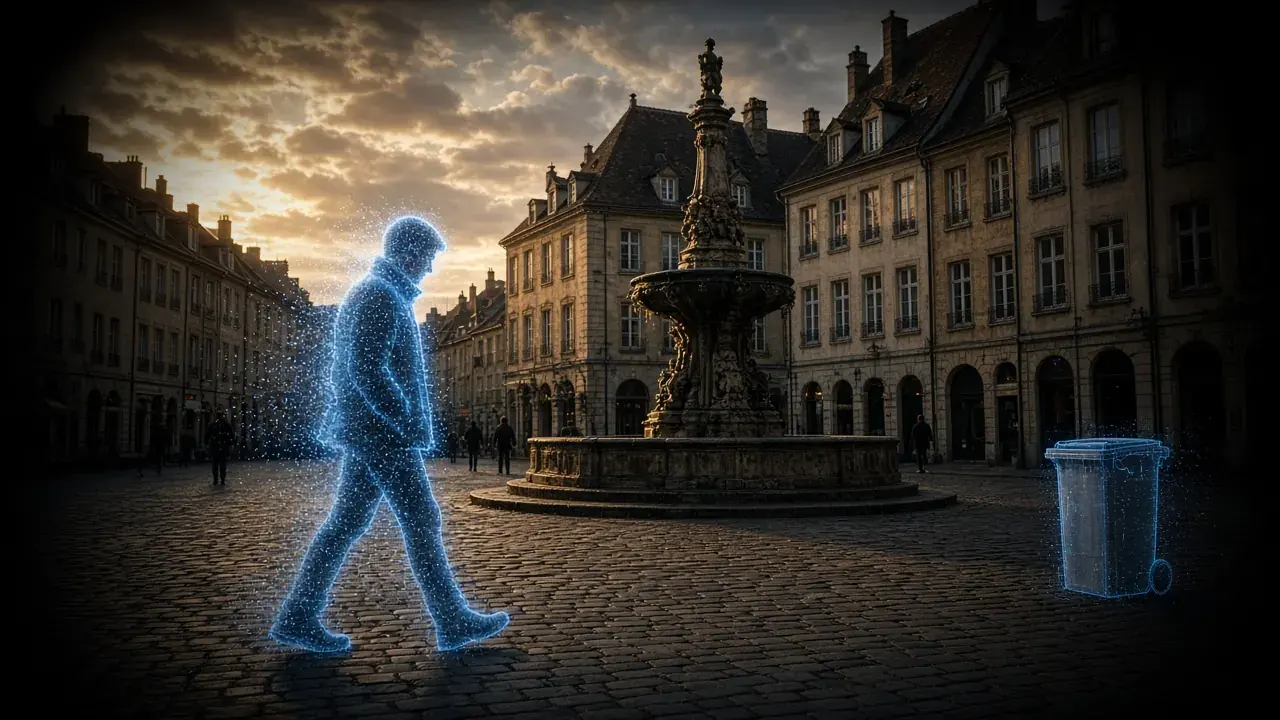
La suppression d’objets par IA efface ce que vous marquez sur une photo ou une vidéo et comble le vide avec ce qui, selon le modèle, se trouvait derrière. Un tampon de duplication copie à la main des pixels pris ailleurs ; un modèle de suppression regarde l’image entière et peint un trottoir, de l’herbe ou un mur qui s’intègre au reste.
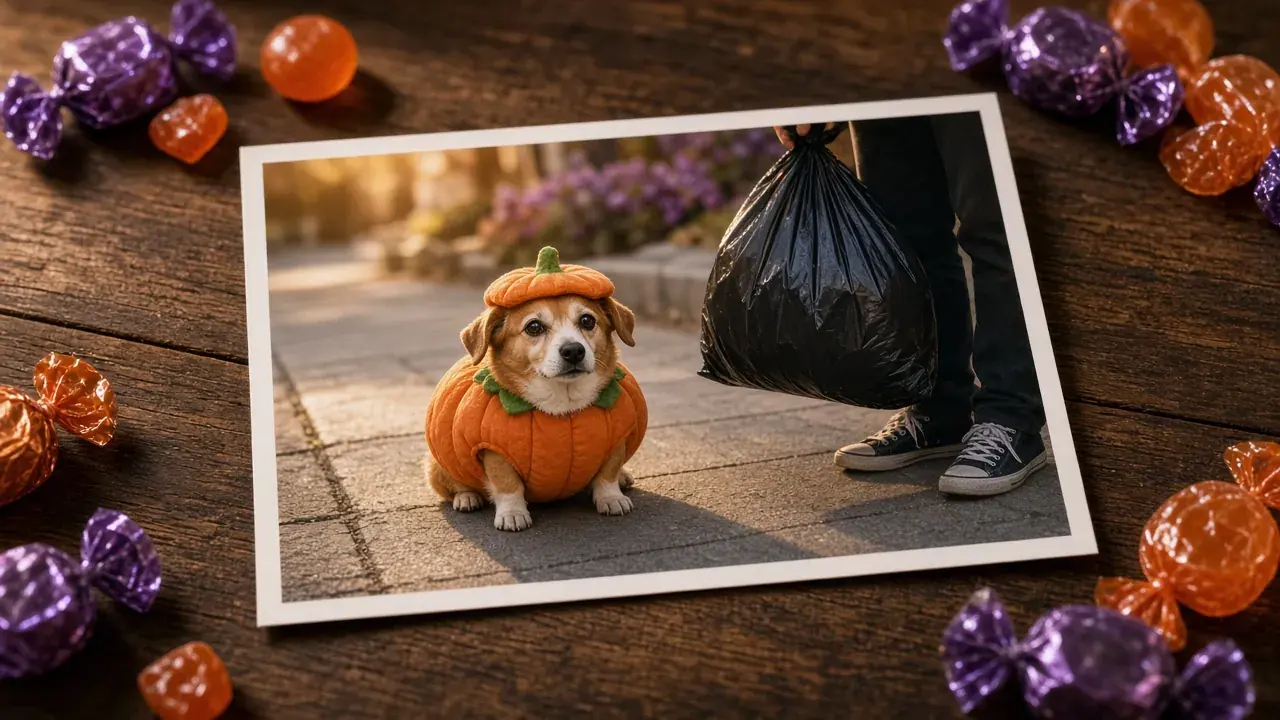
Lors d’une soirée d’Halloween, ce « quelque chose », ce sont le plus souvent les jambes d’un inconnu, un panneau de sortie lumineux, un sac poubelle ou le câble d’une machine à fumée.
Que peut-on effacer d’une photo de soirée ?
| Ce qui gêne | Taille dans l’image | Efficacité de la suppression |
|---|---|---|
| Câble, gobelet, panneau, sac poubelle | Petite | Bonne en général |
| Jambes ou bras d’un inconnu au bord de l’image | Petite à moyenne | Bonne en général sur un sol uni |
| Une personne entière derrière votre groupe | Moyenne | Dépend de ce qu’il y a derrière elle |
| Une personne qui chevauche votre sujet | Moyenne à grande | Mauvaise : le modèle doit inventer une partie de votre sujet |
| La majeure partie du fond | Grande | Changez plutôt de fond, voir effets vidéo d’Halloween qui font peur |
Comment effacer les intrus de vos photos d’Halloween dans KwaFlux
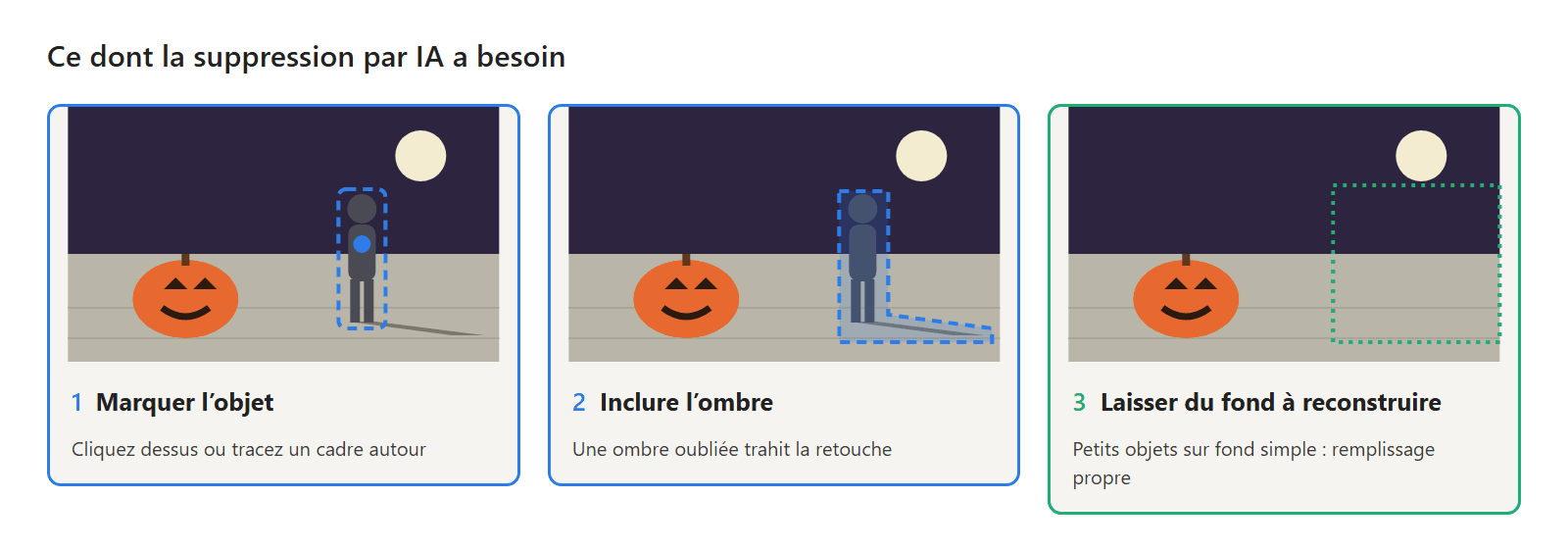
- Ouvrez Suppression d’objet statique. Dans la barre latérale, ouvrez Boîte à outils IA › Suppression d’objet et choisissez Suppression d’objet statique (« Encadrez ou cliquez panneaux, câbles et objets fixes pour les effacer »). L’outil fonctionne sur les photos et sur les objets qui restent immobiles dans une vidéo.
- Importez la photo. Utilisez l’original, pas une copie reçue par messagerie.
- Choisissez la Méthode de marquage. Points construit un masque à partir de vos clics : clic gauche sur l’objet, clic droit pour exclure ce qui a été pris par erreur, comme la queue de votre propre chien. Rectangle trace un cadre autour.
- Incluez ombres et reflets. Cliquez aussi sur l’ombre de l’inconnu. Une ombre restée sur le trottoir est l’indice qui trahit une suppression.
- Vérifiez la Liste des masques. Chaque masque créé y figure, et « tous les masques seront fusionnés au traitement de l’export ». Utilisez Effacer les marqueurs pour recommencer et Régénérer pour reconstruire le masque.
- Choisissez le Niveau de réparation. Réparation rapide va plus vite, Réparation standard est le choix habituel, et Réparation haute qualité prend plus de temps pour un résultat plus soigné.
- Exportez. Choisissez le Format de sortie et la Qualité d’export, laissez la Résolution de sortie sur Taille d’origine (1x), et dans Métadonnées, choisissez Conserver les infos de prise de vue ou Tout supprimer.
Astuce : sur les photos chargées, effacez un élément par passe. Exportez, ouvrez le résultat et marquez l’objet suivant. Chaque passe dispose alors de plus de vrai fond pour combler le vide.
Effacer un passant d’une vidéo de soirée
En vidéo, le choix se fait selon que l’élément bouge ou non.
- L’élément reste immobile (un panneau, une glacière, une poussette garée) : utilisez Suppression d’objet statique sur la vidéo, comme sur une photo.
- L’élément bouge (une personne qui traverse le plan) : utilisez Suppression par suivi dynamique (« Cliquez sur la cible à la 1re image ; l’IA la suit et l’efface image par image, avec correction en cours »). L’outil porte le badge Expérimental : testez quelques secondes avant d’exporter tout le clip.
Marquez la personne sur la première image où elle apparaît, incluez tout ce qu’elle porte, et vérifiez les moments où elle passe derrière quelqu’un d’autre. Pour un pas-à-pas complet, voir comment supprimer un objet d’une vidéo.
Quelle correction audio pour votre vidéo de soirée ?
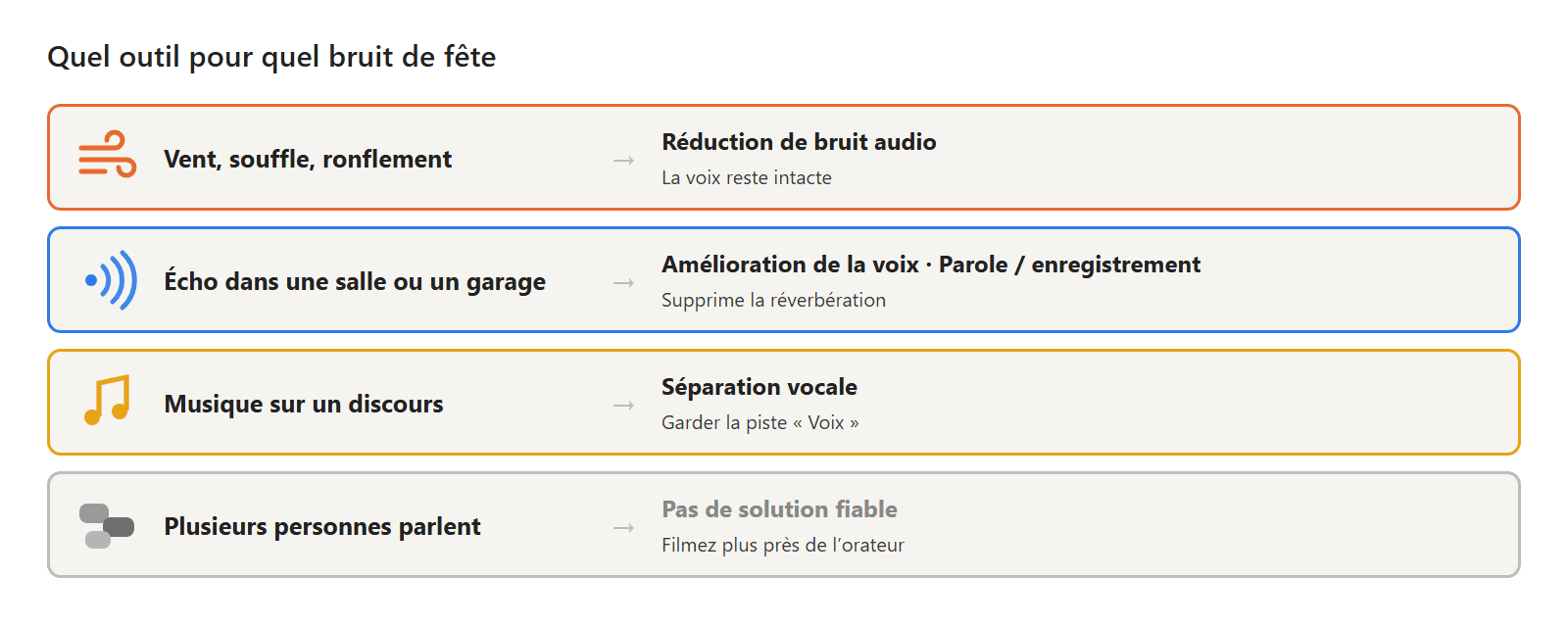
| Ce que vous entendez | Cause probable | Outil à essayer |
|---|---|---|
| Grondement du vent pendant une tournée des bonbons en extérieur | Vent sur le micro du téléphone | Réduction de bruit audio |
| Souffle ou bourdonnement continu d’une machine à fumée ou des lumières | Bruit électrique ou de ventilateur | Réduction de bruit audio |
| Voix creuse et lointaine dans un garage ou une salle | Écho de la pièce | Amélioration de la voix, avec Parole / enregistrement |
| Un toast ou un concours de déguisements couvert par la musique | Musique plus forte que la voix | Séparation vocale, puis garder la piste Voix |
| Beaucoup de gens qui parlent en même temps | Autres voix | Rien de fiable : impossible de distinguer les voix entre elles |
Comment nettoyer le son d’une soirée d’Halloween dans KwaFlux
Les trois outils se trouvent dans Boîte à outils IA › Amélioration audio, parmi les outils audio de KwaFlux, et fonctionnent sur les fichiers vidéo comme sur les fichiers audio.
- Ouvrez l’outil et importez la vidéo. Commencez par la Réduction de bruit audio (« Supprime le souffle, le vent et les ronflements électriques ») pour le vent en extérieur et les bruits continus. Elle fonctionne en automatique, sans rien à régler, et laisse la voix telle quelle.
- Contre l’écho, utilisez l’Amélioration de la voix. Réglez le Type de contenu sur Parole / enregistrement, qui supprime l’écho de la pièce, et ajustez l’Intensité d'amélioration : des valeurs plus basses conservent davantage le timbre d’origine.
- Contre la musique, utilisez la Séparation vocale. Elle « sépare la voix et l’accompagnement en deux pistes », Voix et Fond. Dans Pistes à exporter, gardez la voix, ou gardez les deux et baissez la musique dans votre logiciel de montage. Les paroles chantées comptent comme de la voix : une chanson avec du chant reste dans la piste vocale.
- Limitez la plage si besoin. La Plage traitée est réglée sur Clip entier ; faites glisser sur la forme d’onde pour passer en Sélection seule, par exemple pour ne traiter que le toast.
- Prévisualisez et comparez. Cliquez sur Aperçu des N premières secondes (de 5 à 30 secondes depuis le début, selon la durée) et utilisez Comparer pour basculer entre l’original et la version traitée au même endroit.
- Exportez avec l’image. Dans les réglages d’export, choisissez un Format de sortie marqué Avec vidéo pour garder l’image, ou un format audio pour le son seul.
Astuce : si un clip a à la fois du vent et de l’écho, lancez d’abord la Réduction de bruit audio, puis l’Amélioration de la voix sur le résultat. Chaque outil n’a alors qu’une seule tâche.
Pour en savoir plus sur les vidéos bruyantes, voir comment supprimer le bruit de fond d’une vidéo et comment rendre les dialogues plus clairs.
Avant/après : un discours en plein air
Le discours vient d’une vidéo de l’U.S. Navy, dans le domaine public, filmée pendant une tournée des bonbons organisée sur une base ouverte au public. Nous n’avons rien modifié, à part le découpage. Le crédit figure dans les Sources. Les résultats sont des exports bruts de KwaFlux 1.0.14.
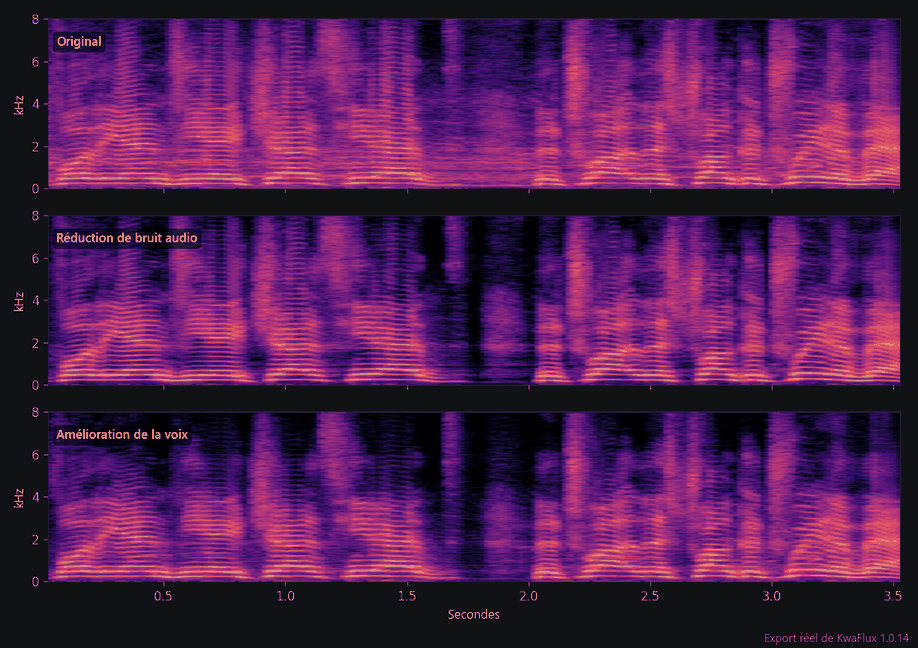
Un discours lors d’un événement animé en plein air. Sur un spectrogramme, la voix apparaît sous forme de bandes horizontales superposées, et le bruit comme un voile gris autour. La Réduction de bruit audio a assombri le voile entre les mots, surtout entre 1,6 et 2 secondes, et l’Amélioration de la voix en a retiré davantage au-dessus des bandes de la voix. Un spectrogramme montre le bruit, pas le naturel de la voix : écoutez les deux avant de choisir.
Ce que le nettoyage ne peut pas corriger
- Un inconnu devant votre sujet. Si un passant cache la moitié du déguisement de votre enfant, le modèle doit inventer cette moitié. Cherchez plutôt une autre image.
- Une grande foule derrière vous. Effacer dix personnes laisse trop peu de vrai fond pour combler le vide. Un changement de fond ou un recadrage fonctionne mieux.
- Une voix parmi d’autres. Les outils audio distinguent une voix du bruit et de la musique. Ils ne savent pas distinguer la voix de votre ami de celle de son voisin.
- Un son saturé. Si la voix était si forte qu’elle a saturé, la distorsion fait partie de l’enregistrement. La réduction de bruit ne l’effacera pas.
- Réécrire ce qui s’est passé. Effacer une personne qui faisait partie du moment modifie la trace de l’événement. Gardez l’original, et ne retirez personne des photos que vous partagez comme information ou comme preuve.
Conseils pour des photos et vidéos de soirée plus propres
- Faites un pas. Se décaler d’un pas vers la gauche ou s’accroupir suffit souvent à sortir du cadre un inconnu, un panneau ou un câble, avant même d’appuyer sur le déclencheur.
- Prenez une rafale. Les gens passent à l’arrière-plan ; sur dix images, une sera dégagée.
- Rapprochez-vous de la personne qui parle. Le micro du téléphone est l’élément le plus important d’une vidéo de soirée. Diviser la distance par deux améliore nettement la clarté.
- Demandez qu’on baisse la musique. Pour un toast ou un concours de déguisements, dix secondes de musique moins forte, c’est plus simple que n’importe quelle correction après coup.
- Protégez-vous du vent. Tournez le dos au vent et gardez les doigts loin du trou du micro.
Pour le reste des photos et vidéos de la soirée, voir notre guide de retouche photo et vidéo d’Halloween.
L’offre Halloween de KwaFlux
Du 24 octobre au 2 novembre 2026, KwaFlux est en promotion. Chaque forfait donne accès à toutes les fonctions et s’utilise sur 2 ordinateurs en même temps, Windows et Mac dans n’importe quelle combinaison.
| Forfait | Prix Halloween | Après l’offre |
|---|---|---|
| Licence perpétuelle | 169,99 $ en paiement unique, au lieu de 199,99 $ | Pas de renouvellement : vous payez une seule fois |
| Annuel | 79,99 $ la première année | Renouvellement à 99,99 $ par an |
| Mensuel | 29,99 $ le premier mois | Renouvellement à 35,99 $ par mois |
Prix hors taxes. La licence perpétuelle inclut les mises à jour gratuites de la version majeure en cours. Tous les détails sont sur la page des offres.
Conclusion
Le nettoyage après une soirée fonctionne quand le problème est petit : les jambes d’un inconnu au bord de l’image, un bourdonnement continu, une chanson sous un toast. Marquez avec soin, incluez les ombres, adaptez l’outil audio au bruit, et gardez les fichiers originaux.
Nettoyez vos photos et vidéos de soirée d’Halloween
KwaFlux exécute la suppression d’objets et l’amélioration audio sur vos photos, vidéos et fichiers audio, sur votre propre ordinateur. Le traitement IA tourne sur votre propre GPU et vos fichiers média ne sont pas envoyés pour être traités. KwaFlux fonctionne sous Windows 10 (64 bits, version 1809 ou plus récente), Windows 11 et macOS 12 ou plus récent sur Apple Silicon. Les aperçus ne demandent pas de compte : l’image entière pour les photos, 1, 3 ou 5 secondes pour la vidéo, et les 5 à 30 premières secondes pour l’audio. Une connexion avec un forfait payant n’est requise que pour exporter, convertir, réparer un fichier ou télécharger un fichier depuis un lien.
Testez sur vos propres images
Téléchargez KwaFlux et prévisualisez gratuitement les effets sur vos propres images avant de payer — sans compte, traitement sur votre GPU, sans envoi de vos médias pour le traitement. Les aperçus vidéo durent 1, 3 ou 5 secondes, ceux de la stabilisation 5, 15 ou 30 secondes.
Questions fréquentes
Comment enlever une personne d’une photo ?
Marquez la personne, ombre comprise, et laissez un outil de suppression par IA reconstituer le fond. Cela fonctionne bien quand la personne est petite et le fond simple, comme un trottoir ou de l’herbe. Si elle chevauche votre sujet, choisissez une autre image.
Peut-on effacer un intrus d’une photo de groupe ?
En général oui, s’il se trouve derrière le groupe sans chevaucher personne. Marquez-le, vérifiez après la suppression les contours des personnes voisines, et zoomez sur les motifs répétés du fond.
Comment supprimer le bruit du vent dans une vidéo ?
Utilisez un débruiteur IA qui cible le vent, le souffle et les bourdonnements ; il atténue le grondement et garde la voix. La prochaine fois, tournez le dos au vent et gardez les doigts loin du micro. Plus de détails dans comment supprimer le bruit du vent d’une vidéo.
Pourquoi ma vidéo de soirée résonne-t-elle autant ?
Parce que les murs, les sols et les plafonds durs renvoient le son vers le micro, et qu’un téléphone placé à l’autre bout de la pièce capte plus d’écho que de voix. Un outil d’amélioration de la voix peut réduire l’écho, mais filmer plus près de la personne qui parle aide davantage.
L’IA peut-elle séparer une voix de la musique ?
En général, oui. La séparation vocale divise un enregistrement en voix et accompagnement musical, ce qui permet de baisser la musique sous un toast ou une annonce. Le chant compte aussi comme de la voix : il reste dans la piste vocale.
L’IA peut-elle supprimer le brouhaha et garder une seule personne qui parle ?
En partie. Elle peut réduire le bruit continu et la musique, mais les autres personnes qui parlent sont elles aussi des voix. Plus la personne qui parlait était proche du téléphone, plus le résultat est bon.
Sources
CtPlus dans Détourage et nettoyage
À lire ensuite

Effets vidéo d’Halloween avec l’IA : ralenti, décors hantés et ciels d’orage
Rendez vos clips d’Halloween effrayants : ralenti IA sur une cape ou une flamme, citrouilles sous la lune derrière un déguisement, orage sur la maison.

Comment intégrer un personnage généré par IA dans des images réelles ?
Pas besoin de fond vert : détourez les personnages IA image par image sur votre GPU et intégrez-les proprement dans la timeline de votre logiciel de montage.
Comment retirer un objet de la vidéo — en local, pas dans le cloud
La suppression par suivi dynamique suit une personne ou une voiture en mouvement ; la suppression d’objet statique comble ce qui reste immobile. Les deux n’effacent que les objets que vous marquez dans vos propres images.