萬聖節派對善後:用 AI 清掉亂入的路人和背景雜音
變裝照邊緣多了一雙陌生人的腿,敬酒致詞被派對噪音蓋過:教你清掉亂入的路人、整理萬聖節派對影片的聲音,也說明 AI 做不到什麼。
重點速覽
- 萬聖節派對結束後,最常遇到兩個問題:最愛的照片裡有路人或雜物亂入,影片裡的說話聲聽不清楚。
- AI 移除會補出路人、垃圾袋或延長線後方的背景。物體小、背景單純時,效果很好。
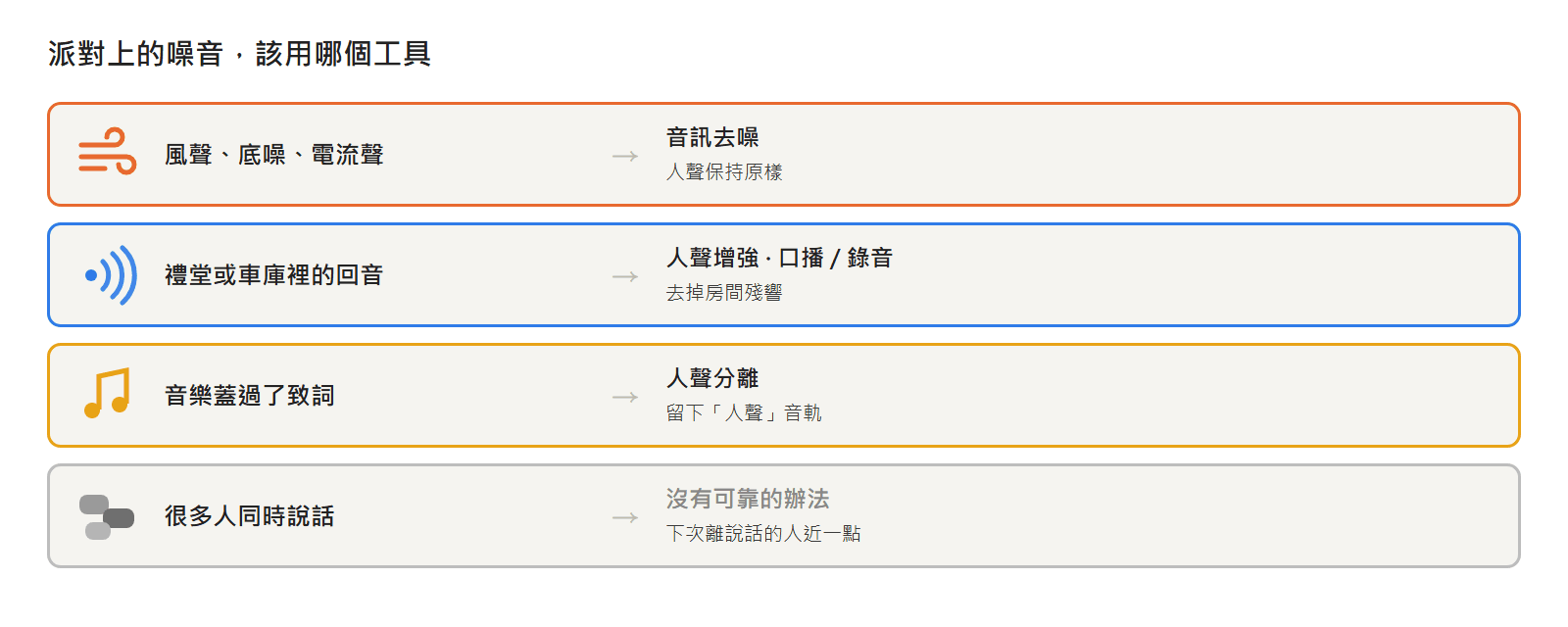
- 依雜音挑音訊工具:風聲、底噪和電流聲用降噪,回音用人聲增強,音樂蓋過人聲時用人聲分離。
- 沒有任何工具能從一群人的說話聲裡,單獨抽出其中一個人的聲音。
- 原始檔要留著。善後是為了留住回憶,不是為了改寫發生過的事。
萬聖節派對最常見的兩個問題,一是最愛的照片裡有陌生人亂入,二是影片裡的致詞聽不清楚。AI 移除能補出亂入路人後方的背景,AI 音訊工具則能把人聲從風聲、電流聲、回音或音樂裡拉出來,前提是問題和你要留下的部分相比不算大。
本文會說明:怎麼清掉萬聖節照片和影片裡亂入的路人與雜物、哪種派對雜音適合哪個音訊工具、怎麼在 KwaFlux 裡完成這兩件事、它們用在真實萬聖節素材上的結果,以及下次怎麼拍得更乾淨。
萬聖節優惠: 10 月 24 日至 11 月 2 日,KwaFlux 永久授權只要 $169.99(原價 $199.99),年繳與月繳方案的首年、首月價格也有優惠。完整優惠內容請見文末。
目錄
- 什麼是 AI 物體移除?
- 派對照片裡,哪些東西可以去掉?
- 怎麼用 KwaFlux 清掉萬聖節照片裡亂入的路人
- 清掉派對影片裡走過的路人
- 你的派對影片需要哪種音訊處理?
- 怎麼用 KwaFlux 清理萬聖節派對的聲音
- 處理前後對比:一段戶外致詞
- 善後做不到的事
- 讓派對照片和影片更乾淨的拍攝技巧
- KwaFlux 萬聖節優惠
- 常見問題
什麼是 AI 物體移除?
AI 物體移除,就是把你在照片或影片裡標出的東西擦掉,再用模型推測它後方原本的樣子把空缺補起來。仿製印章要靠人手從別處複製像素;移除模型則會看過整個畫面,補上相稱的路面、草地或牆面。
在萬聖節派對上,要擦掉的通常是一雙陌生人的腿、一個亮晃晃的緊急出口標示、一個垃圾袋,或是煙霧機的電線。
派對照片裡,哪些東西可以去掉?
| 擋在畫面裡的東西 | 在畫面中的大小 | 移除效果 |
|---|---|---|
| 電線、杯子、標示牌、垃圾袋 | 小 | 通常不錯 |
| 畫面邊緣陌生人的腿或手臂 | 小到中 | 地面單純時通常不錯 |
| 站在你們身後的一整個人 | 中 | 要看那個人後方是什麼 |
| 和主體重疊的人 | 中到大 | 效果差:模型得替你的主體憑空補出一部分 |
| 背景的大部分 | 大 | 改用換背景,請見 萬聖節影片恐怖特效 |

怎麼用 KwaFlux 清掉萬聖節照片裡亂入的路人
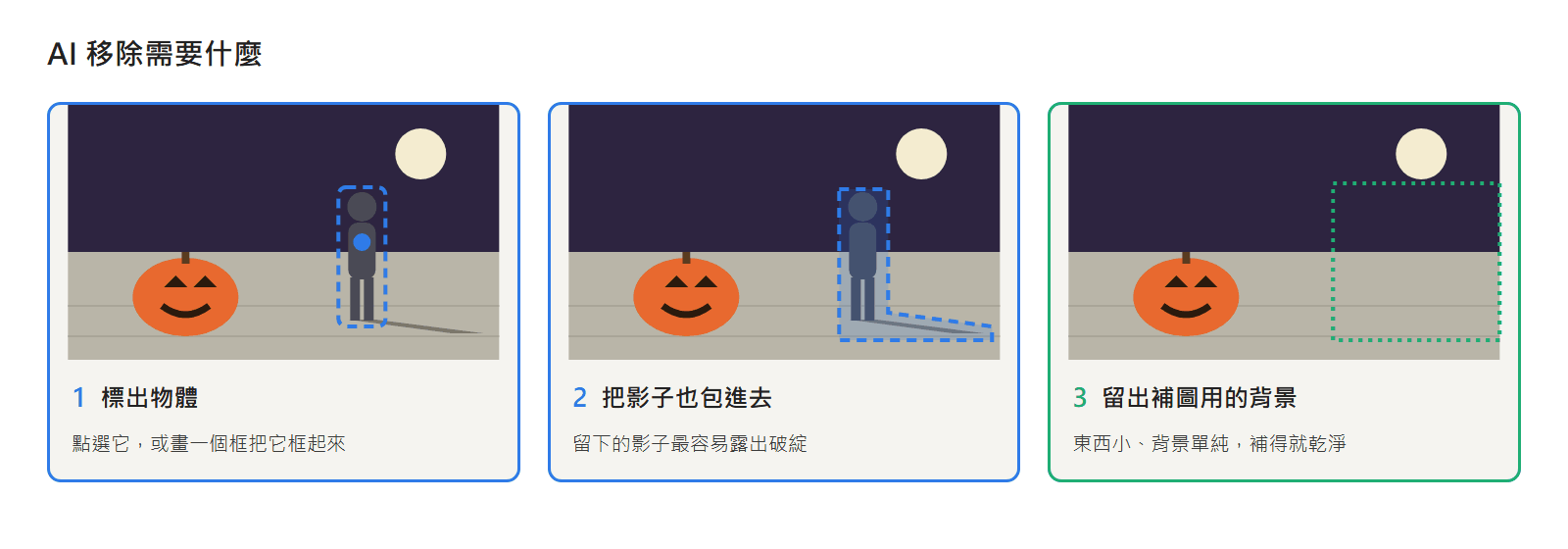
- 打開靜態物體移除。 在側邊欄打開 AI 工具箱 › 物體移除,選 靜態物體移除(「路牌、電線等固定雜物,框選或點選即可去掉」)。照片,以及影片裡固定不動的物體,都能用它處理。
- 匯入照片。 請用原始檔,不要用通訊軟體轉傳的版本。
- 選擇標記方式。 點選 會依你的點擊產生遮罩:用左鍵點要去掉的物體,用右鍵排除不小心選進來的部分,例如自家狗狗的尾巴。框選 則是在物體周圍畫一個矩形。
- 連影子和倒影一起標。 路人的影子也要點進去。路面上只要留著一道影子,一眼就看得出動過手腳。
- 檢查遮罩清單。 你建立的每個遮罩都會列在這裡,而且「匯出時會合併所有遮罩再處理」。想重來就按 清除標註,要重建遮罩就按 重新產生。
- 選擇修補檔位。 快速修補 比較快,通用修補 是一般常用的選擇,高品質修補 花的時間較長,效果也較好。
- 匯出。 選好 輸出格式 和 匯出品質,輸出解析度 維持 原尺寸 (1x),中繼資料 則選 保留拍攝資訊 或 全部移除。
技巧: 畫面很雜的照片,一次只去掉一樣東西。匯出後打開結果,再標下一個物體。這樣每一輪都有更多真實背景可以拿來補。
清掉派對影片裡走過的路人
影片的話,要看那個東西會不會動。
- 固定不動的(標示牌、保冷箱、停在一旁的嬰兒車):在影片上使用 靜態物體移除,做法和照片一樣。
- 會動的(從鏡頭前走過的人):使用 動態追蹤移除(「在首幀點選目標,AI 自動逐幀追蹤並抹除,支援中途修正」)。它帶有 實驗性 標籤,所以匯出整段之前,先拿幾秒試試看。
在那個人第一次出現的那一幀把人標出來,連手上拿的東西一起標,並檢查他從別人身後經過的那幾個時刻。完整步驟請見 怎麼去掉影片裡的物體。
你的派對影片需要哪種音訊處理?
| 你聽到的聲音 | 可能原因 | 可以試試的工具 |
|---|---|---|
| 戶外不給糖就搗蛋時轟轟的風聲 | 風吹到手機麥克風 | 音訊去噪 |
| 煙霧機或燈具持續的嘶嘶聲、嗡嗡聲 | 電流聲或風扇聲 | 音訊去噪 |
| 在車庫或禮堂裡,人聲聽起來空空的、很遙遠 | 室內回音 | 人聲增強,素材類型選口播 / 錄音 |
| 敬酒致詞或變裝比賽被音樂蓋過 | 音樂比人聲大聲 | 人聲分離,再留下人聲音軌 |
| 很多人同時說話 | 其他人的說話聲 | 沒有可靠的方法:人聲之間無法區分 |
怎麼用 KwaFlux 清理萬聖節派對的聲音
這三個工具都在 KwaFlux 音訊工具 的 AI 工具箱 › 音訊增強 底下,影片檔和音訊檔都能處理。
- 打開工具並匯入影片。 戶外風聲和持續的雜音,先用 音訊去噪(「去掉底噪、風聲和電流聲」)。它全自動處理,沒有參數要調,人聲也會保持原樣。
- 有回音就用人聲增強。 把 素材類型 設為 口播 / 錄音,它會去除室內回音;再調整 增強強度:數值低一點,保留的原本音色就多一點。
- 有音樂就用人聲分離。 它會「把人聲和伴奏分成兩條軌」,也就是 人聲 和 背景。在 匯出音軌 裡只留人聲,或兩條都留,再到剪輯軟體裡把音樂調小。歌詞也算人聲,所以有人唱的歌會留在人聲音軌裡。
- 需要時限定範圍。 處理範圍 預設為 整段;在波形上拖曳,就會切換成 僅處理選取範圍,例如只處理敬酒致詞那一段。
- 預覽並比較。 點 預覽前 N 秒(依長度從開頭起算 5 到 30 秒),再用 對比試聽 在同一個位置切換原音和處理後的聲音。
- 連同畫面一起匯出。 在匯出設定裡,輸出格式 選標有 含視訊 的格式就能保留畫面,選音訊格式則只匯出聲音。
技巧: 如果同一段影片同時有風聲和回音,先跑音訊去噪,再對結果跑人聲增強。這樣每個工具只要處理一件事。
雜音多的影片還有更多處理方法,請見 怎麼去除影片的背景雜音 和 怎麼讓影片對白更清楚。
處理前後對比:一段戶外致詞
致詞取自美國海軍一場開放基地不給糖就搗蛋活動的公有領域影片。除了剪取片段,我們沒有改動。出處列在參考資料。成果都是 KwaFlux 1.0.14 直接匯出的版本。
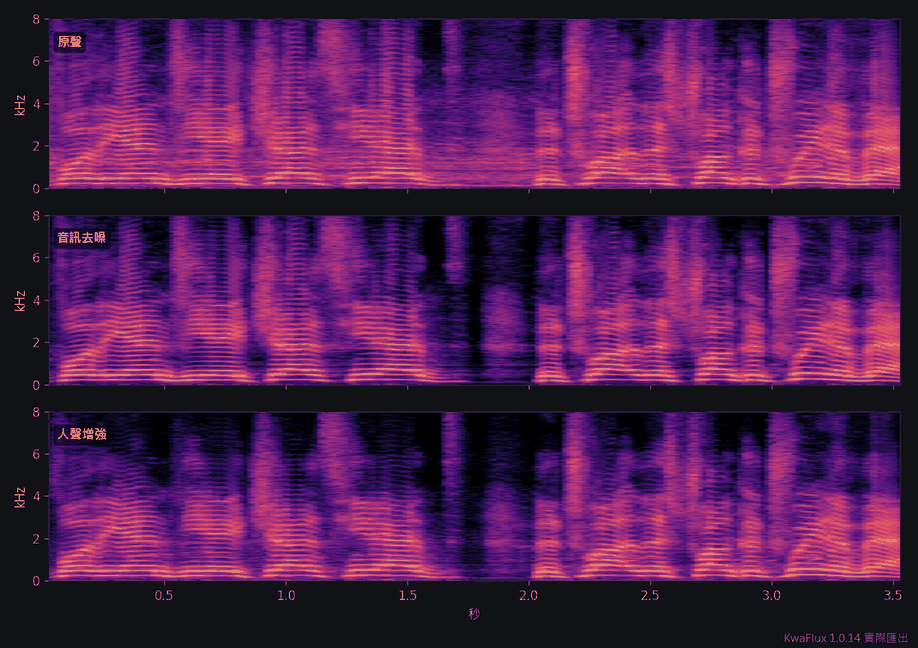
熱鬧戶外活動上的一段致詞。 在聲譜圖裡,人聲是一層層疊起的橫向條紋,雜音則是包圍在周圍的一片灰霧。音訊去噪讓字與字之間的灰霧明顯變暗,1.6 到 2 秒一帶最清楚;人聲增強把人聲條紋上方的雜音清得更乾淨。聲譜圖只看得出雜音,看不出人聲是否自然,挑選前兩個都聽一遍。
善後做不到的事
- 擋在主體前面的路人。 如果路人遮住了你家孩子一半的變裝,模型就得憑空補出那一半。不如改找另一張。
- 身後的一大群人。 一口氣去掉十個人,能拿來補圖的真實背景就太少了。換背景或裁切會比較好。
- 一群人裡的某個聲音。 音訊工具分得出人聲和雜音、人聲和音樂,卻分不出你朋友的聲音和旁邊那個人的聲音。
- 爆音。 如果人聲大到失真,失真就成了錄音的一部分,降噪也去不掉。
- 改寫發生過的事。 把當下在場的人去掉,就改變了這件事的紀錄。請保留原始檔,當作新聞或證據分享的照片,也不要把人修掉。
讓派對照片和影片更乾淨的拍攝技巧
- 挪一步。 按快門前往左挪一步或蹲低一點,常常就能讓路人、標示牌或電線離開畫面。
- 用連拍。 背景裡總有人走來走去,十張裡會有一張是乾淨的。
- 靠近說話的人。 派對影片最關鍵的就是手機麥克風。距離縮短一半,清晰度就會大幅提升。
- 請人把音樂轉小。 敬酒致詞或變裝比賽時,音樂小聲十秒鐘,比事後任何修補都省事。
- 擋住風。 背對著風,手指也別按住麥克風孔。
當晚其他照片和影片的處理,請見我們的 萬聖節照片與影片後製全攻略。
KwaFlux 萬聖節優惠
2026 年 10 月 24 日至 11 月 2 日期間,KwaFlux 限時特價。每個方案都包含全部功能,可同時在 2 台電腦上使用,Windows 和 Mac 任意搭配。
| 方案 | 萬聖節價格 | 優惠結束後 |
|---|---|---|
| 永久授權 | 一次付清 $169.99(原價 $199.99) | 不必續約:付一次就好 |
| 年繳 | 首年 $79.99 | 之後以每年 $99.99 續約 |
| 月繳 | 首月 $29.99 | 之後以每月 $35.99 續約 |
價格未稅。永久授權包含目前主要版本內的免費更新。詳情請見方案頁面。
結語
只要問題夠小,派對善後就很管用:畫面邊緣一雙陌生人的腿、持續的嗡嗡聲、敬酒致詞底下的一首歌。仔細標記、連影子一起標,依雜音挑選音訊工具,並保留原始檔。
把萬聖節派對的照片和影片整理乾淨
KwaFlux 在你自己的電腦上,對照片、影片和音訊執行 物體移除 和 音訊增強。AI 處理在你自己的 GPU 上執行,媒體檔案不會為了處理而上傳。可在 Windows 10(64 位元,1809 或更新版本)、Windows 11,以及搭載 Apple Silicon 的 macOS 12 或更新版本上執行。預覽不需要帳號:照片預覽整張,影片可預覽 1、3 或 5 秒,音訊試聽開頭 5 到 30 秒。僅在匯出、轉換、檔案修復和從連結下載檔案時需要登入並購買付費方案。
用你自己的素材試試效果
下載 KwaFlux,付費前先用自己的素材免費預覽效果——無需註冊,在你的 GPU 上處理,處理不需要上傳媒體檔案。 影片預覽可選 1、3或5 秒;防抖預覽可選 5、15或30 秒。
常見問題
照片裡的路人要怎麼去掉?
把那個人連同影子一起標出來,交給 AI 移除工具補上背景。人在畫面裡不大、背景又單純(例如路面或草地)時,效果就很好。如果對方和你的主體重疊,就換一張照片。
團體照裡亂入的人可以去掉嗎?
通常可以,只要對方站在大家後面、沒有和任何人重疊。標出來之後,移除完檢查一下旁邊幾個人的邊緣,並放大看看背景裡有沒有重複的圖樣。
影片的風切聲怎麼消除?
用針對風聲、底噪和電流聲的 AI 降噪工具,它會壓低轟轟聲並保留人聲。下次拍攝時背對著風,手指也別碰到麥克風。更多內容請見 怎麼去除影片裡的風聲。
為什麼派對影片的回音這麼重?
因為堅硬的牆面、地板和天花板會把聲音反彈回麥克風,而放在房間另一頭的手機,收到的回音比人聲還多。人聲增強工具可以減輕回音,但靠近說話的人拍攝更有幫助。
AI 可以把人聲和音樂分開嗎?
通常可以。人聲分離會把錄音拆成人聲和伴奏,讓你在敬酒致詞或宣布事情時把音樂調小。唱歌的聲音也算人聲,所以會留在人聲音軌裡。
AI 能消除人群吵雜聲、只留下一個人說話嗎?
只能做到一部分。它可以減輕持續的雜音和音樂,但其他人說話的聲音同樣是人聲。說話的人離手機越近,效果越好。
參考資料
Ct摳像與清理 的更多文章