Halloween-Party aufräumen: Fotobomber und Hintergrundgeräusche mit KI entfernen
Fremde Beine im Kostümfoto, ein Trinkspruch im Partylärm: So entfernen Sie Fotobomber und säubern den Ton Ihrer Halloween-Videos. Plus: was KI nicht kann.
Das Wichtigste in Kürze
- Nach einer Halloween-Party tauchen zwei Probleme am häufigsten auf: fremde Leute oder Krempel auf Ihren Lieblingsfotos und Gesprochenes, das man in Ihren Videos nicht versteht.
- KI-Entfernung ergänzt, was hinter einer fremden Person, einem Müllbeutel oder einem Verlängerungskabel verborgen war. Das klappt gut, wenn das Objekt klein und der Hintergrund einfach ist.
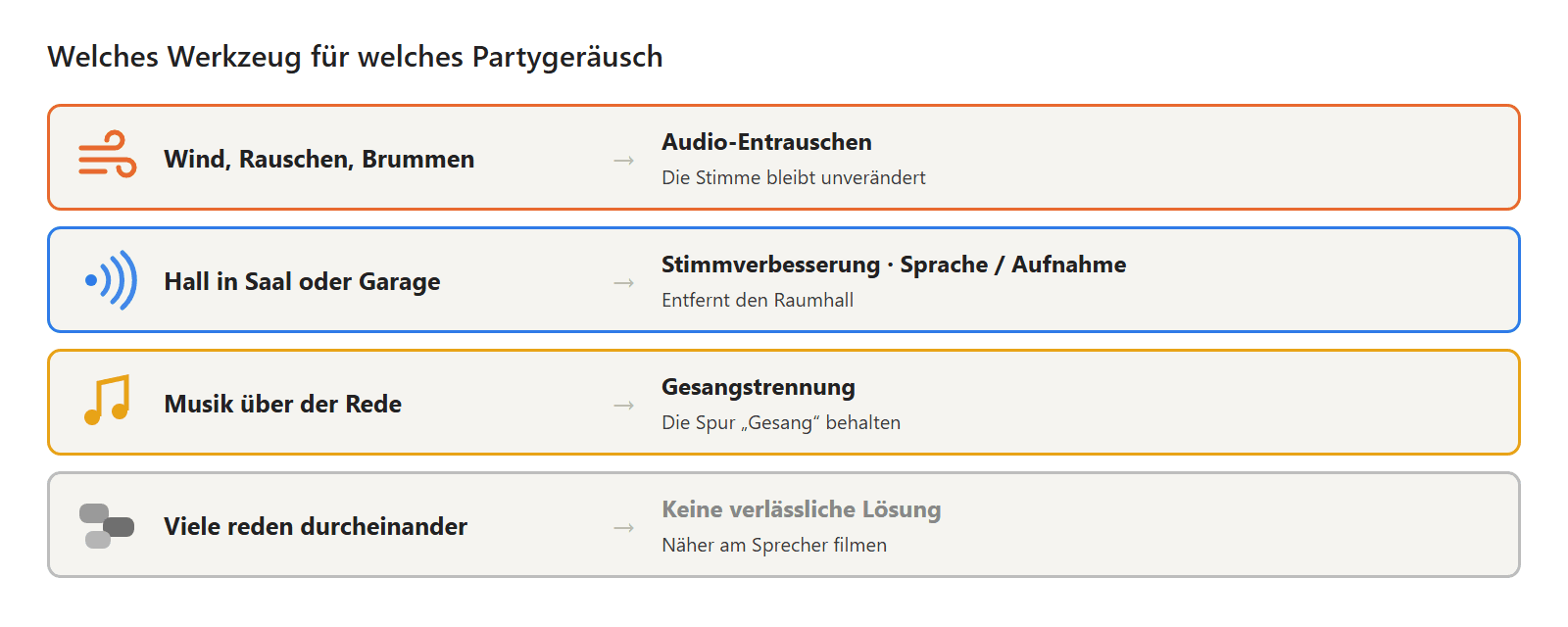
- Wählen Sie das Audiowerkzeug passend zum Geräusch: Entrauschen gegen Wind, Rauschen und Brummen, Stimmverbesserung gegen Hall, Gesangstrennung, wenn Musik die Stimme übertönt.
- Kein Werkzeug kann eine einzelne Stimme aus einem Gewirr anderer Stimmen herausholen.
- Behalten Sie die Originaldateien. Aufräumen ist für Erinnerungen gedacht, nicht dafür, das Geschehene zu verändern.
Die beiden häufigsten Probleme nach einer Halloween-Party sind eine fremde Person auf Ihrem Lieblingsfoto und eine Rede, die man im Video nicht versteht. KI-Entfernung ergänzt, was hinter einem Fotobomber verborgen war, und KI-Audiowerkzeuge holen eine Stimme aus Wind, Brummen, Hall oder Musik heraus, solange das Problem im Vergleich zu dem, was Sie behalten wollen, klein ist.
In diesem Leitfaden erfahren Sie, wie Sie Fotobomber und Krempel aus Halloween-Fotos und -Videos entfernen, welches Audiowerkzeug zu welchem Partylärm passt, wie Sie beides in KwaFlux erledigen, was die Werkzeuge bei echtem Halloween-Material bewirkt haben und wie Sie beim nächsten Mal sauberer aufnehmen.
Halloween-Angebot: Vom 24. Oktober bis 2. November kostet die KwaFlux-Dauerlizenz 169,99 $ statt 199,99 $, und für das Jahres- und das Monatsabo gilt im ersten Jahr bzw. im ersten Monat ein günstigerer Preis. Alle Details zum Angebot finden Sie am Ende dieses Artikels.
Inhalt
- Was ist KI-Objektentfernung?
- Was lässt sich aus einem Partyfoto entfernen?
- So entfernen Sie Fotobomber aus Halloween-Fotos in KwaFlux
- Einen Passanten aus einem Partyvideo entfernen
- Welche Audiokorrektur braucht Ihr Partyvideo?
- So säubern Sie den Ton von Halloween-Partyvideos in KwaFlux
- Vorher und nachher: eine Rede im Freien
- Was Aufräumen nicht beheben kann
- Tipps für sauberere Partyfotos und -videos
- Das KwaFlux-Halloween-Angebot
- Häufige Fragen
Was ist KI-Objektentfernung?
KI-Objektentfernung löscht etwas, das Sie in einem Foto oder Video markieren, und füllt die Lücke mit dem, was nach Einschätzung des Modells dahinter war. Mit einem Kopierstempel übertragen Sie Pixel von Hand aus einem anderen Bereich; ein Entfernungsmodell betrachtet das ganze Bild und malt passendes Pflaster, Gras oder Mauerwerk hinein.
Auf einer Halloween-Party ist dieses „Etwas“ meist ein Paar fremder Beine, ein grell leuchtendes Notausgangsschild, ein Müllbeutel oder das Kabel einer Nebelmaschine.
Was lässt sich aus einem Partyfoto entfernen?
| Was stört | Größe im Bild | Wie gut die Entfernung klappt |
|---|---|---|
| Kabel, Becher, Schild, Müllbeutel | Klein | Meist gut |
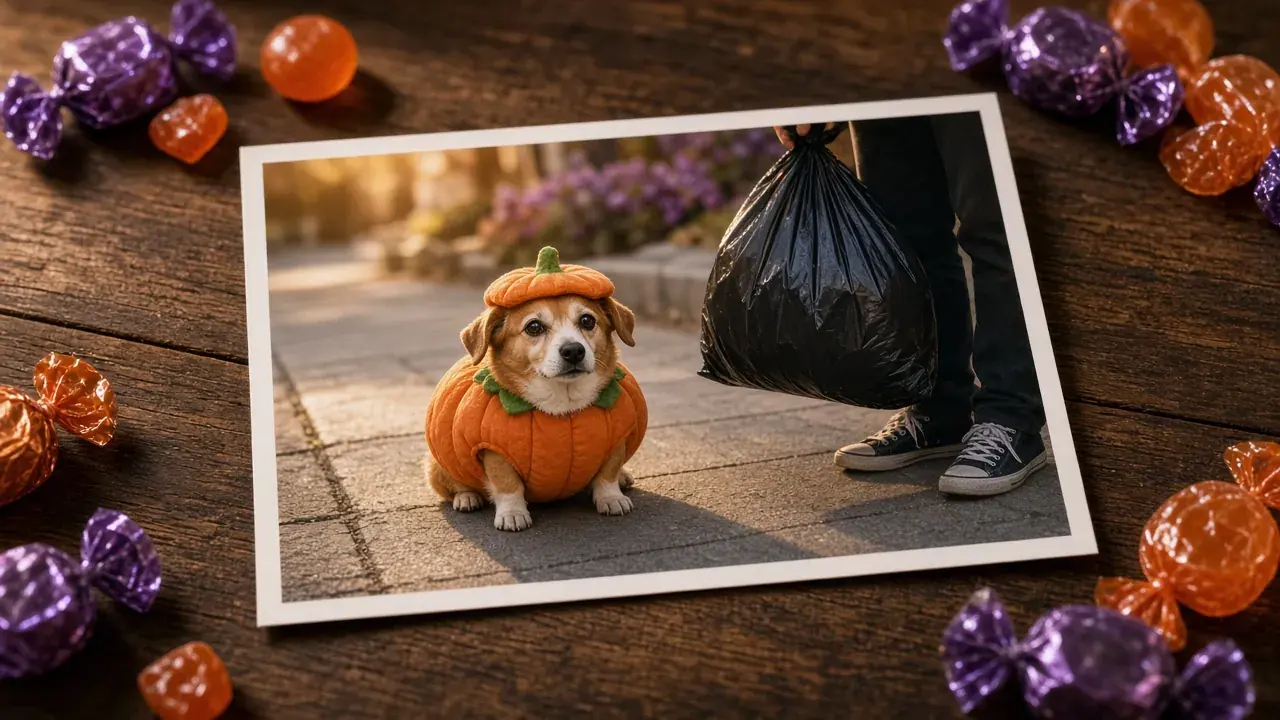
| Beine oder Arm einer fremden Person am Bildrand | Klein bis mittel | Auf schlichtem Untergrund meist gut |
| Eine ganze Person hinter Ihrer Gruppe | Mittel | Hängt davon ab, was hinter ihr ist |
| Eine Person, die Ihr Motiv überdeckt | Mittel bis groß | Schlecht: Das Modell muss einen Teil Ihres Motivs erfinden |
| Der Großteil des Hintergrunds | Groß | Besser einen Hintergrundtausch verwenden, siehe Gruselige Halloween-Videoeffekte |
So entfernen Sie Fotobomber aus Halloween-Fotos in KwaFlux
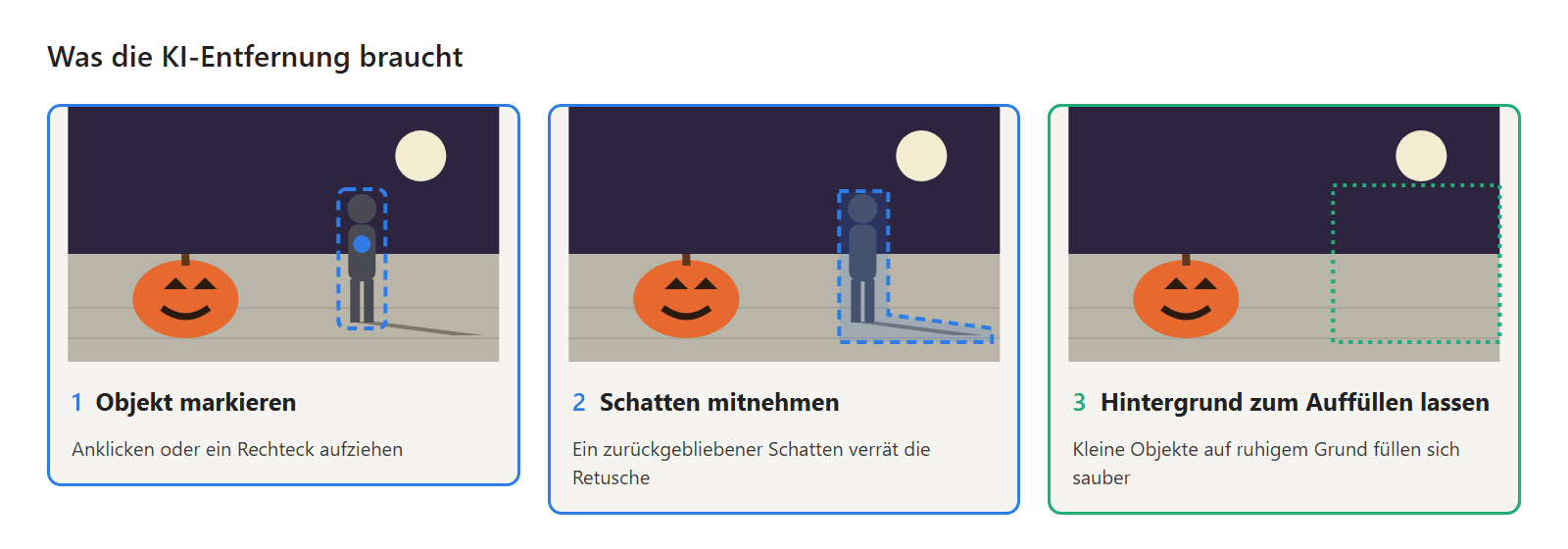
- Öffnen Sie Statische Objektentfernung. Öffnen Sie in der Seitenleiste KI-Werkzeugkasten › Objektentfernung und wählen Sie Statische Objektentfernung („Feste Störer wie Schilder oder Kabel per Rahmen oder Klick entfernen“). Das Werkzeug funktioniert bei Fotos und bei Objekten, die sich im Video nicht bewegen.
- Importieren Sie das Foto. Nehmen Sie das Original, keine Kopie aus dem Chat.
- Wählen Sie die Markiermethode. Punkte erstellt aus Ihren Klicks eine Maske: Klicken Sie das Objekt mit links an und schließen Sie mit einem Rechtsklick aus, was versehentlich mit erfasst wurde, etwa den Schwanz Ihres eigenen Hundes. Rechteck zieht einen Rahmen um das Objekt.
- Nehmen Sie Schatten und Spiegelungen mit. Klicken Sie auch den Schatten der fremden Person an. Ein Schatten, der auf dem Pflaster zurückbleibt, verrät die Retusche sofort.
- Prüfen Sie die Maskenliste. Dort steht jede Maske, die Sie anlegen, und „Alle Masks werden beim Export zusammengeführt“. Mit Markierungen löschen fangen Sie neu an, mit Neu erzeugen wird die Maske neu berechnet.
- Wählen Sie die Reparaturstufe. Schnelle Reparatur ist schneller, Standardreparatur ist die übliche Wahl, und Hochwertige Reparatur braucht länger und liefert dafür bessere Ergebnisse.
- Exportieren Sie. Wählen Sie Ausgabeformat und Exportqualität, lassen Sie die Ausgabeauflösung auf Originalgröße (1x) und wählen Sie unter Metadaten entweder Aufnahmedaten behalten oder Alle entfernen.
Tipp: Entfernen Sie bei vollen Fotos pro Durchgang nur ein Objekt. Exportieren Sie, öffnen Sie das Ergebnis und markieren Sie das nächste Objekt. So hat jeder Durchgang mehr echten Hintergrund zum Auffüllen.
Einen Passanten aus einem Partyvideo entfernen
Bei Videos hängt die Wahl davon ab, ob sich das Störende bewegt.
- Es bleibt an seinem Platz (ein Schild, eine Kühlbox, ein abgestellter Kinderwagen): Verwenden Sie Statische Objektentfernung für das Video, genauso wie bei einem Foto.
- Es bewegt sich (eine Person, die durchs Bild läuft): Verwenden Sie Dynamische Tracking-Entfernung („Ziel im ersten Frame anklicken – die KI verfolgt und entfernt es Bild für Bild, mit Korrektur unterwegs“). Das Werkzeug trägt das Label Experimentell; testen Sie also ein paar Sekunden, bevor Sie den ganzen Clip exportieren.
Markieren Sie die Person im ersten Frame, in dem sie auftaucht, beziehen Sie alles ein, was sie bei sich trägt, und prüfen Sie die Momente, in denen sie hinter jemand anderem vorbeigeht. Eine ausführliche Schritt-für-Schritt-Anleitung finden Sie unter So entfernen Sie ein Objekt aus einem Video.
Welche Audiokorrektur braucht Ihr Partyvideo?
| Was Sie hören | Wahrscheinliche Ursache | Werkzeug zum Ausprobieren |
|---|---|---|
| Windgrollen beim Süßes-oder-Saures-Rundgang draußen | Wind am Handymikrofon | Audio-Entrauschen |
| Gleichmäßiges Rauschen oder Brummen von Nebelmaschine oder Lichtern | Elektrische Störungen oder Lüftergeräusch | Audio-Entrauschen |
| Stimme klingt in Garage oder Saal hohl und weit weg | Raumhall | Stimmverbesserung mit Sprache / Aufnahme |
| Trinkspruch oder Kostümwettbewerb geht in der Musik unter | Musik lauter als die Stimme | Gesangstrennung, dann die Spur Gesang behalten |
| Viele Menschen reden gleichzeitig | Andere Stimmen | Nichts Zuverlässiges: Stimmen lassen sich nicht auseinanderhalten |
So säubern Sie den Ton von Halloween-Partyvideos in KwaFlux
Alle drei Werkzeuge finden Sie unter KI-Werkzeugkasten › Audioverbesserung bei den Audiowerkzeugen von KwaFlux, und sie funktionieren mit Videodateien ebenso wie mit Audiodateien.
- Öffnen Sie das Werkzeug und importieren Sie das Video. Beginnen Sie mit Audio-Entrauschen („Entfernt Grundrauschen, Wind und Brummen“) für Wind im Freien und gleichmäßige Störgeräusche. Das Werkzeug arbeitet vollautomatisch, Sie müssen nichts einstellen, und die Stimme bleibt, wie sie ist.
- Gegen Hall nehmen Sie Stimmverbesserung. Stellen Sie den Materialtyp auf Sprache / Aufnahme, damit der Raumhall entfernt wird, und passen Sie die Verstärkungsintensität an: Niedrigere Werte erhalten mehr vom ursprünglichen Klang.
- Gegen Musik nehmen Sie Gesangstrennung. Sie teilt den Ton auf („Trennt Gesang und Begleitung in zwei Spuren“): Gesang und Hintergrund. Behalten Sie unter Exportspuren den Gesang, oder behalten Sie beide und ziehen Sie die Musik in Ihrem Schnittprogramm herunter. Liedtexte zählen als Gesang; ein Song mit Gesang bleibt also in der Gesangsspur.
- Begrenzen Sie bei Bedarf den Bereich. Der Verarbeitungsbereich steht auf Gesamter Clip; ziehen Sie über die Wellenform, um auf Nur Auswahl umzuschalten, zum Beispiel nur für den Trinkspruch.
- Vorschau anhören und vergleichen. Klicken Sie auf Vorschau der ersten N s (je nach Länge 5 bis 30 Sekunden ab dem Anfang) und schalten Sie mit Vergleichen an derselben Stelle zwischen Original und bearbeiteter Fassung hin und her.
- Mit Bild exportieren. Wählen Sie in den Exporteinstellungen ein Ausgabeformat mit dem Hinweis Mit Video, um das Bild zu behalten, oder ein Audioformat, wenn Sie nur den Ton brauchen.
Tipp: Hat ein Clip sowohl Wind als auch Hall, lassen Sie zuerst Audio-Entrauschen laufen und dann Stimmverbesserung auf dem Ergebnis. So hat jedes Werkzeug genau eine Aufgabe.
Mehr zu verrauschten Videos lesen Sie unter So entfernen Sie Hintergrundgeräusche aus einem Video und So machen Sie Dialoge verständlicher.
Vorher und nachher: eine Rede im Freien
Die Rede stammt aus einem gemeinfreien Video der U.S. Navy vom Süßes-oder-Saures-Abend eines für Besucher geöffneten Stützpunkts. Abgesehen vom Kürzen haben wir nichts verändert. Der Nachweis steht unter Quellen. Die Ergebnisse sind unveränderte Exporte aus KwaFlux 1.0.14.
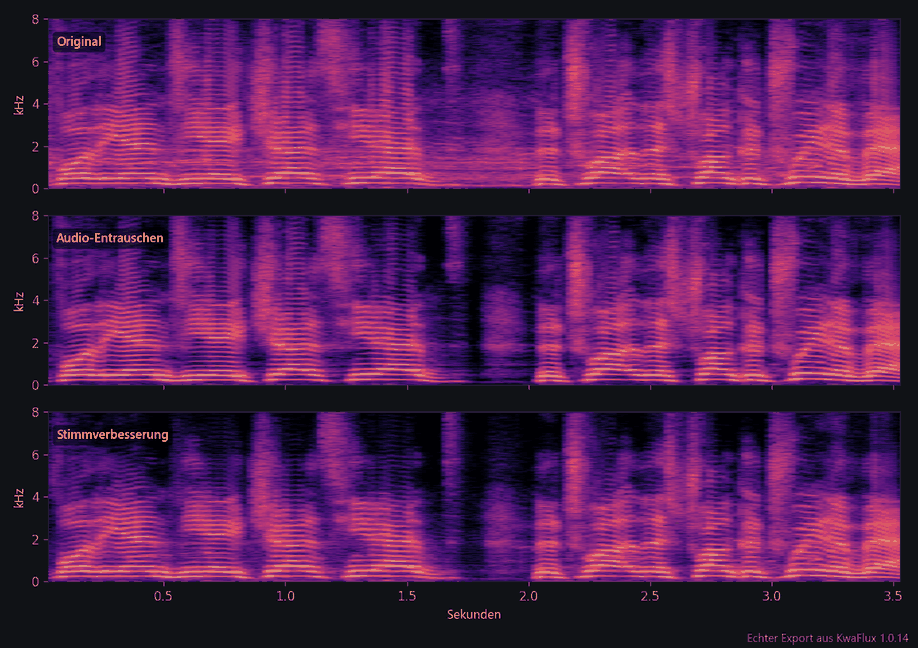
Eine Rede bei einer belebten Veranstaltung im Freien. Im Spektrogramm zeigt sich die Stimme als übereinanderliegende waagerechte Bänder und das Rauschen als grauer Schleier um sie herum. Audio-Entrauschen hat den Schleier zwischen den Wörtern abgedunkelt, am deutlichsten zwischen 1,6 und 2 Sekunden, und die Stimmverbesserung hat oberhalb der Stimmbänder noch mehr davon entfernt. Ein Spektrogramm zeigt das Rauschen, nicht wie natürlich die Stimme klingt, also hören Sie sich beide an, bevor Sie wählen.
Was Aufräumen nicht beheben kann
- Eine fremde Person vor Ihrem Motiv. Verdeckt ein Passant das halbe Kostüm Ihres Kindes, muss das Modell diese Hälfte erfinden. Suchen Sie lieber ein anderes Bild.
- Große Menschenmengen im Hintergrund. Wer zehn Personen entfernt, lässt zu wenig echten Hintergrund zum Auffüllen übrig. Ein Hintergrundtausch oder ein Zuschnitt funktioniert besser.
- Eine Stimme unter vielen. Audiowerkzeuge unterscheiden eine Stimme von Rauschen und von Musik. Die Stimme Ihrer Freundin oder Ihres Freundes können sie nicht von der Person daneben unterscheiden.
- Übersteuerter Ton. War die Stimme so laut, dass sie verzerrt klingt, gehört die Verzerrung zur Aufnahme. Entrauschen macht sie nicht rückgängig.
- Das Geschehene verändern. Wer eine Person entfernt, die zum Moment gehörte, verändert die Dokumentation des Ereignisses. Behalten Sie das Original und retuschieren Sie keine Menschen aus Fotos, die Sie als Nachricht oder Beweis teilen.
Tipps für sauberere Partyfotos und -videos
- Einen Schritt zur Seite gehen. Schon ein Schritt nach links oder ein Gang in die Hocke bringt eine fremde Person, ein Schild oder ein Kabel oft aus dem Bild, bevor Sie überhaupt auslösen.
- Serienbilder machen. Im Hintergrund laufen Leute durchs Bild; eines von zehn Bildern ist dann frei.
- Nah an die sprechende Person herangehen. Das Handymikrofon ist der wichtigste Teil eines Partyvideos. Schon der halbe Abstand macht die Stimme deutlich verständlicher.
- Um leisere Musik bitten. Bei einem Trinkspruch oder einem Kostümwettbewerb sind zehn Sekunden leisere Musik einfacher als jede Korrektur danach.
- Den Wind abschirmen. Drehen Sie dem Wind den Rücken zu und halten Sie die Finger von der Mikrofonöffnung fern.
Für die übrigen Fotos und Videos des Abends lesen Sie unseren Leitfaden zum Bearbeiten von Halloween-Fotos und -Videos.
Das KwaFlux-Halloween-Angebot
Vom 24. Oktober bis 2. November 2026 gibt es KwaFlux zum Aktionspreis. Jeder Plan enthält alle Funktionen und läuft auf 2 Computern gleichzeitig, Windows und Mac beliebig gemischt.
| Plan | Halloween-Preis | Nach dem Angebot |
|---|---|---|
| Dauerlizenz | 169,99 $ einmalig statt 199,99 $ | Keine Verlängerung: Sie zahlen einmal |
| Jährlich | 79,99 $ im ersten Jahr | Verlängerung zu 99,99 $ pro Jahr |
| Monatlich | 29,99 $ im ersten Monat | Verlängerung zu 35,99 $ pro Monat |
Preise zzgl. Steuern. In der Dauerlizenz sind kostenlose Updates innerhalb der aktuellen Hauptversion enthalten. Details finden Sie auf der Preisseite.
Fazit
Aufräumen nach der Party funktioniert, wenn das Problem klein ist: fremde Beine am Bildrand, ein gleichmäßiges Brummen, ein Song unter einem Trinkspruch. Markieren Sie sorgfältig, nehmen Sie Schatten mit, wählen Sie das Audiowerkzeug passend zum Geräusch und behalten Sie die Originaldateien.
Halloween-Partyfotos und -videos aufräumen
KwaFlux führt Objektentfernung und Audioverbesserung für Fotos, Videos und Audio auf Ihrem eigenen Computer aus. Die KI-Verarbeitung läuft auf Ihrer eigenen GPU, und Ihre Mediendateien werden für die Verarbeitung nicht hochgeladen. KwaFlux läuft unter Windows 10 (64-Bit, Version 1809 oder neuer), Windows 11 und macOS 12 oder neuer auf Apple Silicon. Vorschauen brauchen kein Konto: das ganze Bild bei Fotos, 1, 3 oder 5 Sekunden bei Videos und die ersten 5 bis 30 Sekunden bei Audio. Anmeldung und ein bezahlter Plan sind nur für Export, Konvertierung, Dateireparatur und Datei-Download aus einem Link nötig.
Auf eigenem Material testen
KwaFlux laden und Effekte vor dem Kauf kostenlos an eigenem Material ansehen — ohne Konto, verarbeitet auf Ihrer GPU, ohne Upload Ihrer Medien für die Verarbeitung. Videovorschauen laufen 1, 3 oder 5 Sekunden, Vorschauen der Stabilisierung 5, 15 oder 30 Sekunden.
Häufige Fragen
Wie entferne ich eine Person aus einem Foto?
Markieren Sie die Person samt Schatten und lassen Sie ein KI-Entfernungswerkzeug den Hintergrund auffüllen. Das klappt gut, wenn die Person klein und der Hintergrund schlicht ist, etwa Pflaster oder Gras. Überdeckt sie Ihr Motiv, wählen Sie ein anderes Bild.
Kann man einen Fotobomber aus einem Gruppenfoto entfernen?
Meistens ja, wenn er hinter der Gruppe steht und niemanden überdeckt. Markieren Sie ihn, prüfen Sie nach dem Entfernen die Ränder der Personen daneben und zoomen Sie auf sich wiederholende Muster im Hintergrund.
Wie bekomme ich Windgeräusche aus einem Video?
Nutzen Sie einen KI-Entrauscher, der auf Wind, Rauschen und Brummen ausgelegt ist; er dämpft das Grollen und erhält die Stimme. Drehen Sie beim nächsten Mal dem Wind den Rücken zu und halten Sie die Finger vom Mikrofon fern. Mehr dazu unter So entfernen Sie Windgeräusche aus einem Video.
Warum hallt mein Partyvideo so stark?
Weil harte Wände, Böden und Decken den Schall zum Mikrofon zurückwerfen und ein Handy am anderen Ende des Raums mehr Hall als Stimme aufnimmt. Ein Werkzeug zur Stimmverbesserung kann den Hall verringern, aber näher an der sprechenden Person zu filmen hilft mehr.
Kann KI eine Stimme von Musik trennen?
Meistens ja. Gesangstrennung teilt eine Aufnahme in Gesang und Begleitmusik auf, sodass Sie die Musik unter einem Trinkspruch oder einer Durchsage leiser machen können. Singen zählt ebenfalls als Gesang und bleibt deshalb in der Gesangsspur.
Kann KI Stimmengewirr entfernen und eine einzelne Stimme behalten?
Teilweise. Sie kann gleichmäßige Störgeräusche und Musik verringern, aber die anderen Gespräche sind eben auch Stimmen. Je näher die sprechende Person am Handy war, desto besser das Ergebnis.
Quellen
CtMehr zu Freistellen & Aufräumen
Weiterlesen

Gruselige Halloween-Videoeffekte mit KI: Zeitlupe, Spukhintergründe und Gewitterhimmel
So werden normale Halloween-Clips gruselig: KI-Zeitlupe für Umhang oder Flamme, ein Kürbis-Hintergrund im Mondlicht und Gewitterwolken über dem Haus.

Wie setze ich eine KI-generierte Figur in echtes Filmmaterial?
Ohne Greenscreen: KI-Figuren Bild für Bild auf Ihrer GPU freistellen und sauber in die Timeline Ihres Schnittprogramms einfügen.
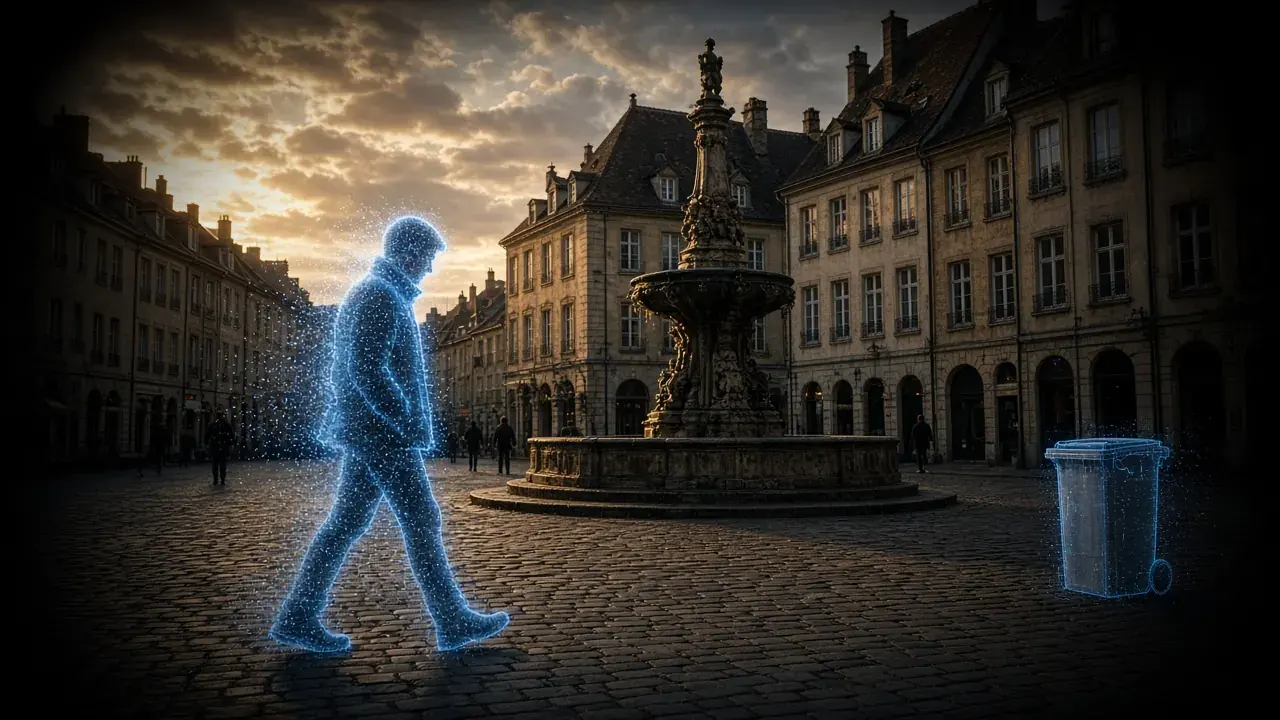
So entfernen Sie ein Objekt aus Video — lokal, nicht in der Cloud
Die dynamische Tracking-Entfernung folgt einer Person oder einem Auto in Bewegung; die statische Objektentfernung füllt aus, was an Ort und Stelle bleibt. Beide löschen nur, was Sie in Ihrem eigenen Material markieren.