万圣节派对善后:用 AI 去掉闯进画面的路人和嘈杂的背景噪音
服装照边上多了一双陌生人的腿,祝酒词被派对噪音盖住了:讲清怎样去掉闯进画面的路人、清理万圣节派对视频的声音,以及 AI 做不到什么。
要点速览
- 万圣节派对过后,最常见的两个问题是:最喜欢的照片里闯进了路人或杂物,视频里的说话声听不清。
- AI 移除会把路人、垃圾袋或插线板身后的背景补出来。东西越小、背景越简单,效果越好。
- 按噪音选音频工具:风声、底噪和电流声用去噪,回声用人声增强,音乐盖过人声时用人声分离。
- 一群人同时说话时,没有工具能单独把其中一个人的声音拎出来。
- 原文件要留着。善后是为了留住回忆,不是为了改写发生过的事。
万圣节派对之后,最常见的两个问题,一个是最喜欢的照片里闯进了路人,一个是视频里的致辞听不清。AI 移除能把路人身后的背景补出来,AI 音频工具能把人声从风声、电流声、回声或音乐里提出来,前提是问题和你要留下的部分比起来不算大。
本文会讲怎样从万圣节照片和视频里去掉路人和杂物、哪种派对噪音该用哪个音频工具、在 KwaFlux 里怎么做、它们在真实万圣节素材上的效果,以及下次怎样拍得更干净。
万圣节优惠: 10 月 24 日至 11 月 2 日,KwaFlux 永久授权只要 $169.99(原价 $199.99),年付和月付的首年、首月价格也有优惠。完整优惠见文末。
目录
- 什么是 AI 物体移除?
- 派对照片里,哪些东西能去掉?
- 怎样在 KwaFlux 里去掉万圣节照片里的路人
- 去掉派对视频里走过的路人
- 你的派对视频需要哪种音频处理?
- 怎样在 KwaFlux 里清理万圣节派对的声音
- 处理前后对比:一段户外讲话
- 善后做不到什么
- 让派对照片和视频更干净的拍摄技巧
- KwaFlux 万圣节优惠
- 常见问题
什么是 AI 物体移除?
AI 物体移除,就是把你在照片或视频里标出的东西抹掉,再用模型推测出的「它身后原本是什么」把空缺补上。仿制图章要靠人手一点点从别处复制像素;移除模型则会通看整个画面,补上合适的路面、草地或墙面。
在万圣节派对上,要去掉的通常是一双陌生人的腿、一块亮着的安全出口指示牌、一个垃圾袋,或者烟雾机的电线。
派对照片里,哪些东西能去掉?
| 挡在画面里的 | 在画面里的大小 | 移除效果 |
|---|---|---|
| 电线、杯子、指示牌、垃圾袋 | 小 | 通常不错 |
| 画面边上陌生人的腿或手臂 | 小到中等 | 地面简单时通常不错 |
| 站在你们身后的一整个人 | 中等 | 要看这个人身后是什么 |
| 和主体叠在一起的人 | 中等到大 | 很难:模型得替你的主体编出一部分 |
| 背景的大部分 | 大 | 不如直接换背景,见万圣节视频特效 |

怎样在 KwaFlux 里去掉万圣节照片里的路人
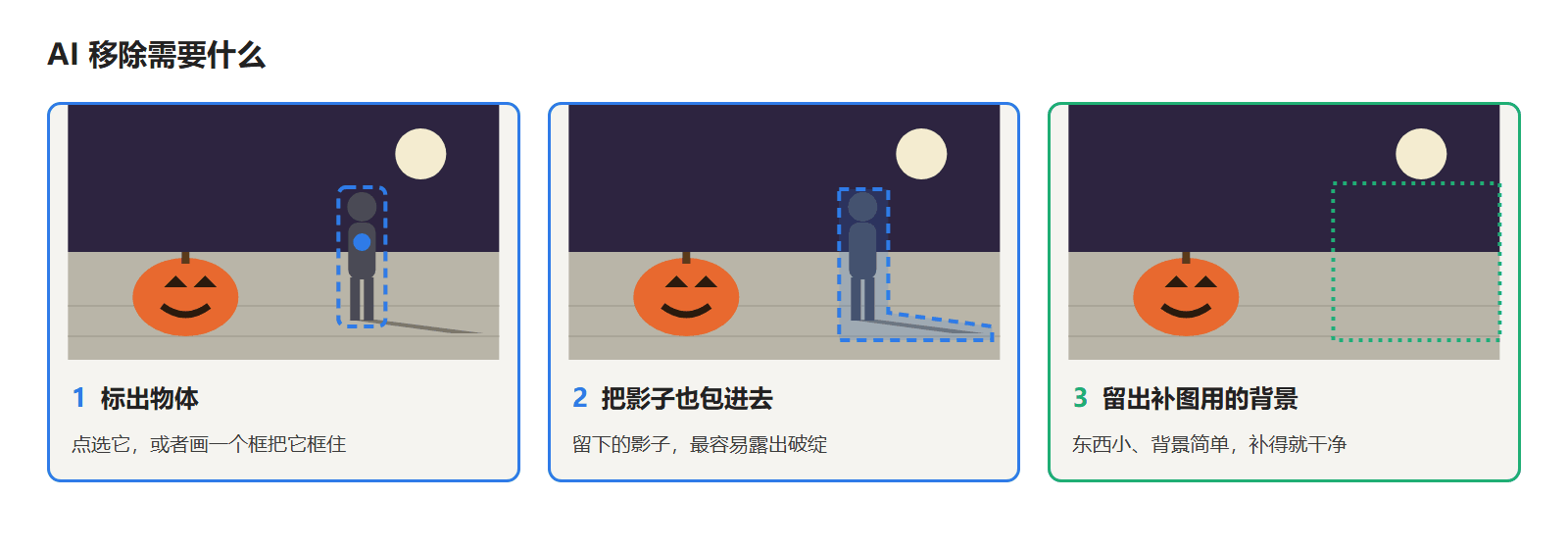
- 打开静态物体移除。 在侧栏打开 AI 工具箱 › 物体移除,选 静态物体移除(「路牌、电线等固定杂物,框选或点选即可去掉」)。照片,以及视频里固定不动的东西,都用它。
- 导入照片。 用原图,别用聊天软件转发的那份。
- 选标记方式。 点选 根据你的点击生成蒙版:左键点要去掉的东西,右键排除误选进来的部分,比如你家狗狗的尾巴。框选 则是在它周围画一个矩形。
- 把影子和倒影也包进去。 路人的影子也点上。地上留着一道影子,最容易让人看出这里去掉过东西。
- 检查蒙版列表。 你做的每一个蒙版都列在这里,导出时会「合并所有蒙版区域进行修复」。要重来就点 清除标注,要重建蒙版就点 重新生成。
- 选修补档位。 快速修补 更快,通用修补 是常用的一档,高质量修补 更慢,效果更好。
- 导出。 选好 输出格式 和 导出质量,输出分辨率 保持 原尺寸 (1x);元数据 一项可选 保留拍摄信息 或 全部去除。
小技巧: 画面很乱时,一次只去一样东西。导出后打开结果,再标下一样。这样每一次都有更多真实的背景可以拿来补。
去掉派对视频里走过的路人
视频要看这个东西动不动。
- 固定不动的(指示牌、冷藏箱、停着的婴儿车):在视频上用 静态物体移除,做法和照片一样。
- 会动的(从镜头前走过的人):用 动态追踪移除(「在首帧点选目标,AI 自动逐帧追踪并抹除,支持中途修正」)。它带着 实验性 标记,导出整段之前先拿几秒试一试。
在这个人第一次出现的那一帧把人标出来,连手里拿的东西一起标上,再检查对方从别人身后经过的那几个时刻。完整步骤见怎样去掉视频里的物体。
你的派对视频需要哪种音频处理?
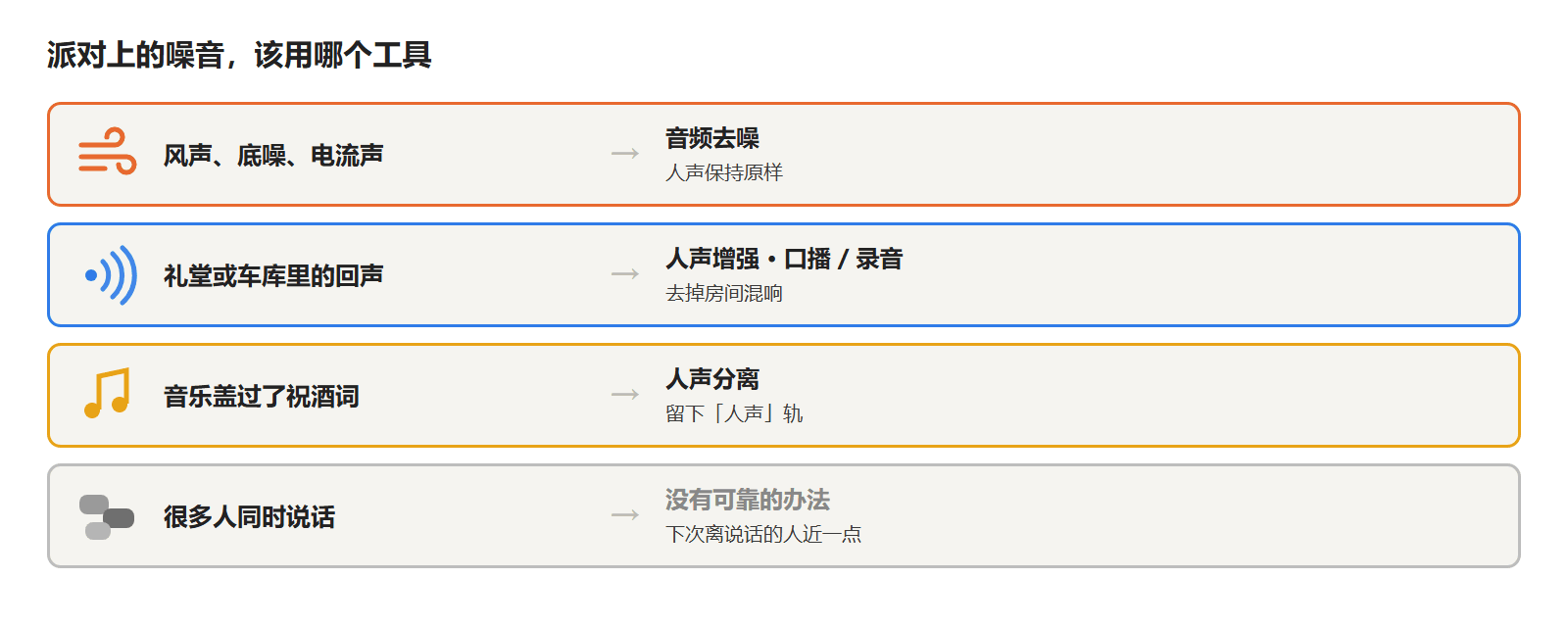
| 你听到的 | 可能的原因 | 试试这个工具 |
|---|---|---|
| 户外讨糖时轰轰的风声 | 风吹在手机麦克风上 | 音频去噪 |
| 烟雾机或灯带持续的嘶嘶声、嗡嗡声 | 电流声或风扇声 | 音频去噪 |
| 在车库或礼堂里,人声发空、离得很远 | 房间回声 | 人声增强,素材类型选「口播 / 录音」 |
| 祝酒词或扮装比赛的宣布被音乐盖住 | 音乐比人声响 | 人声分离,然后留下人声轨 |
| 很多人同时在说话 | 别人的说话声 | 没有可靠的办法:人声之间分不开 |
怎样在 KwaFlux 里清理万圣节派对的声音
三个工具都在 KwaFlux 音频工具的 AI 工具箱 › 音频增强 下面,视频文件和音频文件都能处理。
- 打开工具,导入视频。 户外的风声和持续的底噪,先用 音频去噪(「去掉底噪、风声和电流声」)。它全自动处理,无需调参,人声保持原样。
- 有回声就用人声增强。 把 素材类型 设为 口播 / 录音,它会去掉房间混响;再调 增强强度,强度低一些,保留的原声细节更多。
- 有音乐就用人声分离。 它会「把人声和伴奏分成两条轨」,也就是 人声 和 背景音乐。在 导出轨道 里只留人声,或者两条都留,再到剪辑软件里把音乐调小。歌词也算人声,所以带演唱的歌会留在人声轨里。
- 需要的话限定范围。 处理范围 默认是 整段;在波形上拖一下就切换成 仅处理选区,比如只处理致辞那一段。
- 预览并对比。 点 预览前 N 秒(视长度从开头起 5 到 30 秒),用 对比试听 在原声和处理后的声音之间切换,播放位置不变。
- 连同画面一起导出。 在导出设置里,输出格式 选标着 含视频轨 的格式就能保留画面,选音频格式则只导出声音。
小技巧: 一段视频既有风声又有回声时,先跑音频去噪,再对结果跑人声增强。这样每个工具只管一件事。
吵杂视频的更多内容,见怎样去掉视频里的背景噪音和怎样让视频里的人声更清楚。
处理前后对比:一段户外讲话
讲话来自美国海军一场开放基地讨糖活动的公有领域视频。除了截取片段,我们没做任何改动。署名见文末参考资料。处理后的版本都是 KwaFlux 1.0.14 直接导出的结果。
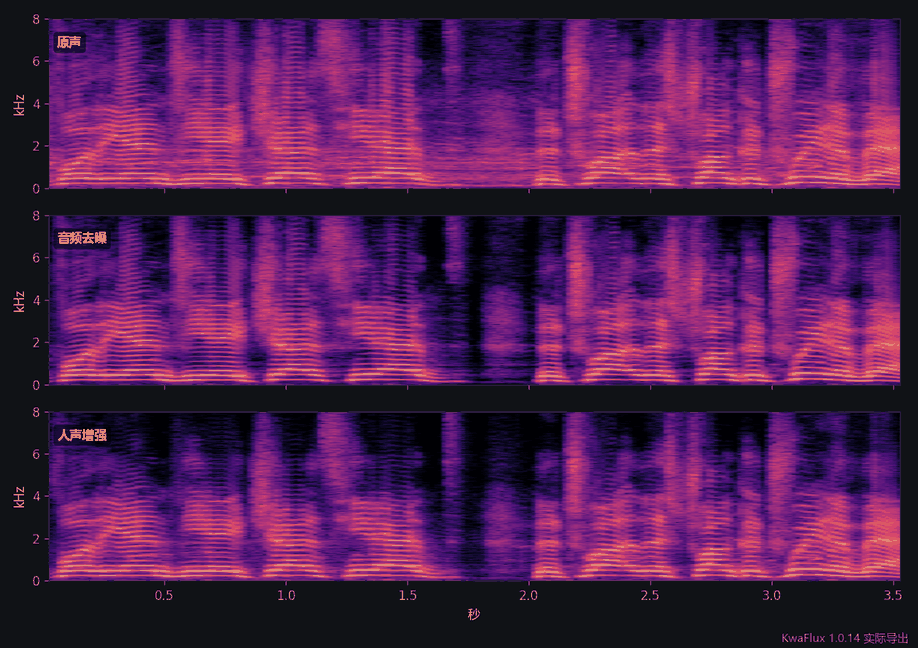
嘈杂户外活动上的一段讲话。 在声谱图里,人声是一层层横向的条纹,噪音则是包在周围的一片灰雾。音频去噪让词与词之间的灰雾明显变暗,1.6 到 2 秒一带最清楚;人声增强把人声条纹上方的杂音清得更干净。声谱图只看得出噪音,看不出人声是否自然,挑之前两个都听一遍。
善后做不到什么
- 挡在主体前面的路人。 如果路人挡住了孩子服装的一半,模型就得把那一半编出来。不如换一帧。
- 身后的一大群人。 去掉十个人,剩下能拿来补图的真实背景就太少了。换背景或者裁切更合适。
- 一群人里的某一个声音。 音频工具分得清人声和噪音、人声和音乐,却分不清你朋友的声音和旁边那个人的声音。
- 爆音。 如果人声大到失真,失真就成了录音的一部分,去噪也去不掉。
- 改写发生过的事。 把当时在场的人去掉,就改变了这件事的记录。原文件留好,作为新闻或证据发出去的照片,不要把人去掉。
让派对照片和视频更干净的拍摄技巧
- 挪一步。 按快门前往左挪一步,或者蹲下来,常常就能把路人、指示牌或电线挪出画面。
- 连拍。 背景里总有人走来走去,十张里总会有一张是干净的。
- 离说话的人近一点。 派对视频里最要紧的就是手机的麦克风。距离缩短一半,声音会清楚很多。
- 请大家把音乐关小。 致辞或扮装比赛时,把音乐关小十秒钟,比事后怎么修都省事。
- 挡住风。 背对着风,手指别按住麦克风孔。
当晚其他照片和视频的处理,见万圣节照片和视频后期全攻略。
KwaFlux 万圣节优惠
2026 年 10 月 24 日至 11 月 2 日,KwaFlux 限时优惠。每个方案都包含全部功能,可以同时在 2 台电脑上使用,Windows 和 Mac 任意搭配。
| 方案 | 万圣节价格 | 活动结束后 |
|---|---|---|
| 永久授权 | 一次付清 $169.99(原价 $199.99) | 不再续费,付一次就够 |
| 年付 | 首年 $79.99 | 之后每年按 $99.99 续费 |
| 月付 | 首月 $29.99 | 之后每月按 $35.99 续费 |
价格不含税。永久授权包含当前大版本内的免费更新。详情见方案页。
结语
派对善后,问题越小越好办:画面边上一双陌生人的腿、一阵持续的嗡嗡声、祝酒词下面的一首歌。标记要仔细,影子也别漏,音频工具要对准噪音,原文件留好。
把万圣节派对的照片和视频收拾干净
KwaFlux 可以在你自己的电脑上,对照片、视频和音频运行物体移除和音频增强。AI 处理在你自己的 GPU 上运行,媒体文件不会为了处理而上传。可在 Windows 10(64 位,1809 或更新版本)、Windows 11,以及搭载 Apple Silicon 的 macOS 12 或更新版本上运行。预览不需要账号:照片预览显示整张图,视频预览 1、3 或 5 秒,音频试听开头 5 到 30 秒。仅在导出、转换、文件修复和从链接下载文件时需要登录并购买付费方案。
用你自己的素材试试效果
下载 KwaFlux,付费前先用自己的素材免费预览效果——无需注册,在你的 GPU 上处理,处理不需要上传媒体文件。 视频预览可选 1、3或5 秒;防抖预览可选 5、15或30 秒。
常见问题
怎样把照片里的人去掉?
把这个人连同影子一起标出来,交给 AI 移除工具补上背景。人越小、背景越简单(比如路面或草地),效果越好。如果对方和你的主体叠在一起,就换一张照片。
合照里乱入的人能去掉吗?
通常能,只要对方站在大家身后、没有和人叠在一起。标出来去掉之后,检查一下旁边几个人的边缘,再放大看看背景里有没有重复的纹样。
视频里的风声怎么去掉?
用针对风声、底噪和电流声的 AI 去噪,它会压低轰轰声,保留人声。下次拍的时候背对着风,别用手指按住麦克风。更多内容见怎样去掉视频里的风声。
为什么派对视频里的回声那么重?
因为墙面、地板和天花板都很硬,会把声音反弹回麦克风;手机放在房间另一头,听到的回声比人声还多。人声增强工具能减轻回声,但离说话的人近一点拍,作用更大。
AI 能把人声和音乐分开吗?
通常能。人声分离会把录音拆成人声和伴奏两条轨,你就能把致辞或宣布下面的音乐调小。唱歌的声音也算人声,所以会留在人声轨里。
AI 能去掉人群的嘈杂声、只留一个人说话吗?
只能做到一部分。它能减轻持续的噪音和音乐,但别人说话的声音也是人声。说话的人离手机越近,效果越好。
参考资料
Ct抠像与清理 的更多文章