Faxina na festa de Halloween: tire intrusos das fotos e o barulho de fundo dos vídeos com IA
Pernas de um desconhecido na foto, um brinde perdido no barulho: como tirar intrusos e limpar o áudio da festa de Halloween, e o que a IA não corrige.
O essencial
- Depois de uma festa de Halloween, dois problemas aparecem mais: desconhecidos ou bagunça nas suas fotos favoritas e falas que não dá para ouvir nos vídeos.
- A remoção com IA preenche o que havia atrás de um desconhecido, de um saco de lixo ou de uma extensão. Funciona bem quando o objeto é pequeno e o fundo é simples.
- Combine a ferramenta de áudio com o ruído: redução de ruído para vento, chiado e zumbido; aprimoramento de voz para eco; separação vocal quando a música abafa a voz.
- Nenhuma ferramenta consegue isolar uma voz no meio de muitas outras vozes.
- Guarde os arquivos originais. A limpeza serve para as lembranças, não para mudar o que aconteceu.
Os dois problemas mais comuns de uma festa de Halloween são um desconhecido na sua foto favorita e um discurso que não dá para ouvir no vídeo. A remoção com IA preenche o que havia atrás de um intruso, e as ferramentas de áudio com IA destacam uma voz em meio a vento, zumbido, eco ou música, desde que o problema seja pequeno perto do que você quer manter.
Neste guia, você vai ver como tirar intrusos e bagunça de fotos e vídeos de Halloween, qual ferramenta de áudio combina com cada tipo de barulho de festa, como fazer as duas coisas no KwaFlux, o que elas fizeram em imagens reais de Halloween e como gravar com menos problemas da próxima vez.
Promoção de Halloween: de 24 de outubro a 2 de novembro, a Licença Perpétua do KwaFlux sai por US$ 169,99 em vez de US$ 199,99, e os planos anual e mensal têm preço menor no primeiro ano e no primeiro mês. A promoção completa está no fim deste post.
Conteúdo
- O que é remoção de objetos com IA?
- O que dá para tirar de uma foto de festa?
- Como tirar intrusos de fotos de Halloween no KwaFlux
- Tire alguém que passou pelo vídeo da festa
- Qual correção de áudio o vídeo da sua festa precisa?
- Como limpar o áudio da festa de Halloween no KwaFlux
- Antes e depois: um discurso ao ar livre
- O que a limpeza não resolve
- Dicas para fotos e vídeos de festa mais limpos
- Promoção de Halloween do KwaFlux
- Perguntas frequentes
O que é remoção de objetos com IA?
A remoção de objetos com IA apaga algo que você marca em uma foto ou em um vídeo e preenche o buraco com o que o modelo prevê que havia atrás. O carimbo de clonagem copia pixels de outro ponto, à mão; um modelo de remoção olha a imagem inteira e pinta a calçada, a grama ou a parede que combinam com a cena.
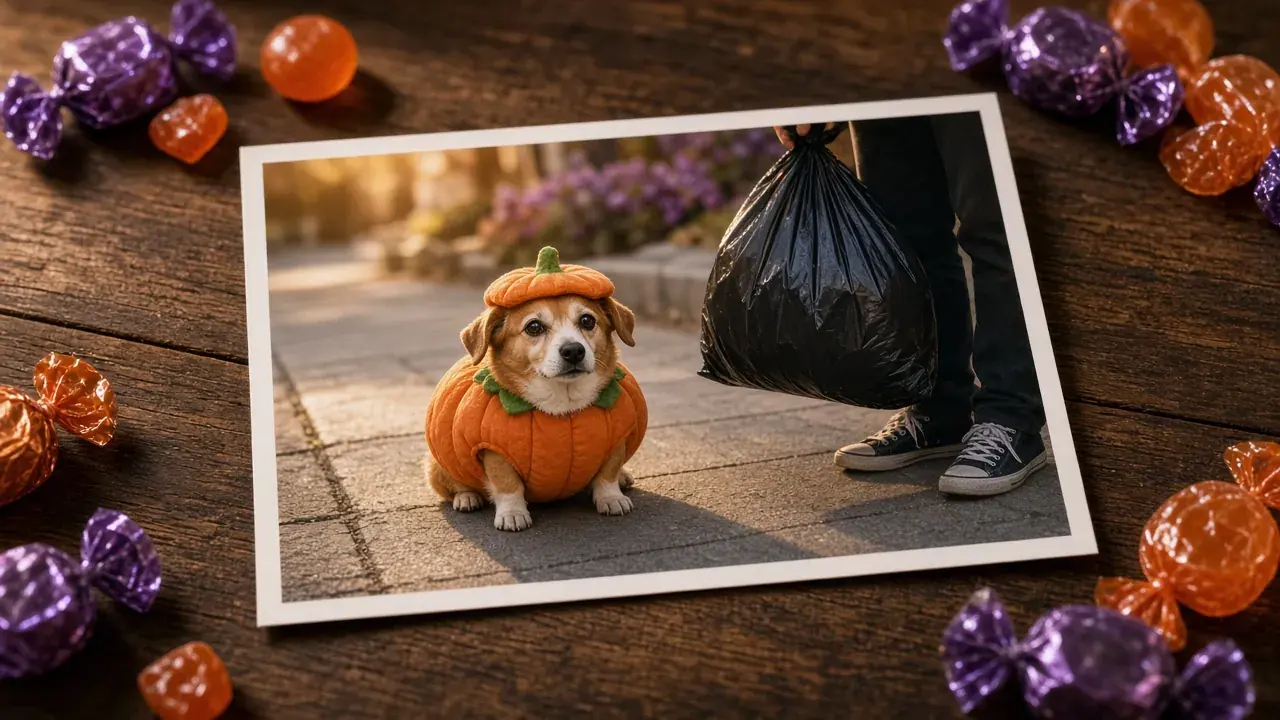
Em uma festa de Halloween, esse “algo” costuma ser as pernas de um desconhecido, uma placa de saída bem acesa, um saco de lixo ou o fio de uma máquina de fumaça.
O que dá para tirar de uma foto de festa?
| O que está atrapalhando | Tamanho no quadro | Como a remoção se sai |
|---|---|---|
| Fio, copo, placa, saco de lixo | Pequeno | Em geral, bem |
| As pernas ou o braço de um desconhecido na borda | De pequeno a médio | Em geral, bem em chão liso |
| Uma pessoa inteira atrás do seu grupo | Médio | Depende do que está atrás dela |
| Uma pessoa sobreposta ao motivo principal | De médio a grande | Mal: o modelo precisa inventar parte do motivo |
| A maior parte do fundo | Grande | Use uma troca de fundo, veja efeitos assustadores para vídeos de Halloween |
Como tirar intrusos de fotos de Halloween no KwaFlux
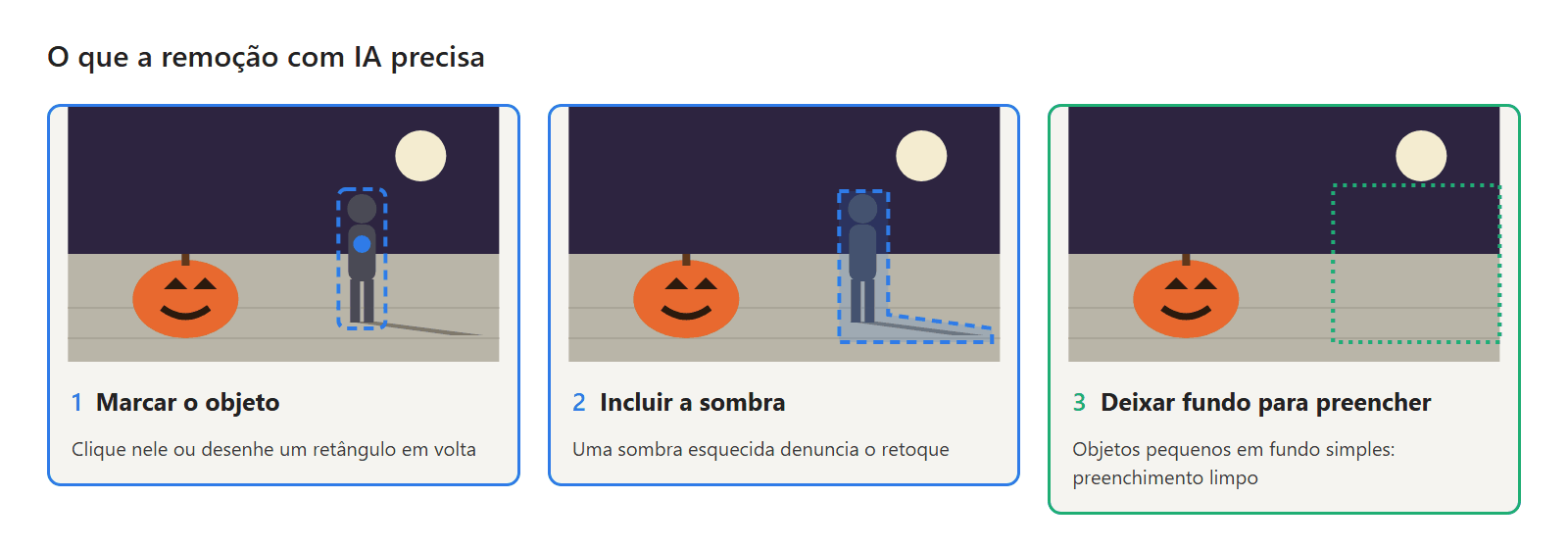
- Abra a Remoção de objeto estático. Na barra lateral, abra Caixa de ferramentas IA › Remoção de objeto e escolha Remoção de objeto estático (“Marque placas, fios e objetos fixos por caixa ou clique para removê-los”). Ela funciona em fotos e em objetos que ficam parados em um vídeo.
- Importe a foto. Use o original, não uma cópia que passou pelo chat.
- Escolha o Método de marcação. Pontos monta uma máscara a partir dos seus cliques: clique com o botão esquerdo no objeto e com o direito para excluir o que entrou sem querer, como o rabo do seu próprio cachorro. Caixa desenha um retângulo em volta dele.
- Inclua sombras e reflexos. Clique também na sombra do desconhecido. Uma sombra que sobra na calçada é a pista que entrega a remoção.
- Confira a Lista de máscaras. Toda máscara que você cria aparece ali, e “todas as Masks serão unidas no processamento da exportação”. Use Limpar marcadores para recomeçar e Gerar de novo para refazer a máscara.
- Escolha o Nível de reparo. Reparo rápido é mais ágil, Reparo padrão é a escolha habitual e Reparo de alta qualidade leva mais tempo, com resultados melhores.
- Exporte. Escolha o Formato de saída e a Qualidade da exportação, deixe a Resolução de saída em Tamanho original (1x) e, em Metadados, escolha Manter dados da câmera ou Remover tudo.
Dica: Em fotos cheias de coisas, remova um elemento por vez. Exporte, abra o resultado e marque o próximo objeto. Assim, cada passada tem mais fundo real para preencher.
Tire alguém que passou pelo vídeo da festa
Em vídeo, a escolha depende de a coisa se mexer ou não.
- Ela fica parada (uma placa, um isopor, um carrinho de bebê estacionado): use a Remoção de objeto estático no vídeo, do mesmo jeito que em uma foto.
- Ela se mexe (uma pessoa atravessando a cena): use a Remoção por rastreamento dinâmico (“Clique no alvo no 1º quadro; a IA o acompanha e remove quadro a quadro, com correção no meio”). Ela tem o selo Experimental, então teste alguns segundos antes de exportar o clipe inteiro.
Marque a pessoa no primeiro quadro em que ela aparece, inclua tudo o que ela estiver carregando e confira os momentos em que ela passa atrás de outra pessoa. Para o passo a passo completo, veja como remover um objeto de um vídeo.
Qual correção de áudio o vídeo da sua festa precisa?
| O que você ouve | Causa provável | Ferramenta para testar |
|---|---|---|
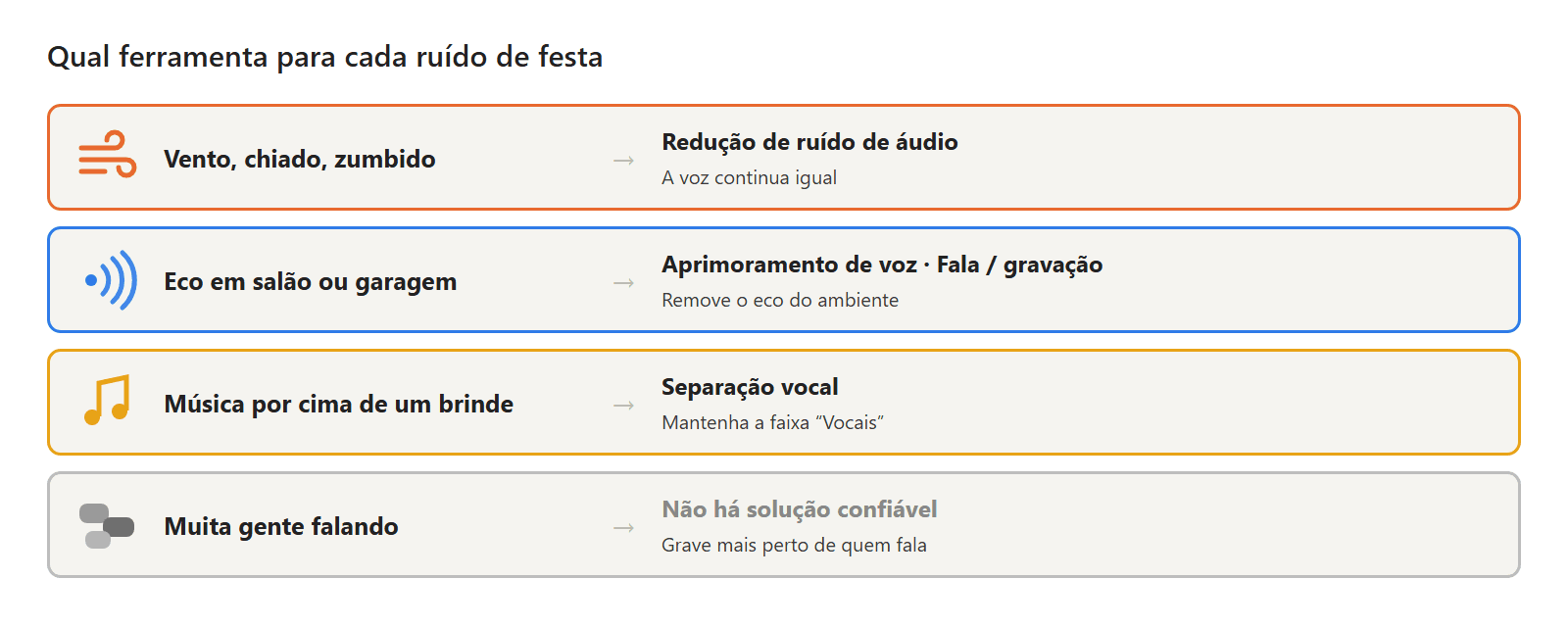
| Ronco de vento na caminhada de doces ou travessuras, ao ar livre | Vento no microfone do celular | Redução de ruído de áudio |
| Chiado ou zumbido constante de uma máquina de fumaça ou das luzes | Ruído elétrico ou de ventoinha | Redução de ruído de áudio |
| Voz oca e distante em uma garagem ou um salão | Eco do ambiente | Aprimoramento de voz, com Fala / gravação |
| Um brinde ou um concurso de fantasias abafado pela música | Música mais alta que a voz | Separação vocal e, depois, só a faixa Vocais |
| Muita gente falando ao mesmo tempo | Outras vozes | Nada confiável: não dá para separar uma voz das outras |
Como limpar o áudio da festa de Halloween no KwaFlux
As três ferramentas ficam em Caixa de ferramentas IA › Aprimoramento de áudio, nas ferramentas de áudio do KwaFlux, e funcionam tanto em arquivos de vídeo quanto de áudio.
- Abra a ferramenta e importe o vídeo. Comece pela Redução de ruído de áudio (“Remove chiado de fundo, vento e zumbido elétrico”) para vento ao ar livre e ruído constante. Ela funciona sozinha, sem nada para ajustar, e mantém a voz como está.
- Para eco, use o Aprimoramento de voz. Defina o Tipo de material como Fala / gravação, que remove o eco do ambiente, e ajuste a Intensidade do aprimoramento: valores menores preservam mais o timbre original.
- Para música, use a Separação vocal. Ela “separa voz e acompanhamento em duas faixas”, Vocais e Fundo. Em Faixas para exportar, fique com os vocais ou com as duas faixas e abaixe a música no seu editor. A letra cantada conta como vocal, então uma música com canto fica na faixa de voz.
- Limite o intervalo, se precisar. O Intervalo de processamento vem em Clipe inteiro; arraste sobre a forma de onda para mudar para Só a seleção, por exemplo, só o brinde.
- Veja a prévia e compare. Clique em Prévia dos primeiros N s (de 5 a 30 segundos a partir do início, conforme a duração) e use Comparar para alternar entre o original e o processado no mesmo ponto.
- Exporte com a imagem. Nas configurações de exportação, escolha um Formato de saída marcado como Com vídeo para manter a imagem, ou um formato de áudio para ficar só com o som.
Dica: Se um clipe tem vento e eco, rode primeiro a Redução de ruído de áudio e depois o Aprimoramento de voz no resultado. Assim, cada ferramenta tem uma só tarefa.
Para saber mais sobre vídeos com ruído, veja como remover o ruído de fundo de um vídeo e como deixar os diálogos mais claros.
Antes e depois: um discurso ao ar livre
O discurso vem de um vídeo de domínio público da U.S. Navy gravado em uma noite de doces ou travessuras com a base aberta ao público. Só fizemos o corte do vídeo. O crédito está em Fontes. Os resultados são exportações diretas do KwaFlux 1.0.14.
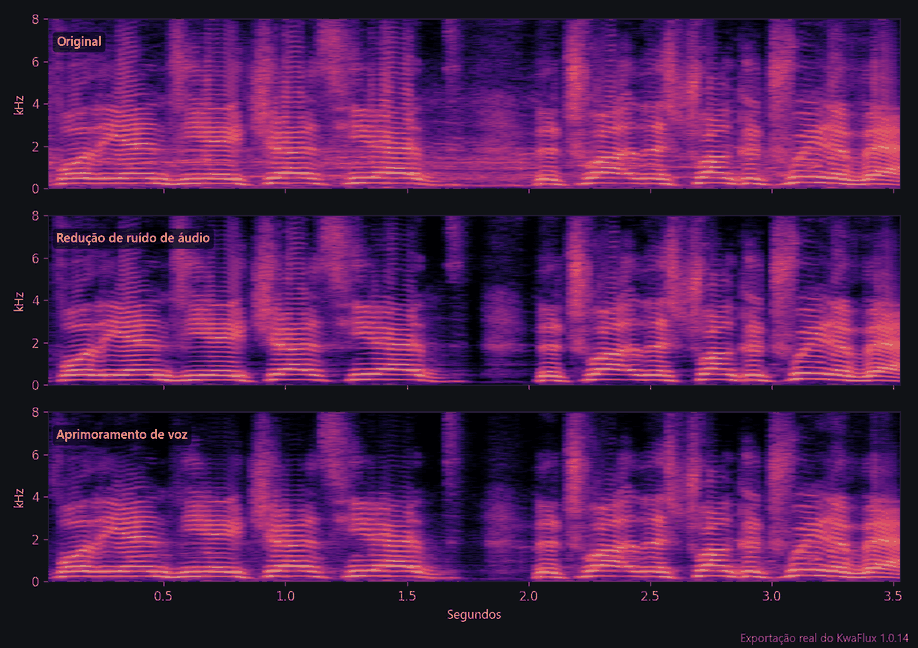
Um discurso em um evento movimentado ao ar livre. Em um espectrograma, a voz aparece como faixas horizontais empilhadas, e o ruído, como uma névoa cinza em volta delas. A Redução de ruído de áudio escureceu a névoa entre as palavras, principalmente entre 1,6 e 2 segundos, e o Aprimoramento de voz limpou ainda mais acima das faixas da voz. Um espectrograma mostra o ruído, não o quanto a voz soa natural, então ouça as duas versões antes de escolher.
O que a limpeza não resolve
- Um desconhecido na frente do motivo principal. Se alguém que passou cobre metade da fantasia da criança, o modelo precisa inventar essa metade. Procure outro quadro.
- Multidões grandes atrás de você. Tirar dez pessoas deixa pouco fundo real para preencher. Uma troca de fundo ou um corte no enquadramento funcionam melhor.
- Uma voz entre muitas. As ferramentas de áudio separam a voz do ruído e da música. Elas não conseguem distinguir a voz do seu amigo da voz de quem está ao lado dele.
- Áudio estourado. Se a voz estava tão alta que distorceu, a distorção faz parte da gravação. A redução de ruído não desfaz isso.
- Mudar o que aconteceu. Tirar uma pessoa que fazia parte do momento muda o registro do evento. Guarde o original e não apague pessoas de fotos que você compartilha como notícia ou como prova.
Dicas para fotos e vídeos de festa mais limpos
- Dê um passo. Dar um passo para a esquerda ou se agachar muitas vezes já tira um desconhecido, uma placa ou um fio do quadro antes de você apertar o botão.
- Fotografe em rajada. As pessoas passam pelo fundo; uma em cada dez fotos vai sair com o fundo livre.
- Chegue perto de quem fala. O microfone do celular é a parte mais importante de um vídeo de festa. Reduzir a distância pela metade deixa a voz muito mais clara.
- Peça para abaixar a música. Para um brinde ou um concurso de fantasias, baixar a música por dez segundos é mais fácil do que qualquer correção depois.
- Proteja o microfone do vento. Fique de costas para o vento e mantenha o dedo longe do furinho do microfone.
Para o resto das fotos e vídeos da noite, veja o nosso guia de edição de fotos e vídeos de Halloween.
Promoção de Halloween do KwaFlux
De 24 de outubro a 2 de novembro de 2026, o KwaFlux está em promoção. Todos os planos incluem todos os recursos e funcionam em 2 computadores ao mesmo tempo, com Windows e Mac em qualquer combinação.
| Plano | Preço de Halloween | Depois da promoção |
|---|---|---|
| Licença Perpétua | US$ 169,99 em pagamento único, em vez de US$ 199,99 | Sem renovação: você paga uma vez só |
| Anual | US$ 79,99 no primeiro ano | Renova por US$ 99,99 ao ano |
| Mensal | US$ 29,99 no primeiro mês | Renova por US$ 35,99 ao mês |
Os preços não incluem impostos. A Licença Perpétua inclui atualizações gratuitas da versão principal atual. Os detalhes estão na página de planos.
Conclusão
A faxina depois da festa funciona quando o problema é pequeno: as pernas de um desconhecido na borda, um zumbido constante, uma música sob um brinde. Marque com cuidado, inclua as sombras, combine a ferramenta de áudio com o ruído e guarde os arquivos originais.
Faça a faxina nas fotos e vídeos da sua festa de Halloween
O KwaFlux executa remoção de objetos e aprimoramento de áudio em fotos, vídeos e áudio no seu próprio computador. O processamento de IA roda na sua própria GPU e os seus arquivos de mídia não são enviados para processamento. Roda no Windows 10 (64 bits, versão 1809 ou mais recente), no Windows 11 e no macOS 12 ou mais recente em Apple Silicon. As prévias não exigem conta: a imagem inteira em fotos, 1, 3 ou 5 segundos em vídeo e os primeiros 5 a 30 segundos no áudio. O login com um plano pago só é necessário para exportar, converter, reparar um arquivo ou baixar um arquivo de um link.
Teste no seu próprio material
Baixe o KwaFlux e veja os efeitos de graça no seu próprio material antes de pagar — sem conta, processado na sua GPU, sem enviar sua mídia para processamento. As prévias de vídeo duram 1, 3 ou 5 segundos; as de estabilização, 5, 15 ou 30 segundos.
Perguntas frequentes
Como tirar uma pessoa de uma foto?
Marque a pessoa, incluindo a sombra dela, e deixe uma ferramenta de remoção com IA preencher o fundo. Funciona bem quando a pessoa é pequena no quadro e o fundo é simples, como calçada ou grama. Se ela estiver sobreposta ao motivo principal, escolha outro quadro.
Dá para tirar um intruso de uma foto em grupo?
Na maioria dos casos, desde que a pessoa esteja atrás do grupo e não se sobreponha a ninguém. Marque a pessoa, confira as bordas de quem estava ao lado depois da remoção e dê zoom em qualquer padrão repetido no fundo.
Como tirar o barulho de vento de um vídeo?
Use um redutor de ruído com IA voltado para vento, chiado e zumbido; ele diminui o ronco e mantém a voz. Da próxima vez, fique de costas para o vento e mantenha os dedos longe do microfone. Mais em como remover o barulho de vento de um vídeo.
Por que o vídeo da festa fica com tanto eco?
Porque paredes, pisos e tetos duros refletem o som de volta para o microfone, e um celular do outro lado do ambiente capta mais eco do que voz. Uma ferramenta de aprimoramento de voz pode reduzir o eco, mas filmar mais perto de quem fala ajuda mais.
A IA consegue separar a voz da música?
Em geral, sim. A separação vocal divide uma gravação em vocais e acompanhamento, então dá para abaixar a música sob um brinde ou um anúncio. O canto também conta como vocal, então fica na faixa de voz.
A IA consegue tirar o barulho do público e manter só uma pessoa falando?
Em parte. Ela consegue reduzir o ruído constante e a música, mas outras pessoas falando também são vozes. Quanto mais perto do celular a pessoa estava, melhor o resultado.
Fontes
CtMais em Recorte e limpeza
Continue lendo

Efeitos assustadores para vídeos de Halloween com IA: câmera lenta, fundos assombrados e céus de tempestade
Deixe clipes comuns de Halloween assustadores: câmera lenta com IA em capa ou chama, abóboras ao luar atrás da fantasia e tempestade sobre a casa.

Como colocar um personagem gerado por IA em imagens reais?
Sem tela verde: isole personagens de IA quadro a quadro na sua GPU e componha tudo de forma limpa na timeline do seu editor.
Como remover um objeto do vídeo — localmente, não na nuvem
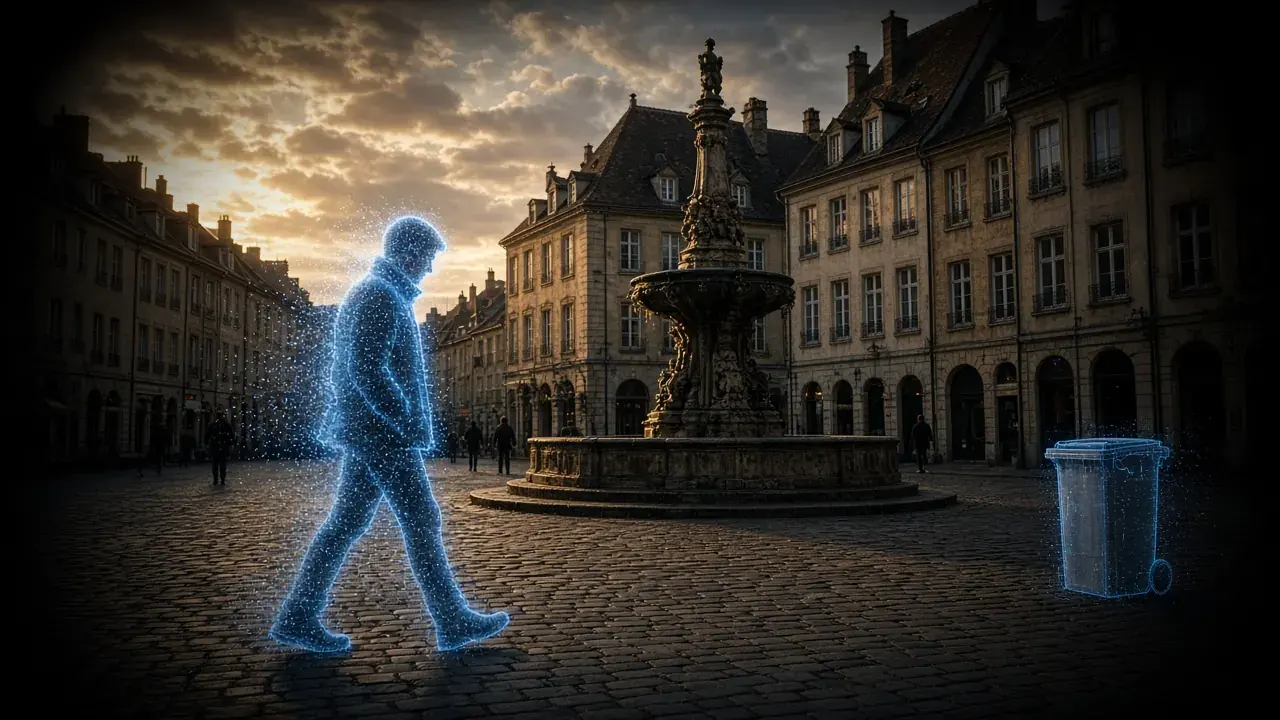
A remoção por rastreamento dinâmico acompanha uma pessoa ou um carro em movimento; a remoção de objeto estático preenche o que fica parado. As duas apagam só os objetos que você marca no seu próprio material.