Limpieza tras la fiesta de Halloween: quita a los intrusos de las fotos y el ruido de fondo con IA
Unas piernas ajenas en la foto del disfraz, un brindis ahogado por el ruido: cómo quitar intrusos y limpiar el audio de la fiesta y qué no arregla la IA.
Lo esencial
- Después de una fiesta de Halloween, hay dos problemas que aparecen más que ningún otro: desconocidos o trastos en tus fotos favoritas, y voces que no se oyen en tus vídeos.
- La eliminación con IA rellena lo que había detrás de un desconocido, una bolsa de basura o un alargador. Funciona bien cuando el objeto es pequeño y el fondo, sencillo.
- Elige la herramienta de audio según el ruido: reducción de ruido para el viento, el siseo y el zumbido; mejora de voz para el eco; separación vocal cuando la música tapa la voz.
- Ninguna herramienta puede aislar una voz entre muchas otras.
- Conserva los archivos originales. La limpieza es para los recuerdos, no para cambiar lo que pasó.
Los dos problemas más habituales tras una fiesta de Halloween son un desconocido en tu foto favorita y unas palabras que no se oyen en tu vídeo. La eliminación con IA rellena lo que había detrás del intruso, y las herramientas de audio con IA rescatan una voz del viento, el zumbido, el eco o la música, con tal de que el problema sea pequeño en comparación con lo que quieres conservar.
En esta guía verás cómo quitar intrusos y trastos de las fotos y vídeos de Halloween, qué herramienta de audio va con cada tipo de ruido de fiesta, cómo hacer ambas cosas en KwaFlux, qué resultado dieron con imágenes reales de Halloween y cómo grabar más limpio la próxima vez.
Oferta de Halloween: del 24 de octubre al 2 de noviembre, la licencia perpetua de KwaFlux cuesta 169,99 $ en lugar de 199,99 $, y los planes anual y mensual tienen un precio más bajo el primer año y el primer mes. Encontrará la oferta completa al final del artículo.
Contenido
- ¿Qué es la eliminación de objetos con IA?
- ¿Qué se puede quitar de una foto de una fiesta?
- Cómo quitar intrusos de las fotos de Halloween en KwaFlux
- Quitar a alguien que pasa por un vídeo de la fiesta
- ¿Qué arreglo de audio necesita el vídeo de tu fiesta?
- Cómo limpiar el audio de la fiesta de Halloween en KwaFlux
- Antes y después: un discurso al aire libre
- Lo que la limpieza no puede arreglar
- Consejos para grabar fotos y vídeos de fiesta más limpios
- Oferta de Halloween de KwaFlux
- Preguntas frecuentes
¿Qué es la eliminación de objetos con IA?
La eliminación de objetos con IA borra algo que marcas en una foto o un vídeo y rellena el hueco con lo que el modelo predice que había detrás. Un tampón de clonar copia a mano píxeles de otra zona; un modelo de eliminación mira la imagen entera y pinta el asfalto, el césped o la pared que encaje.
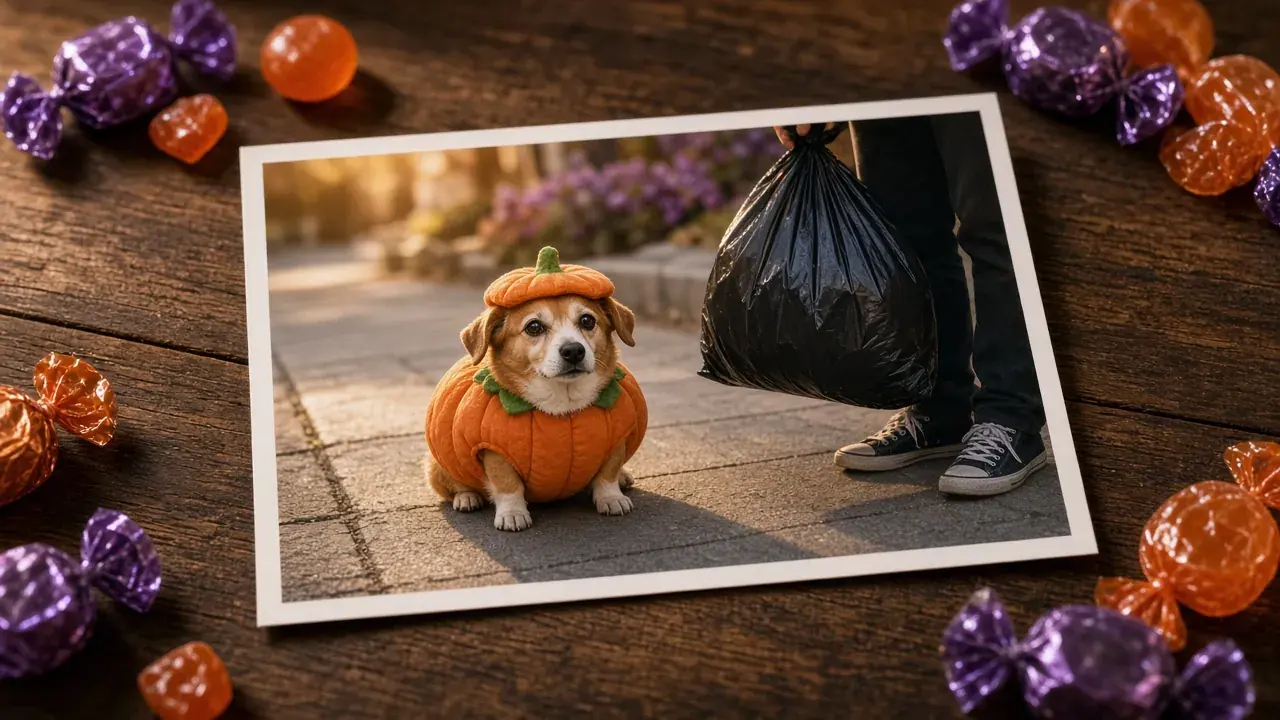
En una fiesta de Halloween, ese «algo» suelen ser las piernas de un desconocido, un cartel luminoso de salida, una bolsa de basura o el cable de una máquina de humo.
¿Qué se puede quitar de una foto de una fiesta?
| Lo que estorba | Tamaño en el encuadre | Qué tal funciona la eliminación |
|---|---|---|
| Un cable, un vaso, un cartel, una bolsa de basura | Pequeño | Normalmente bien |
| Las piernas o el brazo de un desconocido en el borde | De pequeño a mediano | Normalmente bien sobre un suelo liso |
| Una persona entera detrás de tu grupo | Mediano | Depende de lo que haya detrás |
| Una persona que se superpone a tu sujeto | De mediano a grande | Mal: el modelo tiene que inventarse parte del sujeto |
| Casi todo el fondo | Grande | Mejor cambia el fondo; consulta efectos de vídeo de Halloween que dan miedo |
Cómo quitar intrusos de las fotos de Halloween en KwaFlux
- Abre Eliminación de objeto estático. En la barra lateral, abre Caja de herramientas IA › Eliminación de objeto y elige Eliminación de objeto estático, pensada para marcar carteles, cables u otros objetos fijos con un recuadro o con clics y quitarlos. Funciona con fotos y con objetos que no se mueven en un vídeo.
- Importa la foto. Usa el original, no una copia del chat.
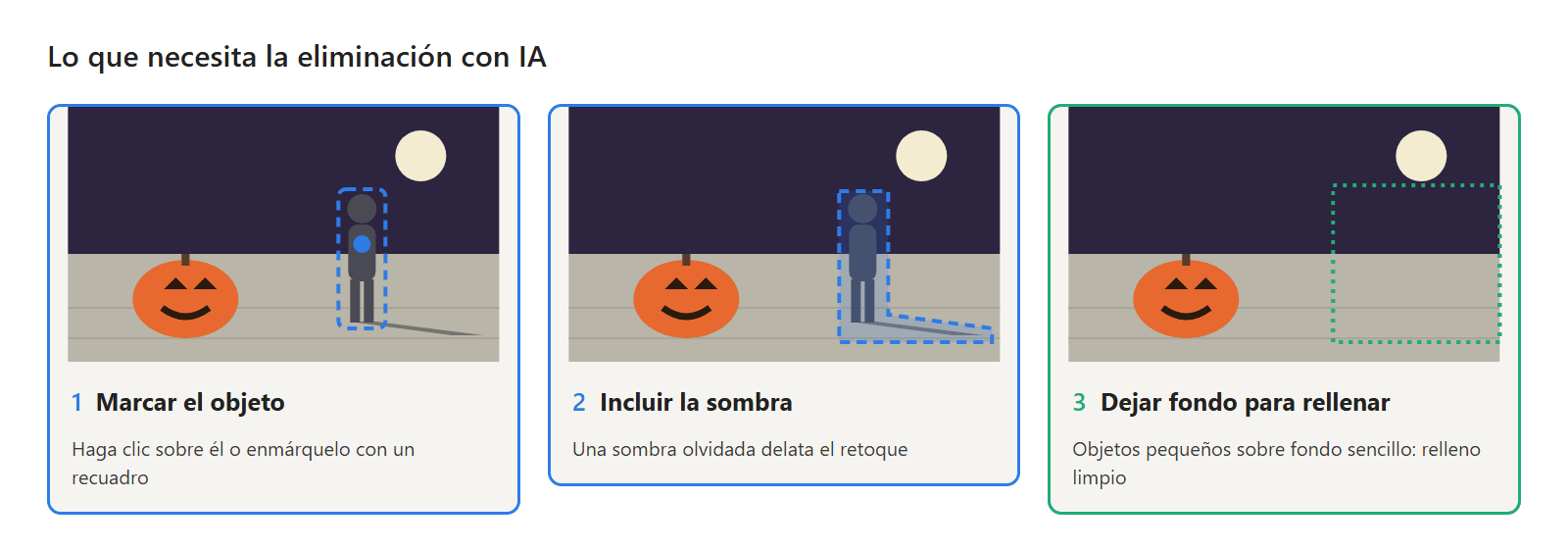
- Elige el Método de marcado. Puntos crea una máscara a partir de tus clics: haz clic izquierdo en el objeto y clic derecho para excluir lo que se haya colado por error, como la cola de tu propio perro. Caja dibuja un rectángulo a su alrededor.
- Incluye sombras y reflejos. Haz clic también en la sombra del desconocido. Una sombra olvidada en el asfalto es la pista que delata una eliminación.
- Revisa la Lista de máscaras. Ahí aparecen todas las máscaras que crees, y «todas las máscaras se fusionarán al exportar». Usa Borrar marcadores para empezar de nuevo y Volver a generar para rehacer la máscara.
- Elige el Nivel de reparación. Reparación rápida va más deprisa, Reparación estándar es la opción habitual y Reparación de alta calidad tarda más a cambio de mejores resultados.
- Exporta. Elige el Formato de salida y la Calidad de exportación, deja la Resolución de salida en Tamaño original (1x) y, en Metadatos, elige Conservar datos de la cámara o Quitar todo.
Consejo: En fotos con mucho jaleo, quita una cosa en cada pasada. Exporta, abre el resultado y marca el siguiente objeto. Así, cada pasada tiene más fondo real con el que rellenar.
Quitar a alguien que pasa por un vídeo de la fiesta
En vídeo, la elección depende de si eso que sobra se mueve.
- Si no se mueve (un cartel, una nevera portátil, un carrito aparcado): usa Eliminación de objeto estático en el vídeo, igual que en una foto.
- Si se mueve (una persona que cruza el plano): usa Eliminación por seguimiento dinámico («Haz clic en el objetivo en el 1.er fotograma; la IA lo sigue y elimina fotograma a fotograma, con corrección»). Lleva la etiqueta Experimental, así que prueba unos segundos antes de exportar el clip entero.
Marca a la persona en el primer fotograma en el que aparece, incluye lo que lleve en las manos y revisa los momentos en los que pasa por detrás de otra persona. Para una explicación paso a paso, consulta cómo quitar un objeto de un vídeo.
¿Qué arreglo de audio necesita el vídeo de tu fiesta?
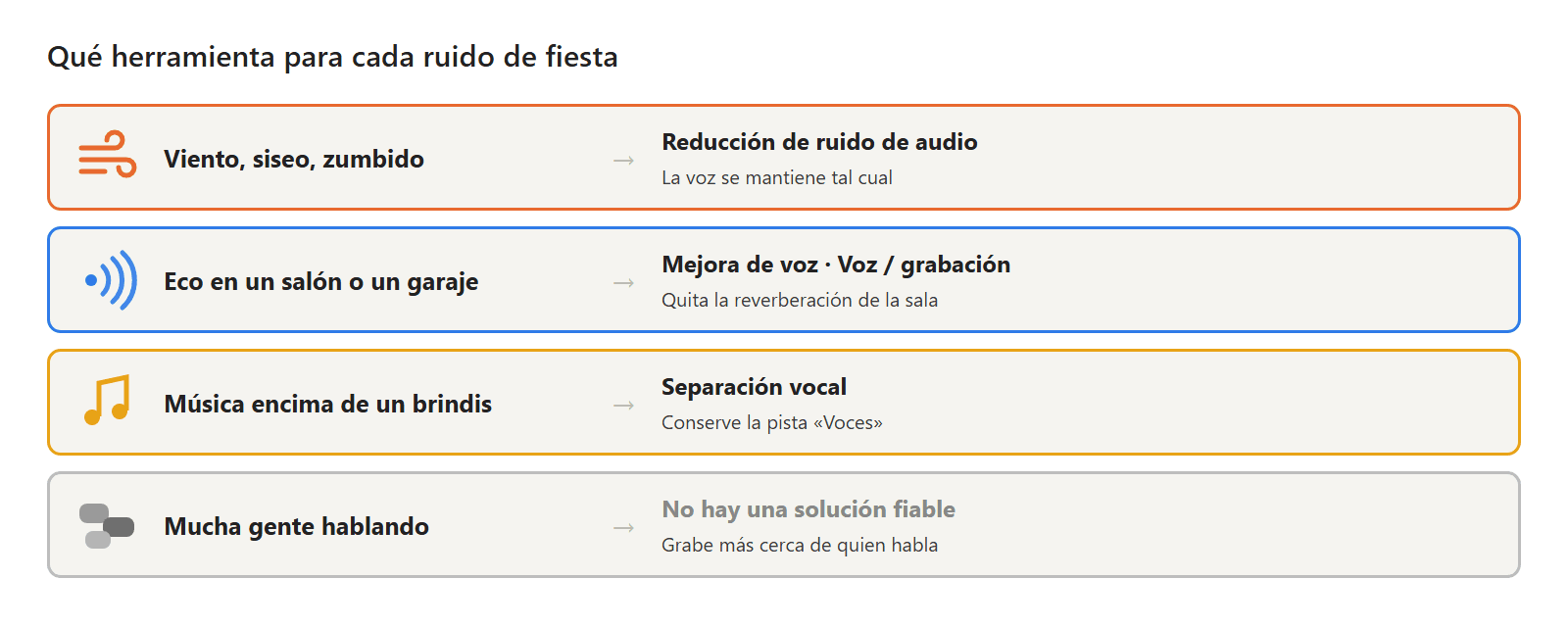
| Lo que oyes | Causa probable | Herramienta que probar |
|---|---|---|
| Rumor del viento en un recorrido de truco o trato al aire libre | Viento en el micrófono del móvil | Reducción de ruido de audio |
| Siseo o zumbido constante de una máquina de humo o de las luces | Ruido eléctrico o de ventilador | Reducción de ruido de audio |
| La voz suena hueca y lejana en un garaje o un salón | Eco de la sala | Mejora de voz, con Voz / grabación |
| Un brindis o un concurso de disfraces tapado por la música | Música más alta que la voz | Separación vocal, y quédate con la pista Voces |
| Mucha gente hablando a la vez | Otras voces | Nada fiable: las voces no se pueden distinguir |
Cómo limpiar el audio de la fiesta de Halloween en KwaFlux
Las tres herramientas están en Caja de herramientas IA › Mejora de audio, dentro de las herramientas de audio de KwaFlux, y funcionan con archivos de vídeo además de con audio.
- Abre la herramienta e importa el vídeo. Empieza por Reducción de ruido de audio («Elimina siseo de fondo, viento y zumbido eléctrico») para el viento en exteriores y los ruidos constantes. Funciona de forma automática, sin nada que ajustar, y deja la voz tal cual.
- Para el eco, usa Mejora de voz. Pon el Tipo de material en Voz / grabación, que elimina la reverberación de la sala, y ajusta la Intensidad de mejora: los valores bajos conservan más el tono original.
- Para la música, usa Separación vocal. «Separa voz y acompañamiento en dos pistas»: Voces y Fondo. En Pistas a exportar, quédate con las voces, o con las dos y baja la música en tu editor. La letra cuenta como voz, así que una canción cantada se queda en la pista de voces.
- Limita el rango si hace falta. Rango de procesamiento está en Clip completo; arrastra sobre la forma de onda para pasar a Solo la selección, por ejemplo, solo el brindis.
- Revisa la vista previa y compara. Haz clic en Vista previa de los primeros N s (de 5 a 30 segundos desde el principio, según la duración) y usa Comparar para alternar entre el original y el procesado en el mismo punto.
- Exporta con la imagen. En los ajustes de exportación, elige un Formato de salida marcado como Con vídeo para conservar la imagen, o un formato de audio para quedarse solo con el sonido.
Consejo: Si un clip tiene viento y eco a la vez, pasa primero Reducción de ruido de audio y después Mejora de voz sobre el resultado. Así cada herramienta se ocupa de una sola cosa.
Para saber más sobre vídeos con ruido, consulta cómo quitar el ruido de fondo de un vídeo y cómo hacer que los diálogos se entiendan mejor.
Antes y después: un discurso al aire libre
El discurso procede de un vídeo de dominio público de la Marina de EE. UU. grabado en una noche de truco o trato con la base abierta al público. Solo lo hemos recortado. El crédito está en Fuentes. Los resultados son exportaciones directas de KwaFlux 1.0.14.
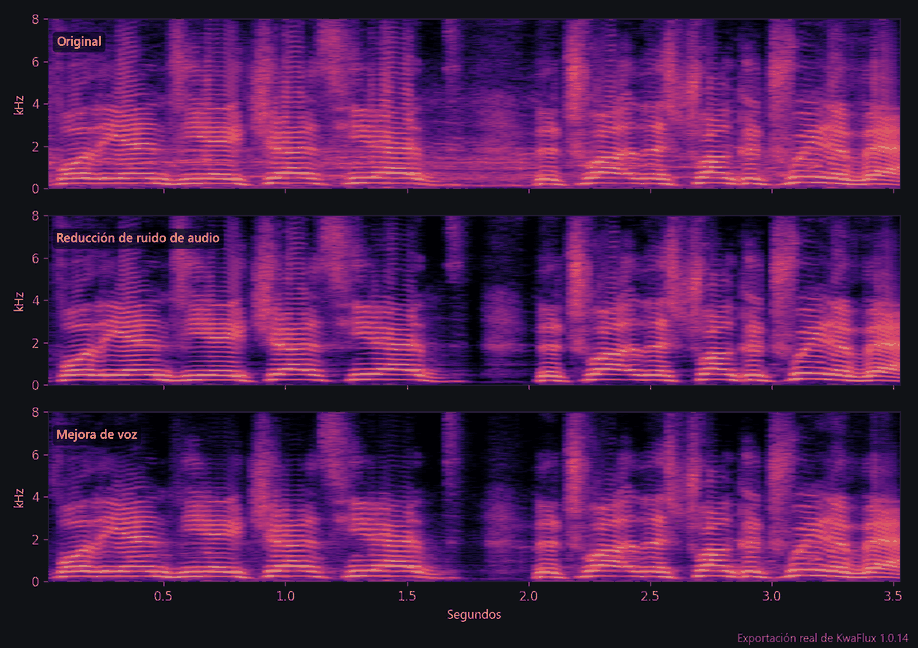
Un discurso en un evento al aire libre con mucho bullicio. En un espectrograma, la voz aparece como bandas horizontales apiladas y el ruido, como una neblina gris a su alrededor. La Reducción de ruido de audio ha oscurecido la neblina entre palabras, sobre todo entre 1,6 y 2 segundos, y la Mejora de voz ha limpiado todavía más por encima de las bandas de la voz. Un espectrograma muestra el ruido, no lo natural que suena la voz, así que escucha las dos versiones antes de elegir.
Lo que la limpieza no puede arreglar
- Un desconocido delante de tu sujeto. Si alguien que pasa tapa medio disfraz de tu hijo o tu hija, el modelo tiene que inventarse esa mitad. Mejor busca otro fotograma.
- Mucha gente detrás. Si quitas a diez personas, queda muy poco fondo real con el que rellenar. Funciona mejor cambiar el fondo o recortar.
- Una voz entre muchas. Las herramientas de audio distinguen una voz del ruido y de la música. No pueden distinguir la voz de tu amigo de la de quien tiene al lado.
- Audio saturado. Si la voz llegó tan fuerte que se distorsionó, la distorsión forma parte de la grabación. La reducción de ruido no la deshace.
- Cambiar lo que pasó. Quitar a alguien que formaba parte del momento cambia el registro de lo ocurrido. Conserva el original y no borres a nadie de las fotos que compartas como noticia o como prueba.
Consejos para grabar fotos y vídeos de fiesta más limpios
- Da un paso. Moverse un paso a la izquierda o agacharse suele sacar del encuadre a un desconocido, un cartel o un cable antes de disparar.
- Dispara en ráfaga. La gente pasa por el fondo; de diez fotogramas, alguno saldrá despejado.
- Acércate a quien habla. El micrófono del móvil es lo más importante de un vídeo de fiesta. Reducir la distancia a la mitad mejora mucho la claridad.
- Pide que bajen la música. Para un brindis o un concurso de disfraces, diez segundos de música más baja son más fáciles que cualquier arreglo posterior.
- Protégete del viento. Ponte de espaldas al viento y no tapes con el dedo el orificio del micrófono.
Para el resto de las fotos y vídeos de la noche, consulta nuestra guía para editar fotos y vídeos de Halloween.
Oferta de Halloween de KwaFlux
Del 24 de octubre al 2 de noviembre de 2026, KwaFlux está de oferta. Todos los planes incluyen todas las funciones y funcionan en 2 ordenadores a la vez, con Windows y Mac en cualquier combinación.
| Plan | Precio de Halloween | Al terminar la oferta |
|---|---|---|
| Licencia perpetua | 169,99 $ en un único pago, en lugar de 199,99 $ | Sin renovación: paga una sola vez |
| Anual | 79,99 $ el primer año | Se renueva a 99,99 $ al año |
| Mensual | 29,99 $ el primer mes | Se renueva a 35,99 $ al mes |
Los precios no incluyen impuestos. La licencia perpetua incluye las actualizaciones gratuitas de la versión mayor actual. Tienes todos los detalles en la página de planes.
Conclusión
La limpieza tras la fiesta funciona cuando el problema es pequeño: las piernas de un desconocido en el borde, un zumbido constante, una canción bajo un brindis. Marca con cuidado, incluye las sombras, elige la herramienta de audio según el ruido y conserva los archivos originales.
Limpia las fotos y vídeos de tu fiesta de Halloween
KwaFlux ejecuta la eliminación de objetos y la mejora de audio en fotos, vídeos y audio, en tu propio ordenador. El procesamiento de IA corre en tu propia GPU y tus archivos multimedia no se suben para procesarlos. Funciona en Windows 10 (64 bits, versión 1809 o posterior), Windows 11 y macOS 12 o posterior en Apple Silicon. Las vistas previas no requieren cuenta: la imagen completa en fotos, 1, 3 o 5 segundos en vídeo y los primeros 5 a 30 segundos en audio. Iniciar sesión con un plan de pago solo hace falta para exportar, convertir, reparar un archivo o descargar un archivo desde un enlace.
Prueba con tu propio material
Descarga KwaFlux y previsualiza gratis los efectos con tu propio material antes de pagar: sin cuenta, procesado en tu GPU y sin subir tus archivos para procesarlos. Las vistas previas de vídeo duran 1, 3 o 5 segundos; las de estabilización, 5, 15 o 30 segundos.
Preguntas frecuentes
¿Cómo quitar a una persona de una foto?
Marca a la persona, incluida su sombra, y deja que una herramienta de eliminación con IA rellene el fondo. Funciona bien cuando la persona es pequeña y el fondo es sencillo, como asfalto o césped. Si se superpone a tu sujeto, elige otro fotograma.
¿Se puede quitar a un intruso de una foto de grupo?
Normalmente sí, si está detrás del grupo y no se superpone a nadie. Márcalo, revisa después de la eliminación los bordes de las personas de al lado y amplía cualquier patrón repetido del fondo.
¿Cómo quitar el ruido del viento de un vídeo?
Usa un reductor de ruido con IA pensado para el viento, el siseo y el zumbido; atenúa el rumor y conserva la voz. La próxima vez, ponte de espaldas al viento y no tapes el micrófono con los dedos. Más información en cómo quitar el ruido del viento de un vídeo.
¿Por qué el vídeo de mi fiesta tiene tanto eco?
Porque las superficies duras de paredes, suelo y techo devuelven el sonido al micrófono, y un móvil al otro lado de la sala capta más eco que voz. Una herramienta de mejora de voz puede reducir el eco, pero grabar más cerca de quien habla ayuda más.
¿Puede la IA separar la voz de la música?
Normalmente, sí. La separación vocal divide una grabación en voz y música de acompañamiento, así que puedes bajar la música que suena bajo un brindis o un anuncio. El canto también cuenta como voz, así que se queda en la pista de voces.
¿Puede la IA quitar el ruido de la gente y dejar solo a una persona hablando?
En parte. Puede reducir el ruido constante y la música, pero la charla de los demás también es voz. Cuanto más cerca del móvil estuviera quien hablaba, mejor será el resultado.
Fuentes
CtMás en Recorte y limpieza
Sigue leyendo

Efectos de vídeo de Halloween con IA que dan miedo: cámara lenta, fondos encantados y cielos de tormenta
Vídeos de Halloween que dan miedo: cámara lenta con IA para una capa o una llama, un fondo de calabazas bajo la luna y nubes de tormenta sobre la casa.

¿Cómo meto un personaje generado con IA en imágenes reales?
Sin plató de croma: aísla personajes de IA fotograma a fotograma en tu GPU y compónlos limpiamente en tu línea de tiempo.
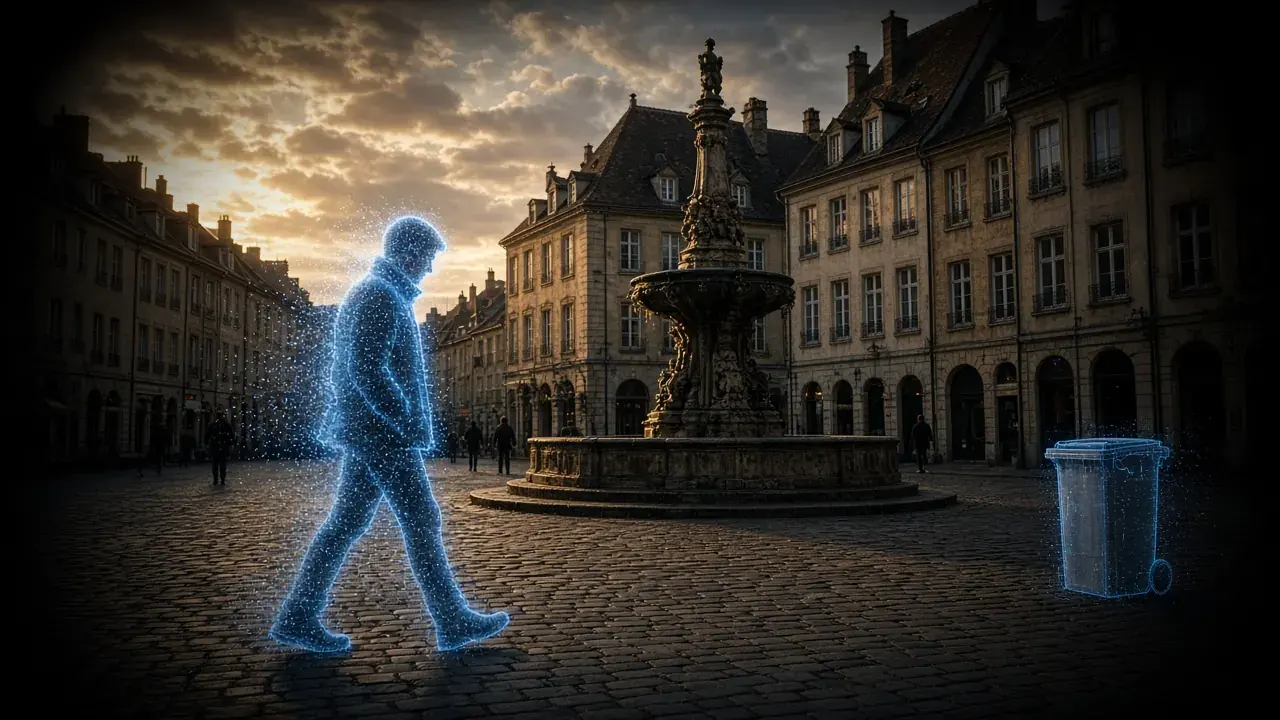
Cómo quitar un objeto del vídeo — en local, no en la nube
La eliminación por seguimiento dinámico sigue a un peatón o un coche; la eliminación de objeto estático borra lo que está quieto en el plano. Las dos eliminan los objetos que marcas en tu propio material.