Comprimir vídeo e áudio no seu computador
O Compressor reduz vídeo e áudio em lote: um tamanho alvo, uma porcentagem de cada arquivo ou um nível de qualidade. A estimativa aparece antes de começar. Se o arquivo não fosse ficar menor, a saída é uma cópia do original.
- Prévia grátis
- A estimativa de tamanho é grátis. Iniciar o trabalho exige entrar na conta e um plano pago.
- Exige plano pago
- Exportar, converter, reparar um arquivo, baixar um arquivo de um link
- Prioridade ao tamanho, ou prioridade à qualidade
- Uma estimativa por arquivo antes de começar
- Só vídeo e áudio; imagens são ignoradas
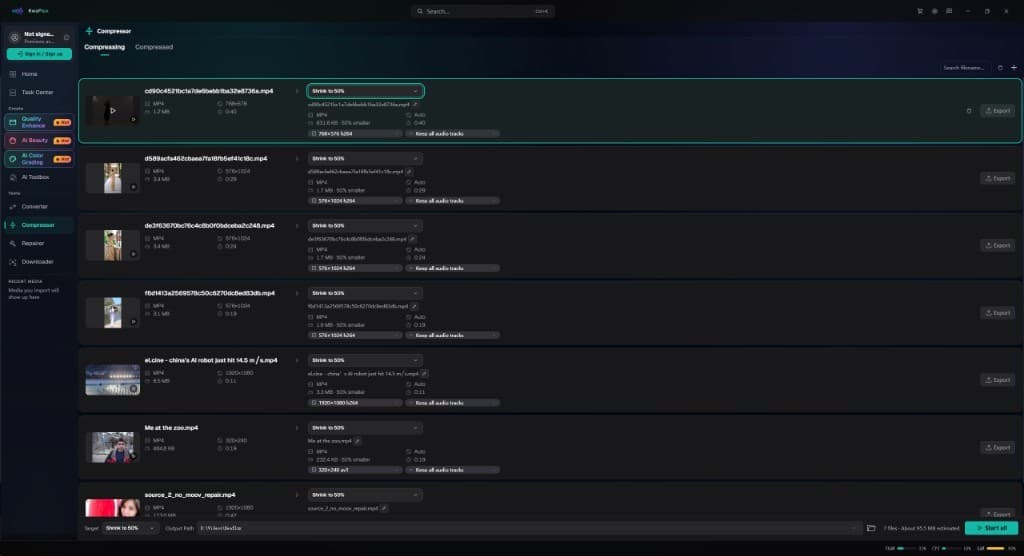
Compressão local
A estimativa fica na linha antes de começar
Cada arquivo mostra o tamanho que teria. Abrir esta tela e ler a estimativa não exigem conta. Iniciar o lote exige entrar na conta e um plano pago.
§01Recursos
O que você ajusta
Prioridade ao tamanho
Uma porcentagem do tamanho de cada arquivo, ou um tamanho alvo para o lote.
Prioridade à qualidade
Alta qualidade, Equilibrado ou Menor arquivo. Quanto menor o arquivo, mais a queda de qualidade aparece.
Original mantido
Se comprimir não deixasse o arquivo menor, a saída é uma cópia do original.
§02
Vídeo e áudio, não imagens
Adicione vídeo ou áudio. Arquivos de imagem são ignorados; esta bancada não comprime fotos. Não é o conversor: a conversão muda o contêiner e o codec, inclusive em imagens e GIFs, enquanto a compressão serve para deixar um arquivo de vídeo ou áudio menor.
§03
A estimativa é grátis; iniciar o trabalho não
Abrir o Compressor, adicionar arquivos e ler cada estimativa não pede conta. Não há prévia de efeito de 1, 3 ou 5 segundos, porque isto não é um efeito de IA. Iniciar o trabalho exige entrar na conta e um plano pago, o mesmo requisito de converter. Os arquivos de mídia não são enviados para o processamento.
§04Como usar
Como comprimir um lote
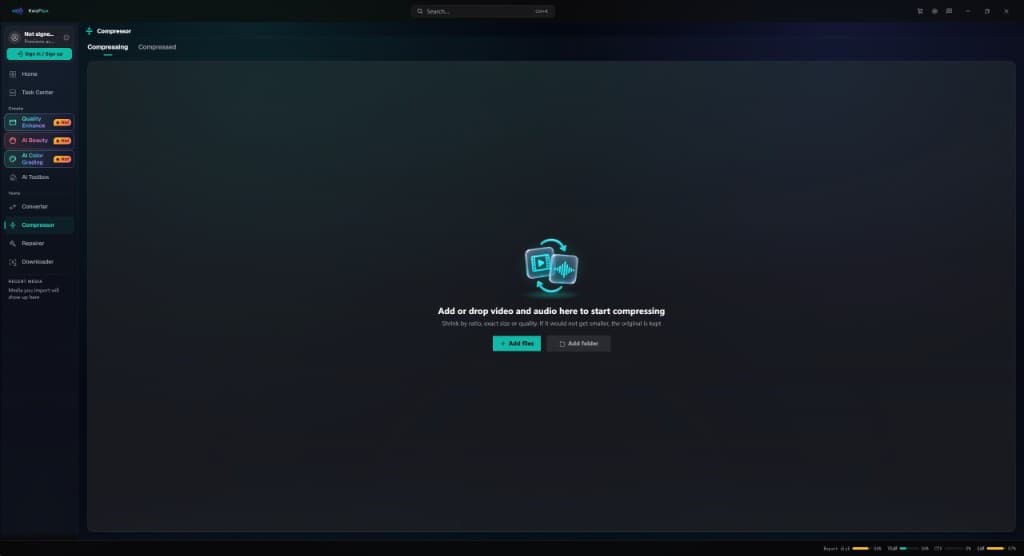
Adicionar vídeo ou áudio
Imagens ficam de fora. A lista pode ter mais de um arquivo.
Escolher prioridade ao tamanho ou à qualidade
A prioridade ao tamanho usa uma porcentagem de cada arquivo ou um tamanho alvo. A prioridade à qualidade usa Alta qualidade, Equilibrado ou Menor arquivo.
Ler a estimativa e depois iniciar
Cada linha mostra o tamanho estimado e quanto o arquivo diminui. Iniciar exige entrar na conta e um plano pago.
§05Requisitos
Requisitos do sistema
| Sistema operacional | Windows 10 (64 bits, 1809+) ou Windows 11; macOS 12 ou mais novo (Apple Silicon)Somente Apple Silicon. macOS 12 roda no modo padrão. |
|---|---|
| GPU | GPU Intel, AMD ou NVIDIA de 2016 ou mais recente — integrada ou dedicadaDirectX 12 Feature Level 12_0. Somente Windows. macOS usa Apple Silicon. |
| Memória | 8 GB de RAMChega para abrir, pré-visualizar e exportar. Clips longos e módulos empilhados ficam mais lentos. |
| Armazenamento | Espaço de trabalho SSDColoque o app, o cache e os temporários em um SSD. |
Windows 10 (64 bits, 1809+) ou Windows 11; macOS 12 ou mais novo no Apple Silicon.
§06Perguntas frequentes
Perguntas frequentes
- Posso ver o tamanho novo antes de pagar?
- Sim. Abrir o Compressor, adicionar arquivos e ler a estimativa não pede conta. Iniciar o trabalho exige entrar na conta e um plano pago. Esta tela não tem prévia de efeito cronometrada.
- O que acontece se o arquivo não fosse ficar menor?
- A saída é uma cópia do original. Comprimir não teria deixado um arquivo menor, então o que fica é o original.
- O Compressor aceita imagens?
- Não. Ele trata vídeo e áudio. Arquivos de imagem são ignorados.
A estimativa de tamanho é grátis. Iniciar o trabalho exige entrar na conta e um plano pago.