Compresser la vidéo et l’audio sur votre ordinateur
Le Compresseur réduit vidéos et audio par lots : une taille cible, un pourcentage de chaque fichier, ou un palier de qualité. L’estimation s’affiche avant le lancement. Si le fichier ne devenait pas plus léger, la sortie est une copie de l’original.
- Aperçu gratuit
- L’estimation de taille est gratuite. Lancer le traitement exige une connexion et un forfait payant.
- Offre payante requise
- Exporter, convertir, réparer un fichier, télécharger un fichier depuis un lien
- Priorité à la taille, ou priorité à la qualité
- Une estimation par fichier avant le lancement
- Vidéo et audio seulement ; les images sont ignorées
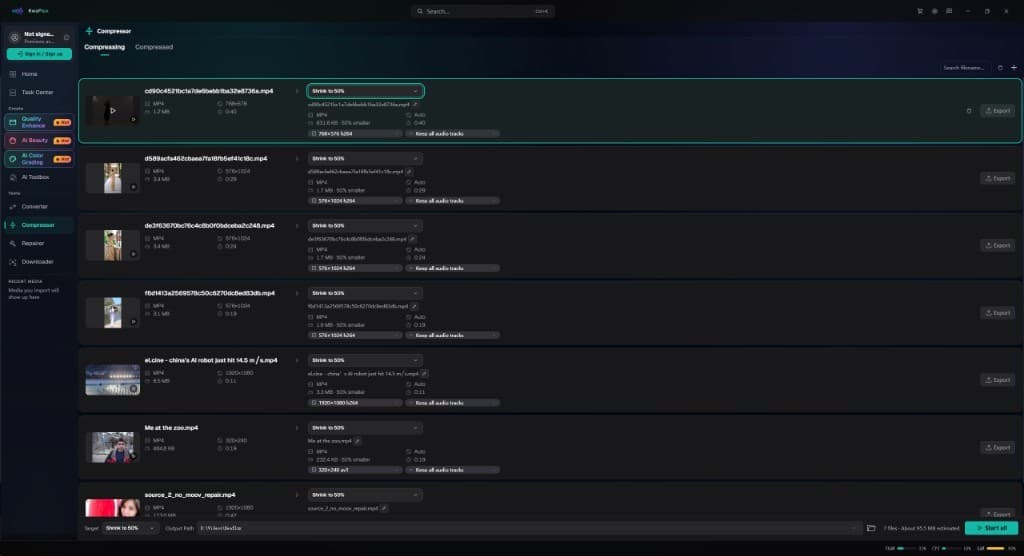
Compression locale
L’estimation est sur la ligne avant de lancer
Chaque fichier affiche la taille qu’il aurait. Ouvrir cet écran et lire l’estimation ne demandent pas de compte. Lancer le lot exige une connexion et un forfait payant.
§01Fonctions
Ce que vous réglez
Priorité à la taille
Un pourcentage de la taille de chaque fichier, ou une taille cible pour le lot.
Priorité à la qualité
Haute qualité, Équilibré ou Fichier le plus petit. Plus le fichier est léger, plus la baisse de qualité se voit.
Original conservé
Si la compression ne rendait pas le fichier plus léger, la sortie est une copie de l’original.
§02
Vidéo et audio, pas les images
Ajoutez de la vidéo ou de l’audio. Les images sont ignorées ; cet atelier ne compresse pas les photos. Ce n’est pas le convertisseur : la conversion change le conteneur et le codec, y compris pour les images et les GIF, alors que la compression sert à alléger un fichier vidéo ou audio.
§03
L’estimation est gratuite ; lancer le travail ne l’est pas
Ouvrir le Compresseur, ajouter des fichiers et lire chaque estimation ne demande pas de compte. Il n’y a pas d’aperçu d’effet de 1, 3 ou 5 secondes, car ce n’est pas un effet IA. Lancer le travail exige une connexion et un forfait payant, la même condition que la conversion. Les fichiers média ne sont pas envoyés pour le traitement.
§04Mode d’emploi
Compresser un lot
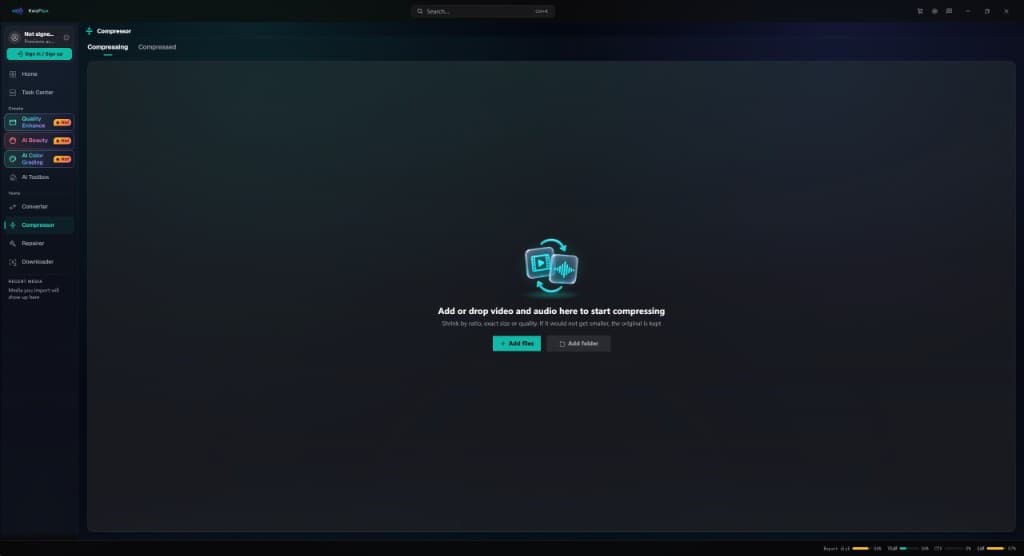
Ajouter vidéo ou audio
Les images restent dehors. La liste peut contenir plusieurs fichiers.
Choisir priorité à la taille ou à la qualité
La priorité à la taille utilise un pourcentage de chaque fichier ou une taille cible. La priorité à la qualité utilise Haute qualité, Équilibré ou Fichier le plus petit.
Lire l’estimation, puis lancer
Chaque ligne montre la taille estimée et le gain. Lancer exige une connexion et un forfait payant.
§05Configuration requise
Configuration requise
| Système | Windows 10 (64 bits, 1809+) ou Windows 11 ; macOS 12 ou plus récent (Apple Silicon)Apple Silicon uniquement. macOS 12 reste en mode standard. |
|---|---|
| GPU | GPU Intel, AMD ou NVIDIA de 2016 ou plus récent — intégré ou dédiéDirectX 12 Feature Level 12_0. Windows uniquement. macOS utilise Apple Silicon. |
| Mémoire | 8 Go de RAMSuffisant pour lancer, prévisualiser et exporter. Longs clips et modules empilés plus lents. |
| Stockage | Espace de travail SSDPlacez l’app, le cache et les fichiers temporaires sur un SSD. |
Windows 10 (64 bits, 1809+) ou Windows 11 ; macOS 12 ou plus récent sur Apple Silicon.
§06FAQ
Questions fréquentes
- Puis-je voir la nouvelle taille avant de payer ?
- Oui. Ouvrir le Compresseur, ajouter des fichiers et lire l’estimation ne demande pas de compte. Lancer le travail exige une connexion et un forfait payant. Cet écran n’a pas d’aperçu d’effet minuté.
- Que se passe-t-il si le fichier ne devenait pas plus léger ?
- La sortie est une copie de l’original. La compression n’aurait pas donné un fichier plus léger, donc vous gardez l’original.
- Le Compresseur accepte-t-il les images ?
- Non. Il traite la vidéo et l’audio. Les images sont ignorées.
L’estimation de taille est gratuite. Lancer le traitement exige une connexion et un forfait payant.