Comprimir vídeo y audio en su ordenador
El Compresor reduce vídeo y audio por lotes: un tamaño objetivo, un porcentaje de cada archivo o un nivel de calidad. La estimación aparece antes de empezar. Si el archivo no fuera a quedar más pequeño, la salida es una copia del original.
- Vista previa gratis
- La estimación de tamaño es gratis. Iniciar el trabajo exige iniciar sesión y un plan de pago.
- Requiere un plan de pago
- Exportar, convertir, reparar un archivo, descargar un archivo desde un enlace
- Prioridad al tamaño, o prioridad a la calidad
- Una estimación por archivo antes de empezar
- Solo vídeo y audio; las imágenes se omiten
Compresión local
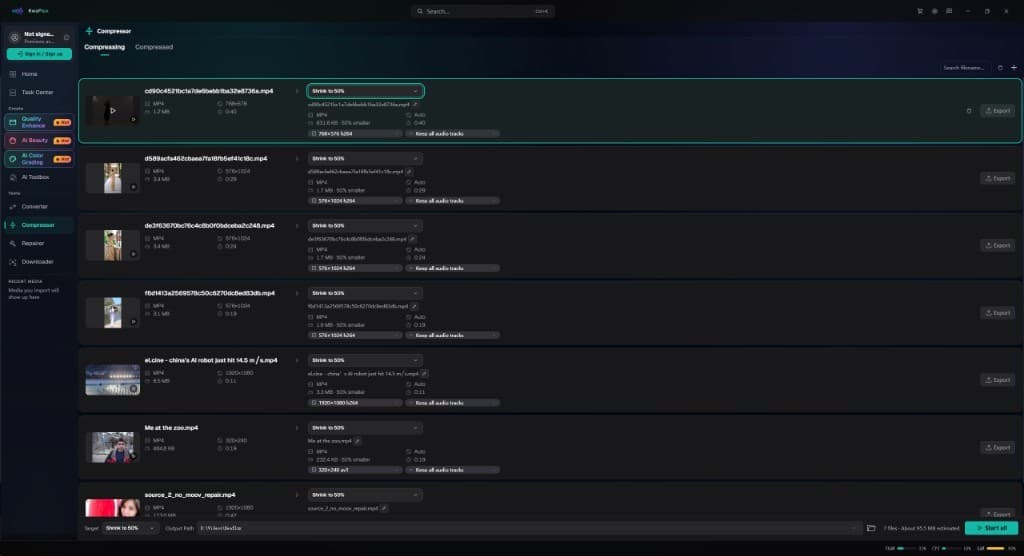
La estimación está en la fila antes de empezar
Cada archivo muestra el tamaño que tendría. Abrir esta pantalla y leer la estimación no requieren cuenta. Iniciar el lote exige iniciar sesión y un plan de pago.
§01Funciones
Qué puede ajustar
Prioridad al tamaño
Un porcentaje del tamaño de cada archivo, o un tamaño objetivo para el lote.
Prioridad a la calidad
Alta calidad, Equilibrado o Archivo más pequeño. Cuanto más pequeño el archivo, más se nota la caída de calidad.
Original conservado
Si comprimir no hiciera el archivo más pequeño, la salida es una copia del original.
§02
Vídeo y audio, no imágenes
Añada vídeo o audio. Los archivos de imagen se omiten; este taller no comprime fotos. No es el conversor: la conversión cambia el contenedor y el códec, también en imágenes y GIF, mientras que la compresión sirve para dejar más pequeño un archivo de vídeo o audio.
§03
La estimación es gratis; iniciar el trabajo no
Abrir el Compresor, añadir archivos y leer cada estimación no pide cuenta. No hay vista previa de efecto de 1, 3 o 5 segundos, porque no es un efecto de IA. Iniciar el trabajo exige iniciar sesión y un plan de pago, el mismo requisito que convertir. Los archivos de medios no se suben para el procesado.
§04Cómo se usa
Cómo comprimir un lote
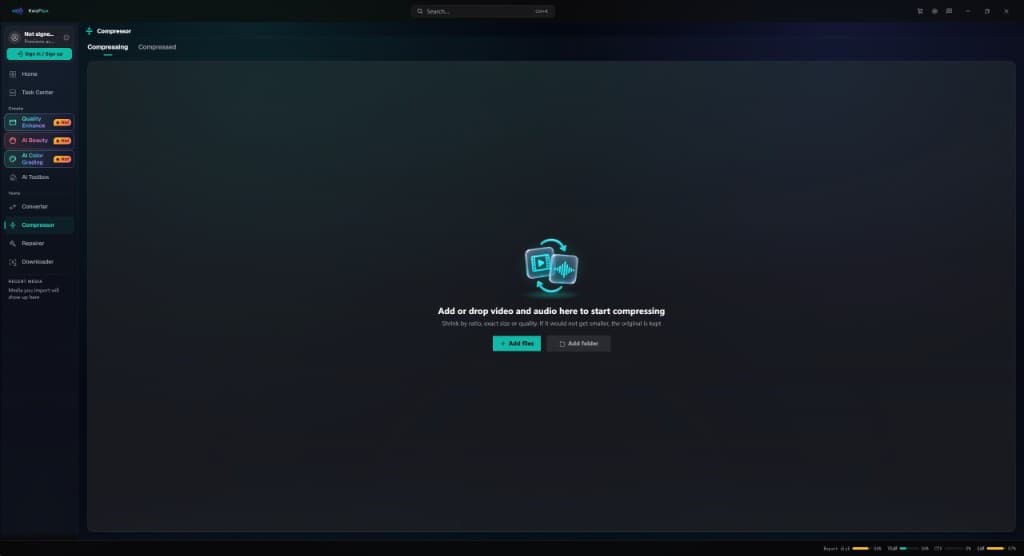
Añadir vídeo o audio
Las imágenes quedan fuera. La lista puede tener más de un archivo.
Elegir prioridad al tamaño o a la calidad
La prioridad al tamaño usa un porcentaje de cada archivo o un tamaño objetivo. La prioridad a la calidad usa Alta calidad, Equilibrado o Archivo más pequeño.
Leer la estimación y luego iniciar
Cada fila muestra el tamaño estimado y cuánto se reduce. Iniciar exige iniciar sesión y un plan de pago.
§05Requisitos
Requisitos del sistema
| Sistema operativo | Windows 10 (64 bits, 1809+) o Windows 11; macOS 12 o posterior (Apple Silicon)Solo Apple Silicon. macOS 12 funciona en modo estándar. |
|---|---|
| GPU | GPU Intel, AMD o NVIDIA de 2016 o posterior — integrada o discretaDirectX 12 Feature Level 12_0. Solo Windows. macOS usa Apple Silicon. |
| Memoria | 8 GB de RAMBasta para arrancar, previsualizar y exportar. Clips largos y módulos encadenados irán más lentos. |
| Almacenamiento | Espacio de trabajo SSDPonga la app, la caché y los temporales en un SSD. |
Windows 10 (64 bits, 1809+) o Windows 11; macOS 12 o posterior en Apple Silicon.
§06Preguntas frecuentes
Preguntas frecuentes
- ¿Puedo ver el tamaño nuevo antes de pagar?
- Sí. Abrir el Compresor, añadir archivos y leer la estimación no pide cuenta. Iniciar el trabajo exige iniciar sesión y un plan de pago. Esta pantalla no tiene vista previa de efecto por tiempo.
- ¿Qué pasa si el archivo no fuera a quedar más pequeño?
- La salida es una copia del original. Comprimirlo no habría dejado un archivo más pequeño, así que se queda el original.
- ¿El Compresor acepta imágenes?
- No. Trata vídeo y audio. Los archivos de imagen se omiten.
La estimación de tamaño es gratis. Iniciar el trabajo exige iniciar sesión y un plan de pago.