Video und Audio auf dem eigenen Rechner verkleinern
Der Kompressor verkleinert Video und Audio im Stapel: eine Zielgröße, ein Anteil jeder Datei oder eine Qualitätsstufe. Die Schätzung steht vor dem Start. Würde die Datei nicht kleiner, ist die Ausgabe eine Kopie des Originals.
- Kostenlose Vorschau
- Die Größenschätzung ist kostenlos. Zum Starten brauchen Sie eine Anmeldung und einen bezahlten Plan.
- Kostenpflichtiger Plan nötig
- Exportieren, Konvertieren, Datei reparieren, Datei per Link herunterladen
- Größe zuerst oder Qualität zuerst
- Vor dem Start eine Schätzung je Datei
- Nur Video und Audio; Bilder werden übersprungen
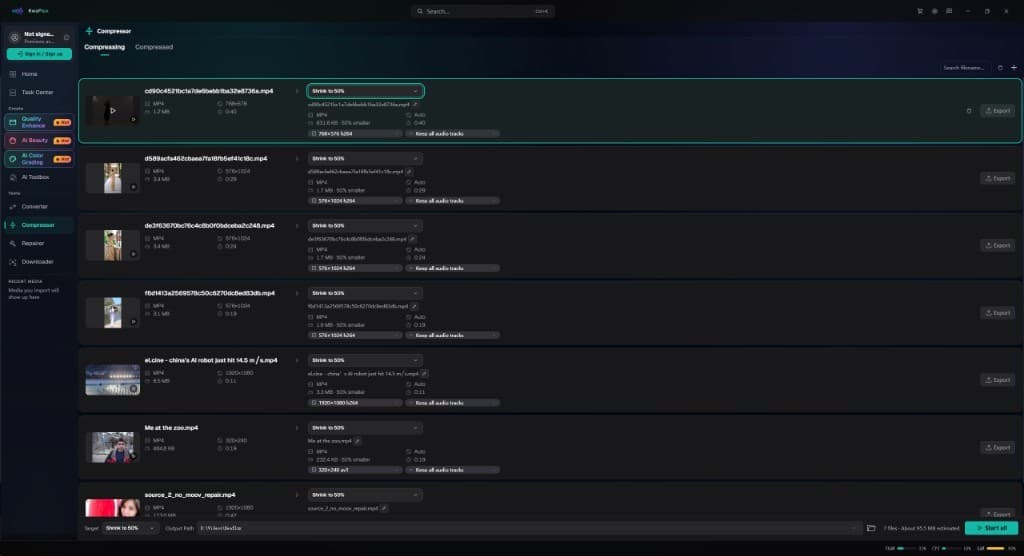
Lokal verkleinern
Die Schätzung steht in der Zeile, bevor Sie starten
Jede Datei zeigt die Größe, die sie bekommen würde. Diesen Bildschirm zu öffnen und die Schätzung zu lesen braucht kein Konto. Den Stapel zu starten braucht eine Anmeldung und einen bezahlten Plan.
§01Funktionen
Was Sie einstellen
Größe zuerst
Ein Anteil der eigenen Dateigröße, oder eine Zielgröße für den Stapel.
Qualität zuerst
Hohe Qualität, Ausgewogen oder Kleinste Datei. Kleinere Dateien zeigen den Qualitätsverlust deutlicher.
Original behalten
Würde die Komprimierung die Datei nicht kleiner machen, ist die Ausgabe eine Kopie des Originals.
§02
Video und Audio, keine Bilder
Video oder Audio hinzufügen. Bilddateien werden übersprungen; diese Werkbank verkleinert keine Standbilder. Derselbe Bildschirm ist nicht der Formatkonverter: Konvertieren ändert Container und Codec, auch bei Bildern und GIFs, während die Komprimierung eine Video- oder Audiodatei kleiner machen soll.
§03
Die Schätzung ist frei; der Start braucht einen Plan
Kompressor öffnen, Dateien hinzufügen und jede Schätzung lesen braucht kein Konto. Es gibt keine Effektvorschau von 1, 3 oder 5 Sekunden, weil das kein KI-Effekt ist. Der Start braucht Anmeldung und einen bezahlten Plan, dieselbe Voraussetzung wie Konvertieren. Mediendateien werden für die Verarbeitung nicht hochgeladen.
§04So geht’s
Einen Stapel verkleinern
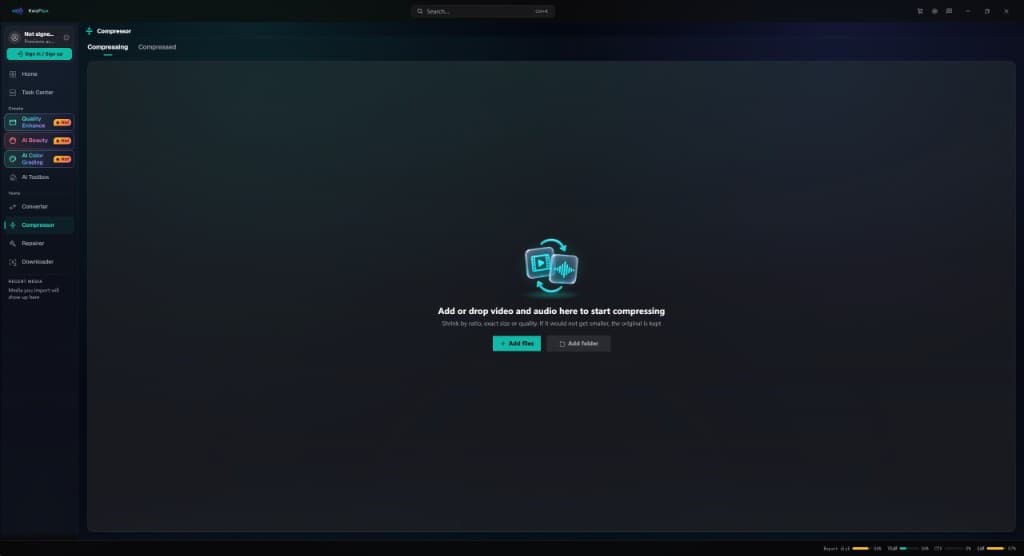
Video oder Audio hinzufügen
Bilddateien bleiben draußen. Die Liste kann mehrere Dateien aufnehmen.
Größe zuerst oder Qualität zuerst wählen
Größe zuerst nutzt einen Anteil jeder Datei oder eine Zielgröße. Qualität zuerst nutzt Hohe Qualität, Ausgewogen oder Kleinste Datei.
Die Schätzung lesen, dann starten
Jede Zeile zeigt die geschätzte Größe und wie viel kleiner die Datei wird. Der Start braucht Anmeldung und einen bezahlten Plan.
§05Systemanforderungen
Systemanforderungen
| Betriebssystem | Windows 10 (64-Bit, 1809+) oder Windows 11; macOS 12 oder neuer (Apple Silicon)Nur Apple Silicon. macOS 12 läuft im Standardmodus. |
|---|---|
| GPU | GPU von Intel, AMD oder NVIDIA ab 2016 — integriert oder diskretDirectX 12 Feature Level 12_0. Nur Windows. macOS nutzt Apple Silicon. |
| Arbeitsspeicher | 8 GB RAMStart, Vorschau und Export reichen. Lange Clips und gestapelte Module werden langsamer. |
| Speicher | SSD-WorkspaceApp, Cache und Temp-Dateien auf SSD legen. |
Windows 10 (64-Bit, 1809+) oder Windows 11; macOS 12 oder neuer auf Apple Silicon.
§06FAQ
Häufige Fragen
- Kann ich die neue Größe sehen, bevor ich zahle?
- Ja. Kompressor öffnen, Dateien hinzufügen und die Schätzung lesen braucht kein Konto. Der Start braucht Anmeldung und einen bezahlten Plan. Auf diesem Bildschirm gibt es keine zeitbegrenzte Effektvorschau.
- Was passiert, wenn die Datei nicht kleiner würde?
- Die Ausgabe ist eine Kopie des Originals. Die Komprimierung hätte keine kleinere Datei ergeben, also bleibt das Original.
- Nimmt der Kompressor Bilder an?
- Nein. Er verarbeitet Video und Audio. Bilddateien werden übersprungen.
Die Größenschätzung ist kostenlos. Zum Starten brauchen Sie eine Anmeldung und einen bezahlten Plan.