自分のパソコンで動画と音声を圧縮
圧縮ツールは動画と音声をまとめて小さくします。目標サイズ、各ファイルに対する割合、または画質の段階から選べます。開始前に推定サイズが出ます。圧縮しても小さくならないファイルは、元のファイルのコピーが出力されます。
- 無料プレビュー
- 容量の見積もりは無料です。処理を始めるにはサインインと有料プランが必要です。
- 有料プランが必要
- 書き出し、変換、ファイル修復、リンクからのファイルダウンロード
- サイズ優先、または画質優先
- 開始前に、ファイルごとの推定サイズ
- 動画と音声だけ。画像はスキップされます
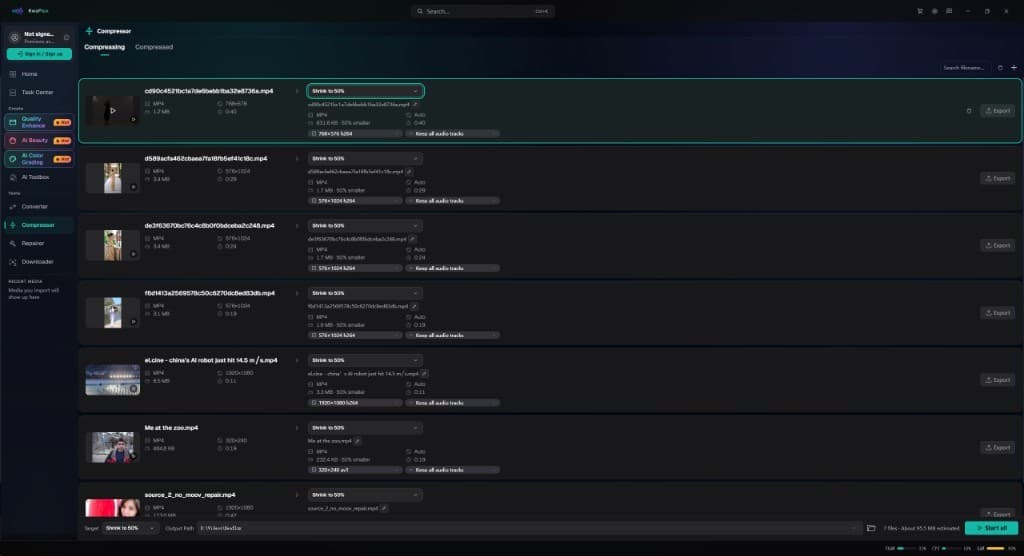
ローカル圧縮
始める前に、各行へ見込みのサイズが出ます
各ファイルに、圧縮後のサイズが出ます。この画面を開いて見積もりを読むのにアカウントは要りません。処理を始めるにはサインインと有料プランが必要です。
§01できること
設定できること
サイズ優先
各ファイル自身のサイズに対する割合か、バッチ全体の目標サイズ。
画質優先
高画質、バランス、または最小ファイル。ファイルが小さいほど、画質の低下は目立ちます。
元のファイルを残す
圧縮してもファイルが小さくならないときは、出力は元のファイルのコピーです。
§02
動画と音声。画像ではない
動画か音声を追加します。画像ファイルはスキップされ、この作業台は静止画を圧縮しません。同じ画面はフォーマット変換ではありません。変換はコンテナとコーデックを変え、画像や GIF も含みます。圧縮は動画や音声ファイルを小さくするためのものです。
§03
推定サイズの確認は無料。開始には有料プラン
圧縮ツールを開き、ファイルを追加し、各推定サイズを読むのにアカウントは要りません。AI 効果ではないので、1秒・3秒・5秒の効果プレビューはありません。開始にはサインインと有料プランが必要で、変換と同じ条件です。メディアファイルは処理のためにアップロードされません。
§04使い方
まとめて圧縮する手順
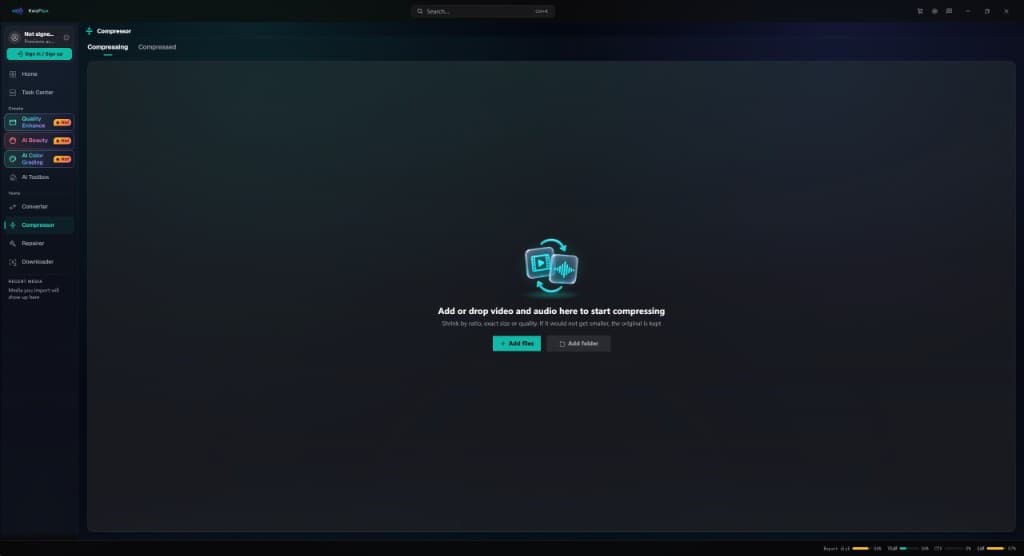
動画か音声を追加
画像ファイルは入りません。リストには複数のファイルを置けます。
サイズ優先か画質優先を選ぶ
サイズ優先は各ファイルの割合か目標サイズです。画質優先は高画質、バランス、最小ファイルです。
推定サイズを読んでから開始
各行に推定サイズと、どれだけ小さくなるかが出ます。開始にはサインインと有料プランが必要です。
§05動作環境
動作環境
| OS | Windows 10(64ビット、1809以降)または Windows 11。macOS 12 以降(Apple Silicon)Apple Silicon のみ。macOS 12 は標準モードで動作します。 |
|---|---|
| GPU | 2016年以降の Intel / AMD / NVIDIA GPU(内蔵・ディスクリートどちらでも)DirectX 12 Feature Level 12_0。Windows のみ。macOS は Apple Silicon。 |
| メモリ | メモリ 8 GB起動、プレビュー、書き出しはできます。長いクリップや重ねたモジュールは遅くなります。 |
| ストレージ | SSD の作業領域アプリ、キャッシュ、一時ファイルは SSD に置いてください。 |
Windows 10(64ビット、1809以降)または Windows 11。macOS 12 以降の Apple Silicon。
§06よくある質問
よくある質問
- 支払う前に新しいサイズを見られますか?
- 見られます。圧縮ツールを開き、ファイルを追加し、推定サイズを読むのにアカウントは要りません。開始にはサインインと有料プランが必要です。この画面に時間指定の効果プレビューはありません。
- ファイルが小さくならない場合は?
- 出力は元のファイルのコピーです。圧縮してもより小さいファイルにはならないので、残るのは元のファイルです。
- 圧縮ツールは画像を扱いますか?
- 扱いません。動画と音声だけです。画像ファイルはスキップされます。