
アクション映像のワークフロー
揺れたアクション映像を安定 そしてスローに
自転車、スポーツ、子どもやペット。残したい瞬間ほど揺れているものです。まず AI動画手ぶれ補正で揺れを抑え、AI スローモーションで 2 倍・4 倍・8 倍の版を作るか、スマート補間で等速のまま動きを滑らかにします。すべてご自身のパソコンで行います。
無料プレビュー · アカウントは不要です。
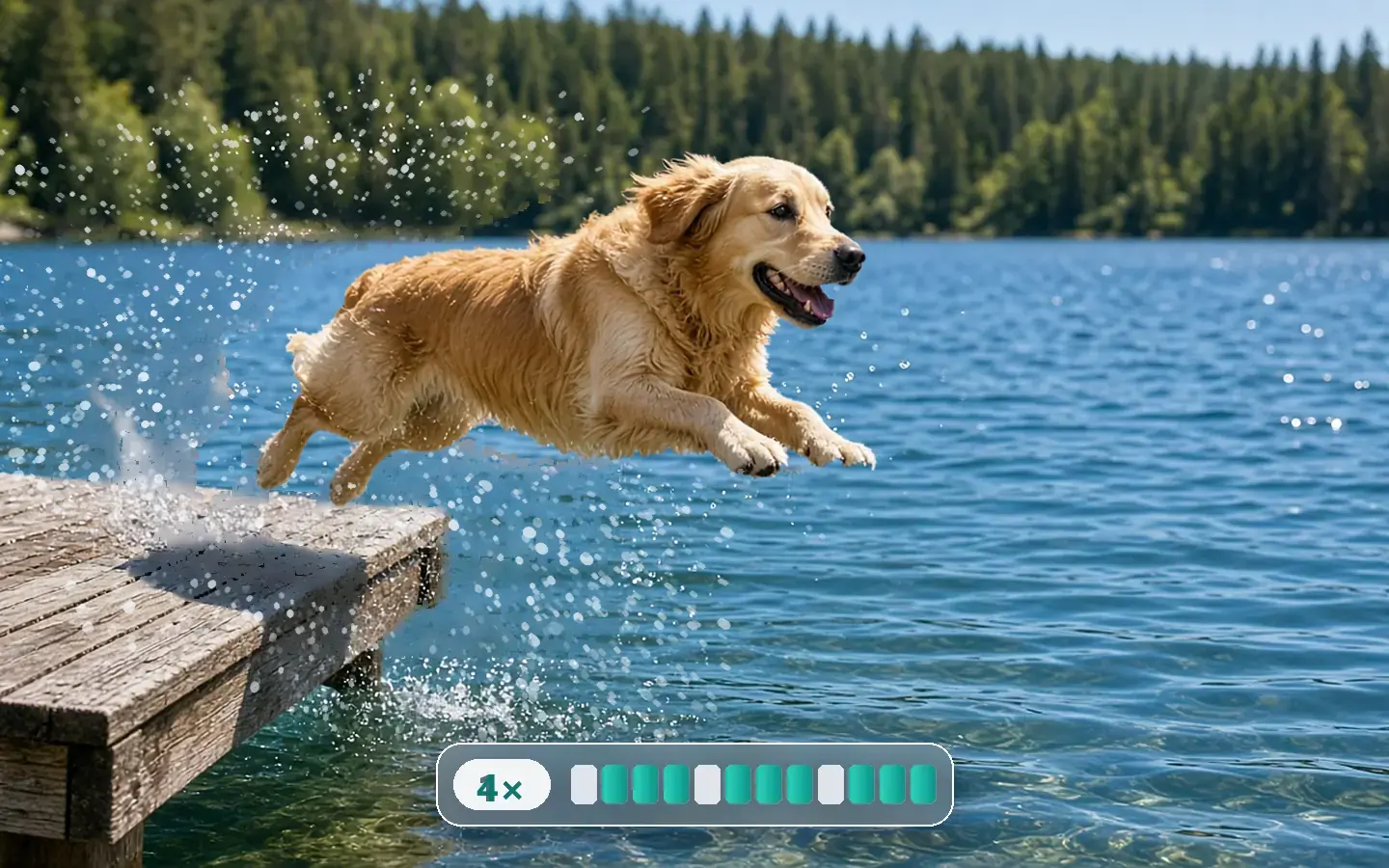
このワークフローをイメージした雰囲気写真です。KwaFlux のビフォーアフターや製品画面ではありません。
§01なぜ
揺れたアクション映像に 2 つの工程が必要な理由
- 01動きながら撮ったアクションは、いちばん見せたい瞬間ほど大きく揺れます。そこは何度も見返される部分です。
- 02揺れた映像をスローにすると、揺れまでゆっくり見えてしまいます。新しいフレームを足す前に、まず揺れを抑えましょう。
- 03通常の 30 fps の映像には、スローにするための余分なフレームがありません。AI スローモーションは中間フレームを作るので、ハイスピードカメラなしで 2 倍・4 倍・8 倍のスローにできます。
- 04手ぶれ補正では画面の端が少し削られ、速いパンで出るローリングシャッターのゆがみは残ることがあります。無料の 5・15・30 秒プレビューで、いちばん揺れている区間を確認してください。
§02ワークフロー
ひとつのタイムラインで、 素材から納品まで。
再生ヘッドに沿って各工程を確認できます。ブロックはどれもアプリにあるモジュールで、お使いのパソコンで動きます。
工程
- 手ぶれ補正:自動か被写体固定AI動画手ぶれ補正
- AI スローモーション:2 倍・4 倍・8 倍スマートエフェクト
- 等速のままなめらかにするならスマート補間スマート補間
工程の順序を示した図です。映像はアプリに入っているデモです。
§03設定
推奨する KwaFlux 設定
- 手ぶれ補正:自動か被写体固定「自動」は手持ちの揺れを抑えつつ意図したカメラワークを残し、「被写体固定」は一時停止したプレビューで枠を付けた被写体をその位置にとどめます。プレビューは 5・15・30 秒です。機能を開く
- AI スローモーション:2 倍・4 倍・8 倍スマートエフェクトで、手ぶれ補正済みのファイルに使います。2 倍・4 倍・8 倍と、「汎用」か「高速」のモードを選びます。なめらかに続く動きほど、きれいにスローになります。機能を開く
- 等速のままなめらかにするならスマート補間等速で再生したいクリップなら、代わりにフレームを足します。2 倍・3 倍・4 倍か、カスタムで 60 fps に。大きな動きには「汎用」モードが向いています。機能を開く
KwaFlux のローカル処理
手ぶれ補正もスローも書き出しも 1 台のパソコンで。どの工程も無料でプレビューできます。
一般的なクラウドの流れ
手ぶれ補正のために 1 つのサービスへアップロードしてダウンロードし、スローモーションのために別のサービスへまたアップロードする。
§04工程
3ステップのワークフロー
アクション映像を読み込む
手持ちで撮ったテイクを読み込みます。必要な瞬間だけ先に編集ソフトで切り出しておきましょう。KwaFlux にはタイムライン編集はありません。
手ぶれ補正してプレビュー
「自動」を選ぶか、「被写体固定」を選んで一時停止したプレビューで被写体を枠で囲みます。いちばん揺れている区間を、無料の 5・15・30 秒プレビューで確認します。
スローか補間をして書き出す
手ぶれ補正済みのファイルに 2 倍・4 倍・8 倍の AI スローモーションをかけるか、スマート補間でフレームレートを上げて書き出します。
アクション映像
まず安定させて、それからスローに
手ぶれ補正のプレビューは 5・15・30 秒、スローモーションは 1・3・5 秒。どちらも無料で、アカウントは不要です。








§06よくある質問
よくある質問
- 手ぶれ補正で画面がクロップされるのはなぜですか?
- 手ぶれ補正は揺れと逆方向に画面をずらすため、端に余白が必要です。「自動」は一定の幅を削り、「被写体固定」は構図のずれに応じて削ります。撮影時は動きの周りに余裕を持たせましょう。
- スローモーションの前に手ぶれ補正をすべきですか?
- はい。先に揺れを抑え、そのファイルに AI スローモーションをかけてください。新しいフレームが、揺れではなく安定した動きをもとに作られます。
- スローモーションとスマート補間、どちらを使えばいいですか?
- AI スローモーションは動きを 2 倍・4 倍・8 倍ゆっくり再生します。スマート補間は速さを変えずにフレームレートを上げます。たとえば 24 fps をカスタムで 60 fps に。
- 複数のクリップに同じ設定を使えますか?
- はい。クリップをひとつのワークスペースに読み込み、1 本でパラメータを決めて残りに適用し、「すべて書き出す」。フォーマット変換ならフォルダごと追加することもできます。
- 素材はどこかにアップロードされますか?
- いいえ。AI 処理はご自身の GPU 上で実行され、クリップが処理のためにアップロードされることはありません。分単位のクラウド料金もアップロード待ちもありません。ネットワークを使うのは、サインインとライセンス確認、アプリの更新とモデルのダウンロード(Mac では GPU 加速コンポーネントも)、リンクからのファイルダウンロード、プライバシーポリシーに記載のクラッシュ・診断レポートの送信です。
このワークフローで使う機能
- AI動画手ぶれ補正自動または被写体固定
- スマートエフェクトAI スローモーションを 2・4・8 倍で
- スマート補間2・3・4 倍かカスタム 30〜144 fps
- フォーマット変換決定的瞬間を GIF に、配信先ごとのファイルにも
ガイドと比較
- AI カラー調整SDR→HDR 変換、スマートカラー、フィルター調色
- AI ビューティー9種のプリセットで全体レタッチ。既定で性別に合わせて調整
- AI画像エンハンサーご自身のGPUで写真を最大4Kまで超解像・修復
- AI動画手ぶれ補正撮ったあとに、ご自身のGPUで手ぶれを直します
これらのワークフローは、AI画質修復、フォーマット変換、AI動画エンハンサー と同じローカルの KwaFlux で行います。無料プレビューはアカウント不要です。書き出し、変換、ファイル修復、リンクからのダウンロードには、サインインと有料プランが必要です。
KwaFlux はローカルのメディア仕上げツールキットです。機能の利用可否はライセンスと導入モジュールによります。