
Fluxo para cenas de ação
Estabilizar a ação tremida e depois desacelerar
Bike, esporte, crianças e pets: os momentos que valem a pena guardar costumam ser os mais tremidos. A Estabilização de vídeo IA estabiliza a cena primeiro; depois, a Câmera lenta com IA cria uma versão 2x, 4x ou 8x, ou a Interpolação de quadros suaviza o movimento na velocidade normal, tudo no seu próprio computador.
Prévia grátis · Sem conta.
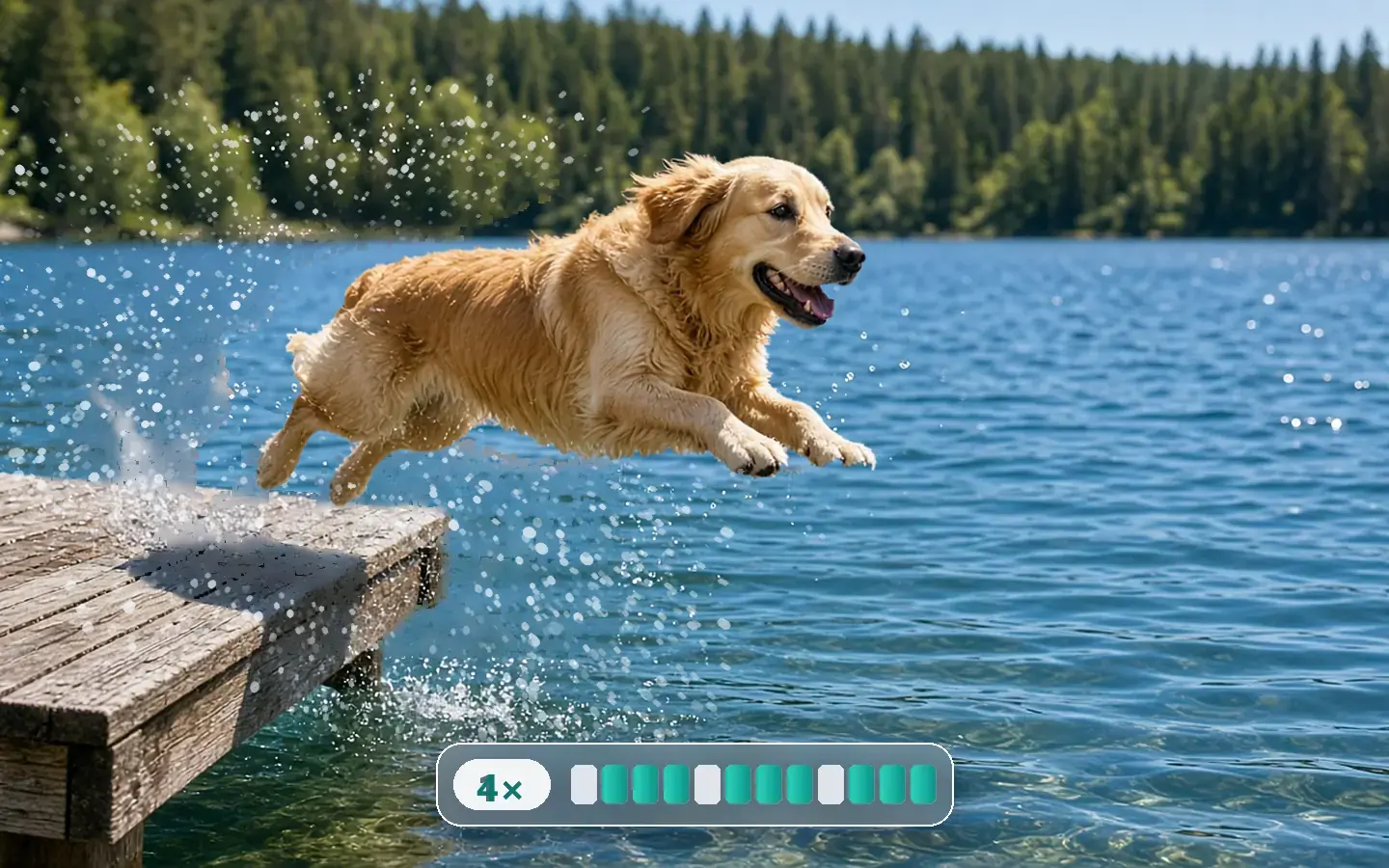
Imagem ilustrativa para este fluxo — não é um antes e depois do KwaFlux nem a interface do produto.
§01Por quê
Por que a ação tremida precisa de duas etapas
- 01A ação filmada em movimento treme mais justamente onde está o lance principal, que é a parte que todo mundo assiste de novo.
- 02Desacelerar um clipe tremido também desacelera o tremor, então estabilize antes de acrescentar quadros novos.
- 03Um vídeo comum a 30 fps não tem quadros sobrando. A Câmera lenta com IA cria quadros intermediários para uma versão 2x, 4x ou 8x sem câmera de alta velocidade.
- 04Estabilizar corta as bordas, e o efeito gelatina dos movimentos rápidos pode continuar. Confira o trecho mais tremido na prévia gratuita de 5, 15 ou 30 segundos.
§02Fluxo de trabalho
Uma só linha do tempo, do original à entrega.
Acompanhe o cursor de reprodução em cada etapa. Cada bloco é um módulo do app, executado no seu próprio computador.
Etapas
- Estabilização de vídeo: Automático ou Travar o motivoEstabilização de vídeo IA
- Câmera lenta com IA em 2x, 4x ou 8xEfeitos inteligentes
- Ou a Interpolação de quadros para movimento mais fluido na velocidade normalInterpolação de quadros
Ilustração da ordem das etapas; o clipe é uma demonstração do próprio app.
§03Ajustes
Ajustes KwaFlux recomendados
- Estabilização de vídeo: Automático ou Travar o motivoAutomático suaviza o tremor da câmera na mão e mantém os movimentos intencionais; Travar o motivo segura no lugar o motivo que você marcar na prévia pausada. Prévias de 5, 15 ou 30 segundos.Abrir recurso
- Câmera lenta com IA em 2x, 4x ou 8xEm Efeitos inteligentes, aplique no arquivo estabilizado: escolha 2x, 4x ou 8x e o modo Geral ou Rápido. Movimentos suaves e contínuos ficam mais limpos em câmera lenta.Abrir recurso
- Ou a Interpolação de quadros para movimento mais fluido na velocidade normalSe o clipe deve rodar em tempo real, acrescente quadros: 2x, 3x ou 4x, ou uma meta personalizada de 60 fps. O modo Geral funciona bem com movimentos amplos.Abrir recurso
Localmente com o KwaFlux
Estabilizar, desacelerar e exportar em um só computador, com prévia gratuita em cada etapa.
Caminho típico na nuvem
Enviar a cena para um serviço estabilizar, baixar e enviar de novo para outro lugar fazer a câmera lenta.
§04Etapas
Fluxo em três etapas
Importe o clipe de ação
Importe a cena gravada com a câmera na mão. Corte antes o momento que você quer no seu editor; o KwaFlux não tem linha do tempo.
Estabilize e confira
Escolha Automático, ou Travar o motivo e marque o motivo na prévia pausada. Confira o trecho mais tremido em uma prévia gratuita de 5, 15 ou 30 segundos.
Desacelere ou suavize e exporte
Aplique a Câmera lenta com IA em 2x, 4x ou 8x no arquivo estabilizado, ou a Interpolação de quadros para aumentar a taxa, e exporte.
Cenas de ação
Primeiro estabilizar, depois desacelerar
As prévias de estabilização duram 5, 15 ou 30 segundos e as de câmera lenta 1, 3 ou 5 segundos, grátis e sem conta.
§05Mais
Mais fluxos de finishing
- Corrigir vídeo caseiro antigo
- Reparar e depois ampliar
- Reaproveitar para redes
- Cursos e entrevistas
- Fundo para vídeo de apresentação
- Localização de microdramas
- Limpar o áudio de um vídeo
- Restaurar fotos antigas
- Vídeo SDR para HDR








Páginas de upscale de gerador de IA
§06Perguntas frequentes
Perguntas frequentes
- Por que a estabilização corta a imagem?
- Um estabilizador desloca a imagem contra o tremor e precisa de margem nas bordas. O Automático corta uma margem fixa; Travar o motivo corta o quanto o clipe se desloca. Deixe espaço em volta da ação ao filmar.
- Devo estabilizar antes da câmera lenta?
- Sim. Estabilize a cena primeiro e aplique a Câmera lenta com IA nesse arquivo, para que os quadros novos sejam criados a partir de um movimento estável, e não do tremor.
- Câmera lenta ou Interpolação de quadros: qual eu uso?
- A Câmera lenta com IA faz a ação rodar 2, 4 ou 8 vezes mais devagar. A Interpolação de quadros mantém a velocidade normal e aumenta a taxa, por exemplo de 24 fps para uma meta personalizada de 60 fps.
- Posso aplicar os mesmos ajustes a vários clipes?
- Sim. Carregue os clipes no mesmo espaço de trabalho, ajuste os parâmetros em um, aplique aos outros e exporte tudo. A Conversão de formato também aceita uma pasta inteira de uma vez.
- Minhas imagens são enviadas para algum lugar?
- Não. O processamento de IA roda na sua própria GPU e os seus clips não são enviados para processamento — sem taxa cloud por minuto nem fila de upload. A rede é usada para login e verificação de licença, atualizações do app e download de modelos (no Mac, também o componente de aceleração GPU), download de um arquivo a partir de um link e os relatórios de falhas e diagnóstico descritos na nossa Política de Privacidade.
Recursos usados aqui
- Estabilização de vídeo IAAutomático ou Travar o motivo
- Efeitos inteligentesCâmera lenta com IA em 2x, 4x ou 8x
- Interpolação de quadros2x, 3x, 4x ou uma meta de 30 a 144 fps
- Conversão de formatoUm GIF do lance ou um arquivo por plataforma
Guias e comparações
- Correção de cor IASDR para HDR, cor inteligente e color grading com filtro
- Beleza IARetoque geral com 9 estilos, adaptado ao gênero por padrão
- Aprimorador de imagem IAAmplie e restaure fotos até 4K na sua GPU
- Estabilização de vídeo IACorrija imagens tremidas depois, na sua GPU
Estes fluxos usam o mesmo app local do KwaFlux que o reparo de qualidade IA, a conversão de formato e o aprimorador de vídeo IA. As prévias grátis não exigem conta; exportar, converter, reparar um arquivo ou baixar um arquivo de um link exige login e um plano pago.
O KwaFlux é um kit local de finishing de mídia. A disponibilidade depende da licença e dos módulos instalados.