スマート補間 なめらかな動きを最大 144 fps で
スマート補間は、元のフレームの間に新しいフレームを足します。元のフレームレートの 2 倍・3 倍・4 倍、または 30〜144 fps の目標値を指定できます。24 fps を 2 倍にすると 60 ではなく 48 fps。画面や配信先が求めるフレームレートで選んでください。
- 無料プレビュー
- 動画は 1・3・5 秒、写真は全体 · アカウントは不要です。
- 有料プランが必要
- 書き出し、変換、ファイル修復、リンクからのファイルダウンロード
- 元のフレームレートの 2 倍・3 倍・4 倍
- 30・50・60・90・120・144 fps の目標値(元の素材しだい)
- 大きな動きには汎用モード、1080p を手早く処理するなら高速モード
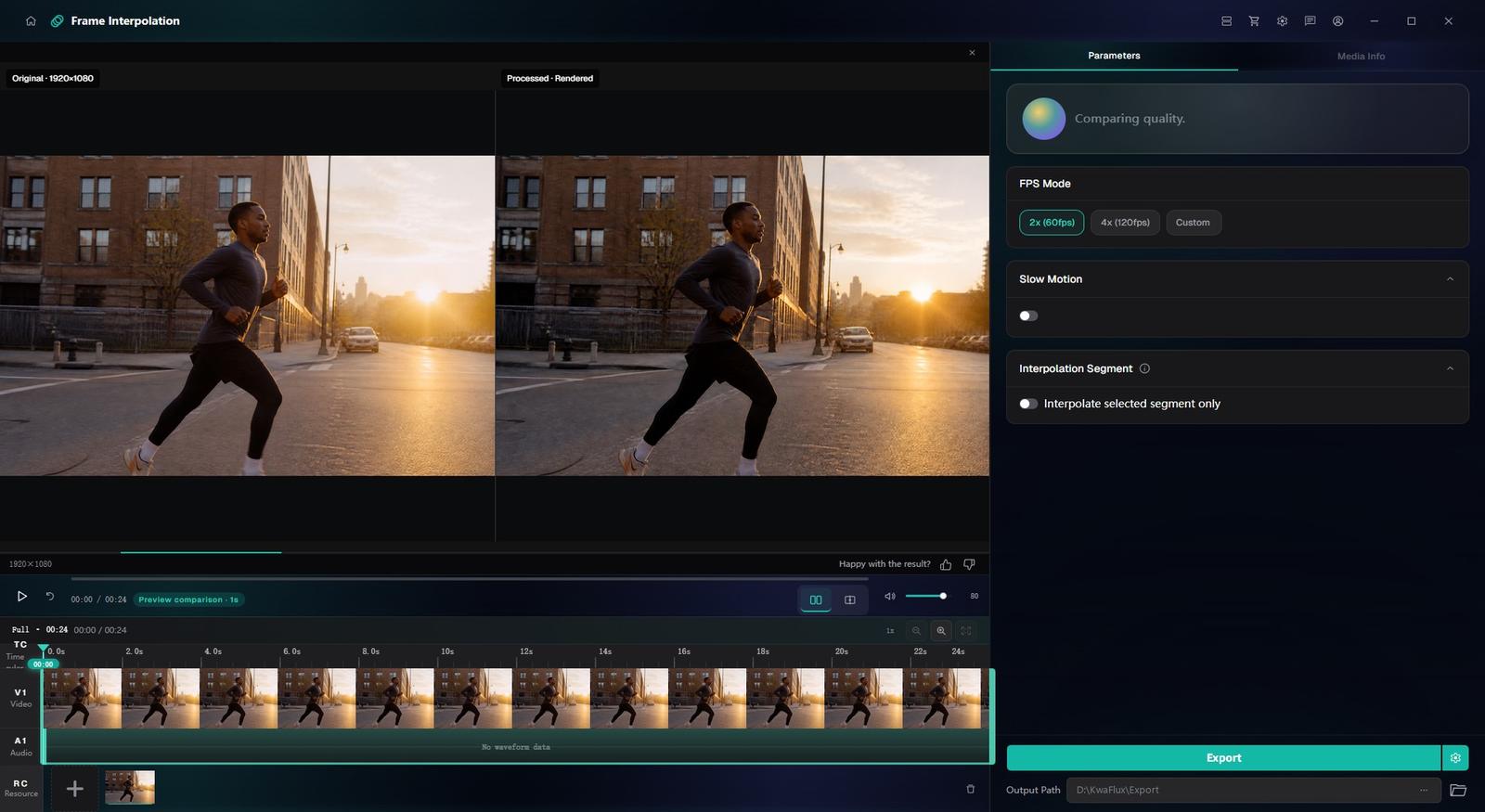
フレームレート
フレームが増えれば、動きはなめらかに
大きな動きには汎用、1080p なら高速のほうが少し速く仕上がります。スローモーションにしたいときは、スマートエフェクトの AI スローモーションを使ってください。
§01できること
設定できること
2x・3x・4x
元のフレームレートを倍にします。各ボタンには、そのクリップで仕上がるフレームレートが表示されます。
目標フレームレートを指定
決まったフレームレートが必要なときは、30・50・60・90・120・144 fps から選びます。PAL 納品なら 50 fps、60 Hz の画面なら 60 fps といった具合です。
修復も同じ処理で
スマート補間は画質修復のワークスペースで開くので、映像がぼやけているときは修復も一緒にオンにできます。
§02
フレームを増やす効果が出る素材
カクつく画面録画、ゲーム映像、スポーツ、フレームレートの低いスマホ動画ほど効果がはっきり出ます。もともと滑らかなショットは変化が小さいので、そのままで構いません。
§03
いちばん難しい動きを先にプレビュー
速い動き、点滅する光、ハードカットは、補間したフレームが破綻しやすいところです。書き出す前に、その部分で 1・3・5 秒の無料プレビューを出してください。
§04
うまくいかないプレビューの見分け方
手や車輪のスポークなど、くっきりしているはずの輪郭が尾を引いてにじみます。
カメラがパンすると、ドア枠や街灯の柱のような直線が曲がります。
手持ちの揺れがあるとどちらも悪化するので、先に AI動画手ぶれ補正 で揺れを抑えてください。
§05使い方
KwaFlux でフレームを補間する手順
スマート補間を開く
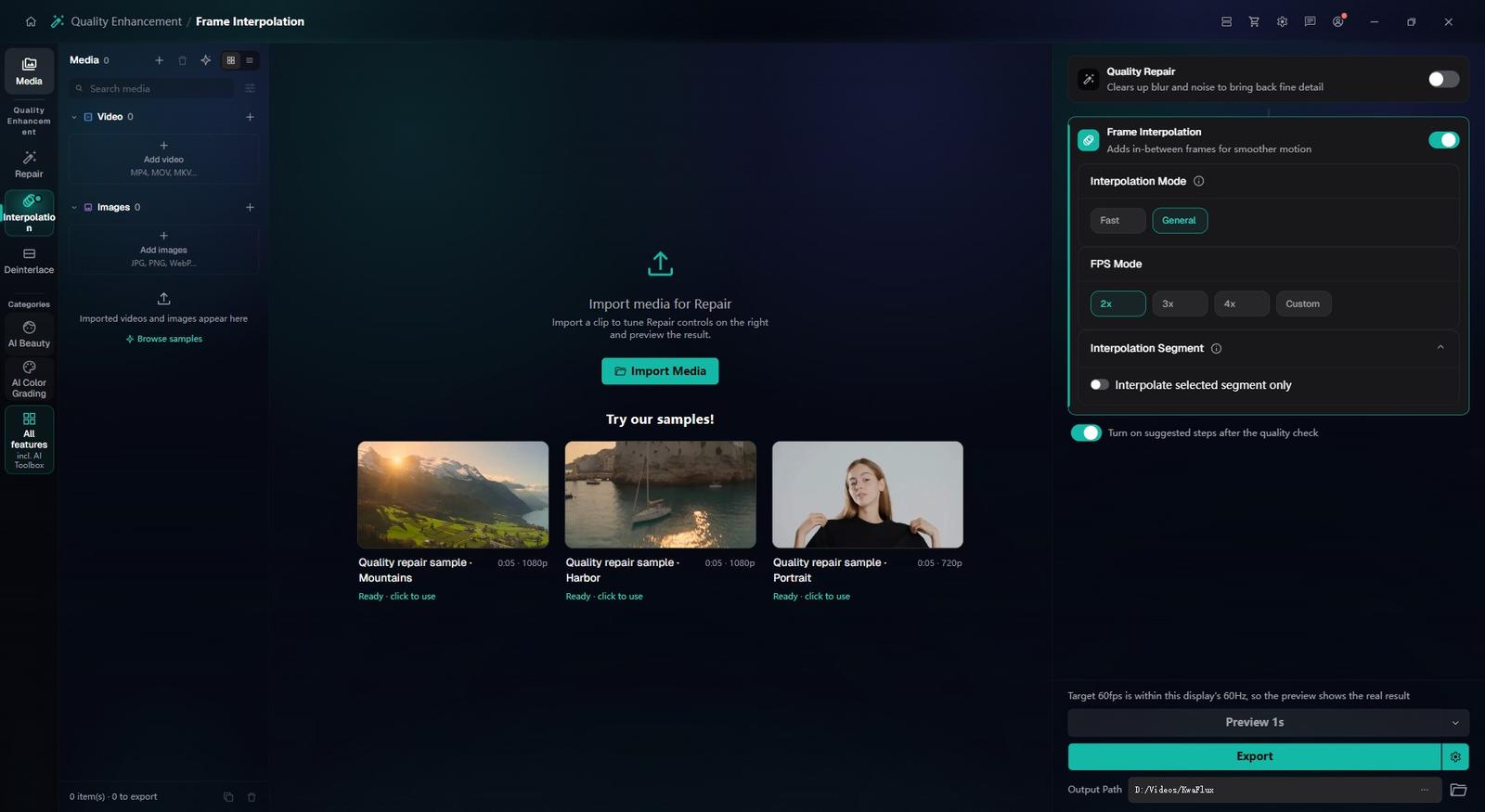
サイドバーの「画質エンハンス」で「スマート補間」を選び、動画を読み込みます。補間だけがオンになった状態で、画質修復のワークスペースが開きます。
倍率か目標値を選ぶ
2x・3x・4x かカスタムの fps を選び、「汎用」か「高速」を選びます。映像がぼやけていれば修復もオンにしてください。
プレビューしてから書き出す
いちばん難しい動きの部分を 1・3・5 秒確かめてから、クリップ全体を書き出します。
§06動作環境
動作環境
| OS | Windows 10(64ビット、1809以降)または Windows 11。macOS 12 以降(Apple Silicon)Apple Silicon のみ。macOS 12 は標準モードで動作します。 |
|---|---|
| GPU | 2016年以降の Intel / AMD / NVIDIA GPU(内蔵・ディスクリートどちらでも)DirectX 12 Feature Level 12_0。Windows のみ。macOS は Apple Silicon。 |
| メモリ | メモリ 8 GB起動、プレビュー、書き出しはできます。長いクリップや重ねたモジュールは遅くなります。 |
| ストレージ | SSD の作業領域アプリ、キャッシュ、一時ファイルは SSD に置いてください。 |
Windows 10(64ビット、1809以降)または Windows 11。macOS 12 以降の Apple Silicon。
§07よくある質問
よくある質問
- 24 fps や 30 fps の動画を 60 fps、120 fps にできますか?
- はい。目標を 60 fps か 120 fps に設定するか、2x・3x・4x を使います。KwaFlux は既存のフレームを繰り返すのではなく、間のフレームを新しく作ります。速い動きやシーンの切り替わりを先にプレビューしてください。
- 60 fps にすると、テレビドラマのような質感になりませんか?
- なることがあります。24 fps の映画的な映像では、高いフレームレートを滑らかすぎると感じる人もいます。まずプレビューして、フィルムらしさが消えるショットは 24 fps のままにしましょう。
- 補間後に一部のフレームがゆがむのはなぜですか?
- 速い動き、ハードカット、点滅する光、物体どうしの交差があると、モデルが手がかりにできる情報が少なく、新しいフレームがゆがんだりにじんだりします。2x に下げるか、必要なショットだけを補間するか、その部分を外してください。
- 購入前に試せますか?
- はい、アカウントもカードも不要です。無料プレビューの長さはモジュールによって異なり、動画モジュールは 1・3・5 秒、手ぶれ補正は 5・15・30 秒、画像は全体、音声は冒頭の 5〜30 秒です。フォーマット変換などのファイルツールには効果プレビューがありません。書き出し、変換、ファイル修復、リンクからのファイルダウンロードにはサインインと有料プランが必要で、期間限定の体験版はありません。