Interpolação de quadros movimento mais suave, até 144 fps
A Interpolação de quadros cria quadros novos entre os que você já tem. Escolha 2x, 3x ou 4x a taxa de origem, ou um alvo de 30 a 144 fps. Um clipe de 24 fps em 2x vira 48 fps, não 60, então escolha a taxa que sua tela ou plataforma espera.
- Prévia grátis
- 1, 3 ou 5 segundos de vídeo; a imagem inteira em uma foto · Sem conta.
- Exige plano pago
- Exportar, converter, reparar um arquivo, baixar um arquivo de um link
- 2x, 3x ou 4x a taxa de origem
- Alvos de 30, 50, 60, 90, 120 ou 144 fps, conforme a origem
- Modo Geral para movimentos maiores, modo Rápido para trabalhos em 1080p
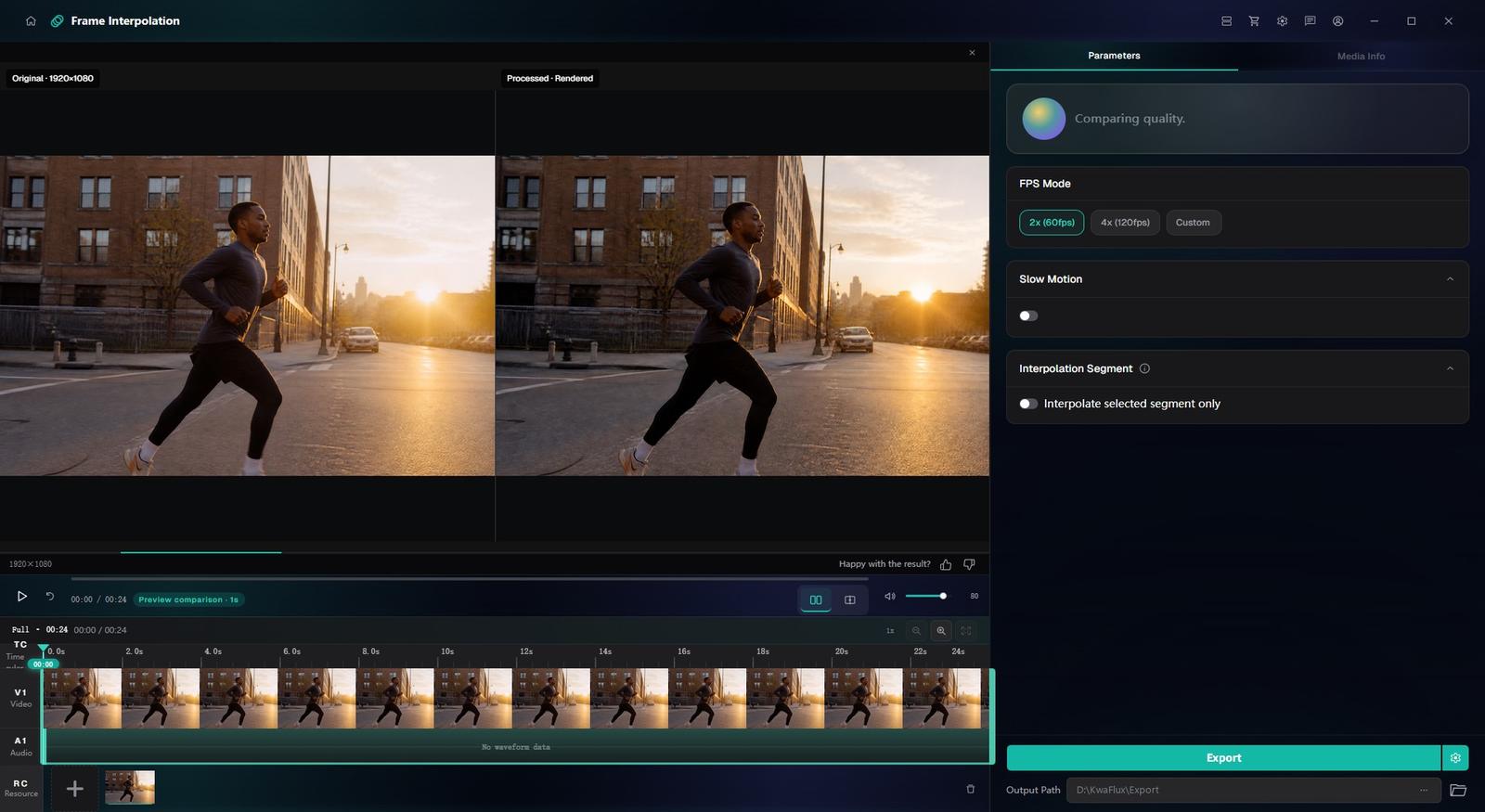
Taxa de quadros
Mais quadros, movimento mais suave
Geral lida com movimentos maiores; Rápido é um pouco mais veloz em 1080p. Para uma versão em câmera lenta, use a Câmera lenta IA dos Efeitos inteligentes.
§01Recursos
O que você ajusta
2x, 3x ou 4x
Multiplica a taxa de quadros da origem, e cada botão mostra a taxa que o seu clipe vai ter.
Taxa-alvo personalizada
Escolha 30, 50, 60, 90, 120 ou 144 fps quando precisar de uma taxa fixa, como 50 fps para entrega em PAL ou 60 fps para uma tela de 60 Hz.
Reparo na mesma passada
A interpolação abre no espaço do Reparo de qualidade, então dá para ligar o reparo junto quando a imagem está sem nitidez.
§02
Onde mais quadros ajudam
Gravações de tela travadas, clipes de jogos, esporte e vídeos de celular com taxa baixa são os que mais ganham. Cenas que já são fluidas ganham pouco, então dá para deixá-las como estão.
§03
Faça a prévia do movimento mais difícil
Ação rápida, luzes piscando e cortes secos são onde os quadros novos falham. Antes de exportar, renderize ali uma prévia gratuita de 1, 3 ou 5 segundos.
§04
Como é uma prévia que não deu certo
Bordas que deveriam ficar nítidas, como uma mão ou o raio de uma roda, se espalham em um rastro.
Linhas retas, como batentes de porta e postes, entortam enquanto a câmera faz uma panorâmica.
A trepidação da câmera na mão piora os dois problemas, então estabilize o clipe antes com a Estabilização de vídeo IA.
§05Como usar
Como interpolar quadros no KwaFlux
Abrir a Interpolação de quadros
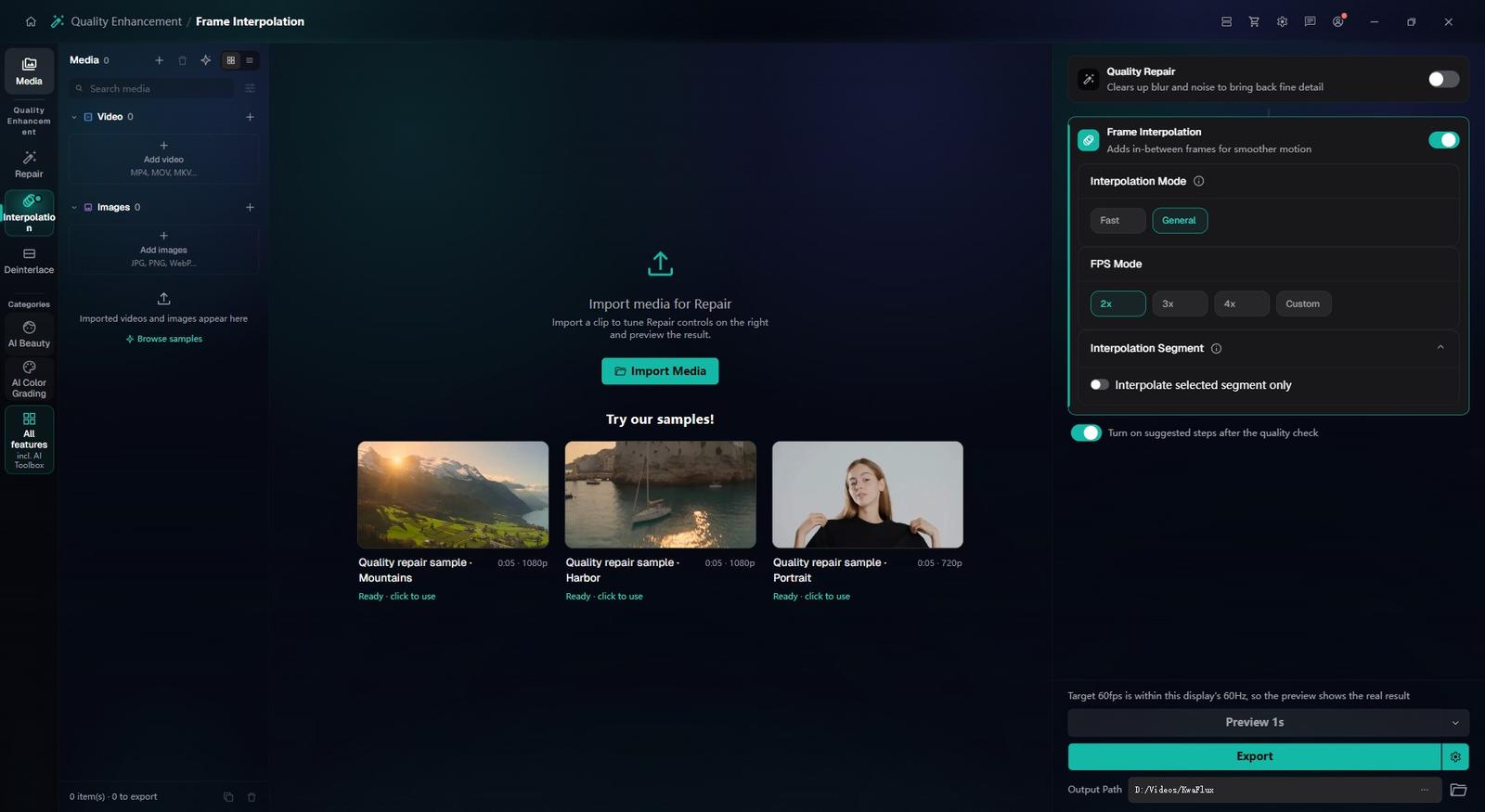
Na barra lateral, abra “Aprimoramento de qualidade”, escolha “Interpolação de quadros” e importe o vídeo. O espaço do Reparo de qualidade abre só com a interpolação ligada.
Escolher um múltiplo ou uma taxa-alvo
Escolha 2x, 3x, 4x ou uma taxa personalizada, e “Geral” ou “Rápido”. Se a imagem estiver sem nitidez, ligue também o reparo.
Fazer a prévia e exportar
Confira 1, 3 ou 5 segundos do movimento mais difícil e depois exporte o clipe inteiro.
§06Requisitos
Requisitos do sistema
| Sistema operacional | Windows 10 (64 bits, 1809+) ou Windows 11; macOS 12 ou mais novo (Apple Silicon)Somente Apple Silicon. macOS 12 roda no modo padrão. |
|---|---|
| GPU | GPU Intel, AMD ou NVIDIA de 2016 ou mais recente — integrada ou dedicadaDirectX 12 Feature Level 12_0. Somente Windows. macOS usa Apple Silicon. |
| Memória | 8 GB de RAMChega para abrir, pré-visualizar e exportar. Clips longos e módulos empilhados ficam mais lentos. |
| Armazenamento | Espaço de trabalho SSDColoque o app, o cache e os temporários em um SSD. |
Windows 10 (64 bits, 1809+) ou Windows 11; macOS 12 ou mais novo no Apple Silicon.
§07Perguntas frequentes
Perguntas frequentes
- Dá para converter vídeo de 24 ou 30 fps para 60 ou 120 fps?
- Sim. Defina uma taxa-alvo de 60 ou 120 fps, ou use 2x, 3x ou 4x; o KwaFlux cria quadros intermediários novos em vez de repetir os que já existem. Faça antes a prévia de movimentos rápidos e trocas de cena.
- Converter para 60 fps deixa o vídeo com cara de novela?
- Pode acontecer. Alguns espectadores acham taxas altas suaves demais em material com cara de cinema a 24 fps. Faça a prévia antes e mantenha 24 fps nas cenas que perderem o aspecto de filme.
- Por que alguns quadros ficam deformados depois da interpolação?
- Ação rápida, cortes secos, luz piscando e objetos se cruzando dão pouca informação ao modelo, então alguns quadros novos deformam ou borram. Baixe para 2x, interpole só as cenas que precisam ou pule esse trecho.
- Posso experimentar antes de comprar?
- Sim, sem conta nem cartão. A duração da prévia gratuita depende do módulo: 1, 3 ou 5 segundos nos módulos de vídeo, 5, 15 ou 30 segundos na estabilização de vídeo, a imagem inteira nas fotos e os primeiros 5 a 30 segundos no áudio. Ferramentas de arquivo, como a Conversão de formato, não têm prévia de efeito. Exportar, converter, reparar um arquivo e baixar um arquivo de um link exigem login e um plano pago; não há teste por tempo limitado.
Baixe o app, importe um clipe e gere uma prévia grátis. O plano pago só é necessário para exportar, converter, reparar um arquivo ou baixar um arquivo de um link.