スマートエフェクト スローモーションからリライトまで 6 種類
スマートエフェクトには 6 つのツールがあります。AI スローモーション、スマートクロップ、アニメ調、スタイル、スケッチ、リライト。人物を中心に横長の映像を縦長にしたり、2 倍・4 倍・8 倍のスローモーションを作ったり、顔に当たる光の向きを変えたりできます。
- 無料プレビュー
- 動画は 1・3・5 秒、写真は全体 · アカウントは不要です。
- 有料プランが必要
- 書き出し、変換、ファイル修復、リンクからのファイルダウンロード
- スマートクロップは 9:16・16:9・1:1・3:4・4:3。人物や顔を追いかけて切り出し
- AI スローモーションは 2 倍・4 倍・8 倍。ハイスピードカメラは不要
- アニメ調、スケッチ、3 種類のアニメスタイル、顔のリライト
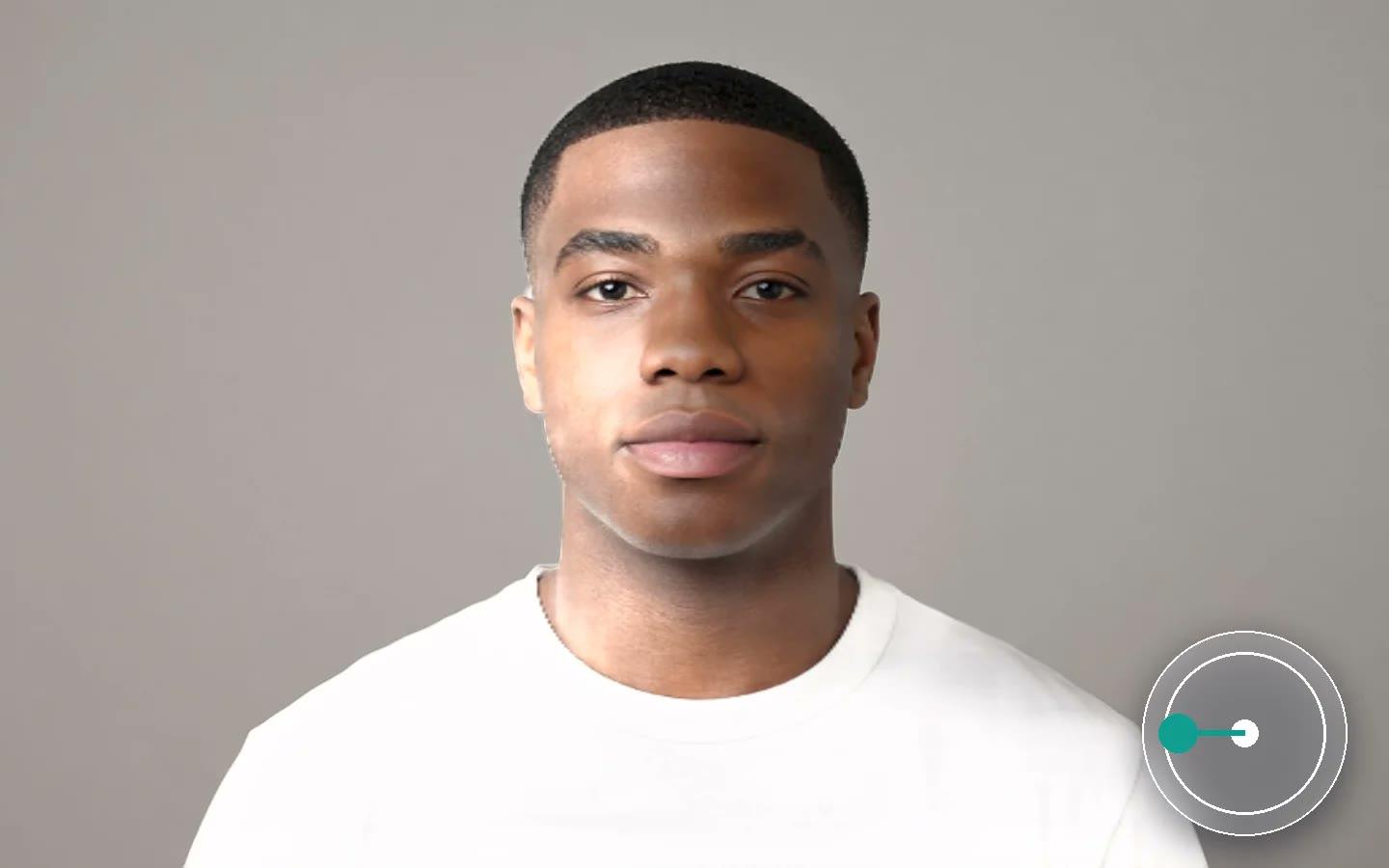
エフェクト
6 つのツールをひとつのグループに
エフェクトごとにワークスペースと設定があります。目的に合うものを選び、数秒プレビューしてから書き出してください。
§01できること
各ツールでできること
スマートクロップ
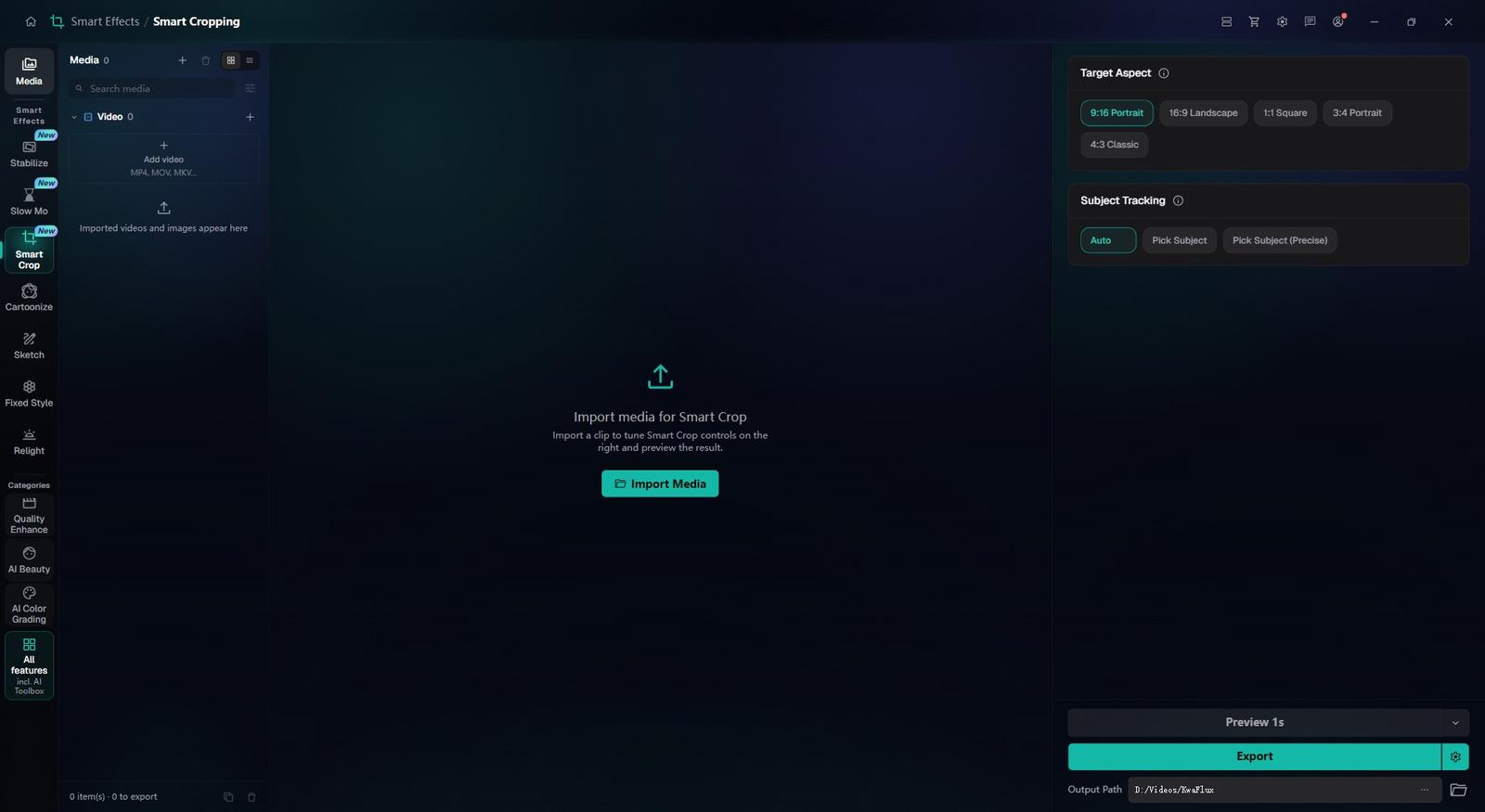
9:16・16:9・1:1・3:4・4:3 に構図を切り直し、被写体を追いかけます。「自動」は人物や顔を見つけ、「主体を指定」では一時停止した画面でクリックして選びます。「主体を指定・精密」は AI のセグメンテーションで追跡するため、より安定しますが時間がかかります。
AI スローモーション
AI が作る中間フレームで、クリップを 2 倍・4 倍・8 倍にゆっくり再生します。ハイスピードカメラは要りません。音声も音程を保ったまま遅くなり、倍率が高いほど音質は落ちます。
カートゥーン化・スケッチ生成・固定スタイル変換
カートゥーン化とスケッチ生成には設定項目がないので、仕上がりはプレビューで判断します。固定スタイル変換では、3 種類のアニメ風プリセットから選べます。いずれも動画と写真に使えます。
顔のリライティング
光源方位角・光源仰角・環境光・方向の硬さの 4 つのスライダーで、顔に当たる光を動かします。動画にも写真にも使えます。
§03
まずプレビュー
1・3・5 秒のプレビューは無料で、アカウントも要りません。スマートクロップと AI スローモーションは、追跡と補間がいちばん難しい、動きの速い部分で確かめてください。
§04
知っておきたい設定
スマートクロップでは、はっきりした人物や顔がないショットだと「自動」が追う対象を見つけにくいので、「主体を指定」に切り替えます。
顔のリライティングでは、方位角 0 が正面、90 が右、−90 が左、180 が背面です。人物の主光源の仰角は 30–50 がアプリの推奨です。
環境光は全体の明るさで 0.5〜2、方向の硬さを 1.0〜1.5 にすると影がはっきりします。
§05使い方
スマートエフェクトの使い方
ツールを開く
サイドバーの「AI ツールボックス」から「スマートエフェクト」を開き、目的のツールを選びます。動画を読み込みます。カートゥーン化、スケッチ生成、固定スタイル変換、顔のリライティングは写真も使えます。
設定を決める
スマートクロップは画面比率と追跡方法、AI スローモーションは倍率と「汎用」「高速」、顔のリライティングは 4 つの光のスライダーを設定します。カートゥーン化とスケッチ生成には設定がありません。
プレビューしてから書き出す
クリップのいちばん難しい部分でプレビューを確かめてから、全体を書き出します。
§06動作環境
動作環境
| OS | Windows 10(64ビット、1809以降)または Windows 11。macOS 12 以降(Apple Silicon)Apple Silicon のみ。macOS 12 は標準モードで動作します。 |
|---|---|
| GPU | 2016年以降の Intel / AMD / NVIDIA GPU(内蔵・ディスクリートどちらでも)DirectX 12 Feature Level 12_0。Windows のみ。macOS は Apple Silicon。 |
| メモリ | メモリ 8 GB起動、プレビュー、書き出しはできます。長いクリップや重ねたモジュールは遅くなります。 |
| ストレージ | SSD の作業領域アプリ、キャッシュ、一時ファイルは SSD に置いてください。 |
Windows 10(64ビット、1809以降)または Windows 11。macOS 12 以降の Apple Silicon。
§07よくある質問
よくある質問
- 横長の動画を、人物を切らずに縦型 9:16 にできますか?
- はい。スマートクロップは 9:16 に構図を切り直し、自動で見つけた被写体か、一時停止した画面でクリックした被写体を追いかけます。書き出す前に、動きの速い部分をプレビューしてください。
- 普通の 30 fps の映像からスローモーションを作れますか?
- はい。「AI ツールボックス」の「スマートエフェクト」にある AI スローモーションが中間フレームを作り、普通の映像を 2 倍・4 倍・8 倍にゆっくり再生します。なめらかで途切れない動きほど、きれいにスローになります。
- 購入前に試せますか?
- はい、アカウントもカードも不要です。無料プレビューの長さはモジュールによって異なり、動画モジュールは 1・3・5 秒、手ぶれ補正は 5・15・30 秒、画像は全体、音声は冒頭の 5〜30 秒です。フォーマット変換などのファイルツールには効果プレビューがありません。書き出し、変換、ファイル修復、リンクからのファイルダウンロードにはサインインと有料プランが必要で、期間限定の体験版はありません。