Effets intelligents six effets, du ralenti au rééclairage
Les Effets intelligents regroupent six outils : Ralenti IA, Recadrage intelligent, Cartoon, Style, Croquis et Rééclairage. Passez un clip horizontal en vertical autour de la personne, créez un ralenti 2x, 4x ou 8x, ou déplacez la lumière sur un visage.
- Aperçu gratuit
- 1, 3 ou 5 secondes de vidéo ; l’image entière pour une photo · Sans compte.
- Offre payante requise
- Exporter, convertir, réparer un fichier, télécharger un fichier depuis un lien
- Recadrage en 9:16, 16:9, 1:1, 3:4 ou 4:3, qui suit une personne ou un visage
- Ralenti IA en 2x, 4x ou 8x, sans caméra haute vitesse
- Cartoon, croquis, trois styles anime et rééclairage du visage
Effets
Six outils, un seul groupe
Chaque effet a son espace de travail et ses réglages. Choisissez celui qui convient, prévisualisez quelques secondes, puis exportez.
§01Fonctions
Ce que fait chaque outil
Recadrage intelligent
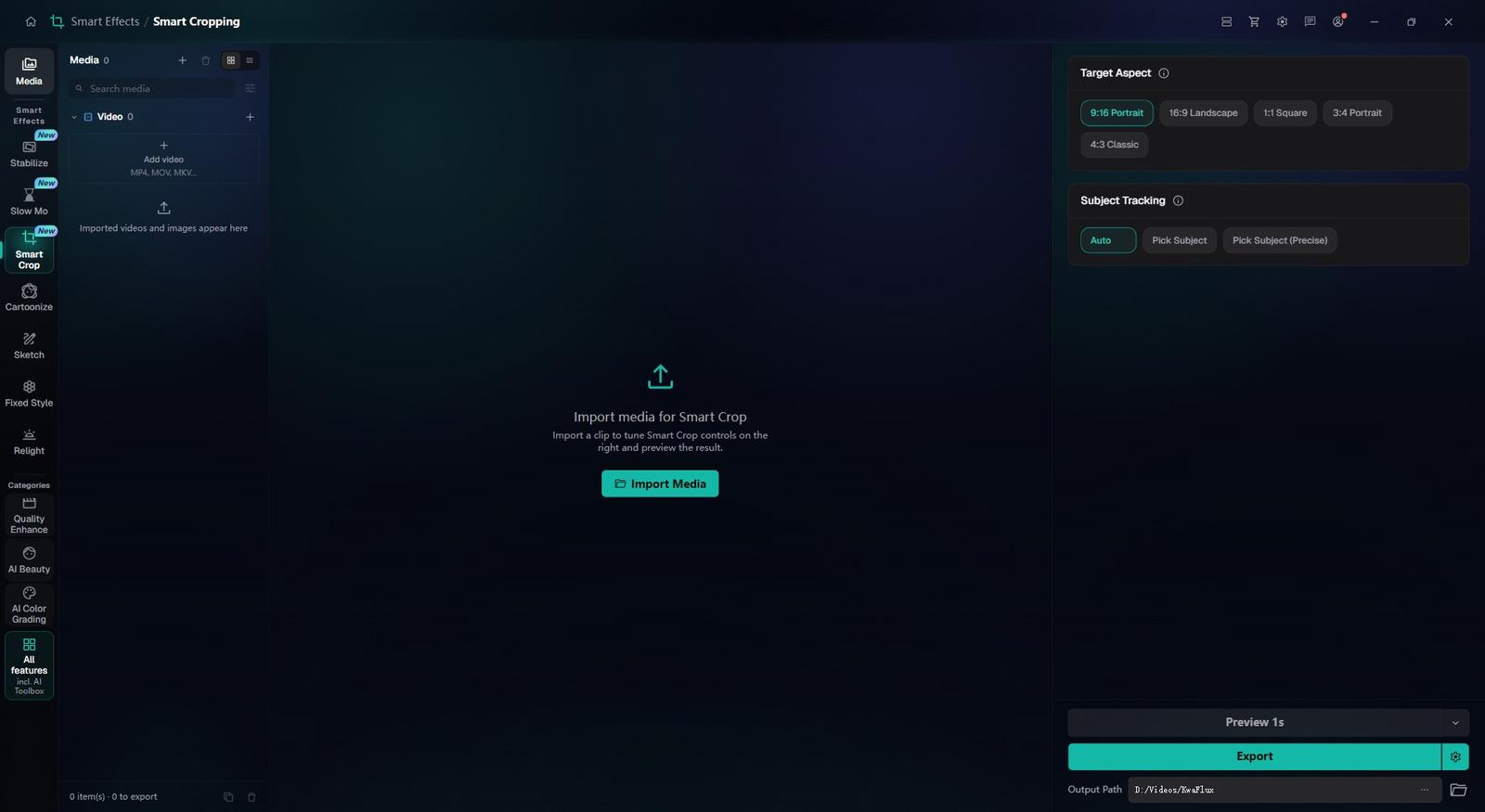
Recadre en 9:16, 16:9, 1:1, 3:4 ou 4:3 et suit le sujet. « Auto » repère une personne ou un visage, « Choisir le sujet » vous laisse cliquer dessus sur une image en pause, et « Choisir le sujet (précis) » suit par segmentation IA, plus stable mais plus lent.
Ralenti IA
Ralentit un clip 2, 4 ou 8 fois grâce à des images intermédiaires créées par l’IA, sans caméra haute vitesse. Le son ralentit aussi, à hauteur constante, et perd en qualité aux facteurs élevés.
Cartoonisation, Génération d’esquisse, Transfert de style fixe
La Cartoonisation et la Génération d’esquisse n’ont aucun réglage : vous jugez le rendu dans l’aperçu. Le Transfert de style fixe propose trois styles anime prédéfinis. Les trois fonctionnent sur vidéos et photos.
Rééclairage du visage
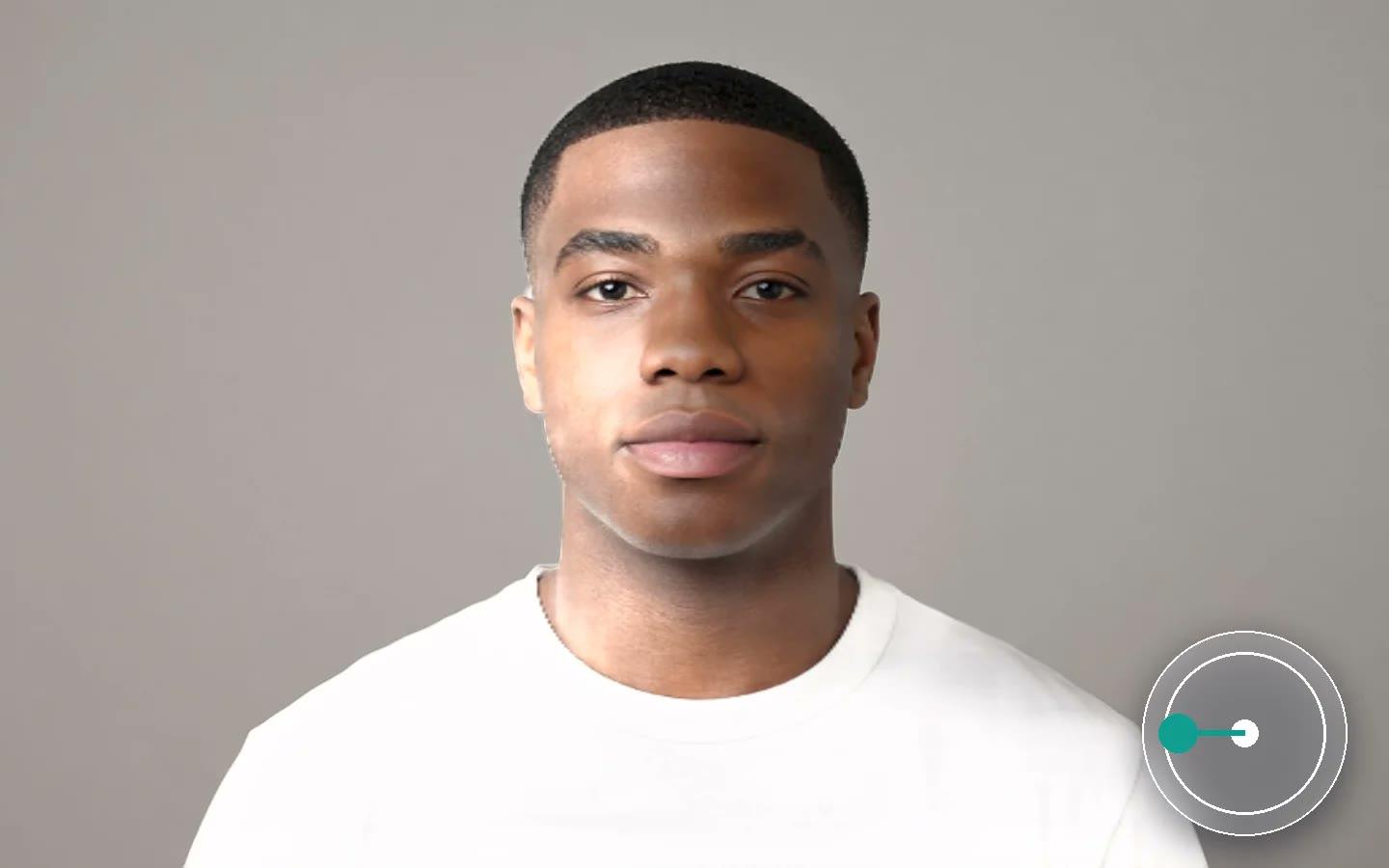
Déplace la lumière sur un visage avec quatre curseurs : Azimut de la lumière, Élévation de la lumière, Ambiant et Gain directionnel. Fonctionne sur vidéos et photos.
§02
Un outil par tâche
Une version verticale, c’est le Recadrage intelligent ; un rendu dessiné, la Cartoonisation ou la Génération d’esquisse ; une nouvelle lumière sur un visage, le Rééclairage du visage. La Stabilisation vidéo IA fait partie du même groupe et a sa propre page ; la retouche du visage se fait dans Beauté IA.
§03
Prévisualisez d’abord
Rendez un aperçu gratuit de 1, 3 ou 5 secondes, sans compte. Pour le Recadrage intelligent et le Ralenti IA, choisissez un passage rapide : c’est là que le suivi et les nouvelles images sont le plus mis à l’épreuve.
§04
Les réglages à connaître
Dans le Recadrage intelligent, « Auto » a peu à suivre quand le plan ne montre ni personne ni visage nets : passez alors à « Choisir le sujet ».
Dans le Rééclairage du visage, un azimut de 0 correspond à l’avant, 90 à la droite, −90 à la gauche et 180 à l’arrière ; pour un portrait, l’app conseille une élévation de 30 à 50.
« Ambiant » règle la luminosité générale de 0,5 à 2, et un gain directionnel de 1,0 à 1,5 renforce les ombres.
§05Mode d’emploi
Utiliser les Effets intelligents
Ouvrir l’outil
Dans la barre latérale, ouvrez la Boîte à outils IA, puis « Effets intelligents », et choisissez l’outil adapté. Importez une vidéo, ou une photo pour la Cartoonisation, la Génération d’esquisse, le Transfert de style fixe et le Rééclairage du visage.
Régler les paramètres
Recadrage intelligent : format et mode de suivi. Ralenti IA : facteur, puis « Général » ou « Rapide ». Rééclairage du visage : les quatre curseurs de lumière ; la Cartoonisation et la Génération d’esquisse n’ont aucun réglage.
Prévisualiser, puis exporter
Vérifiez l’aperçu sur la partie la plus difficile du clip, puis exportez l’ensemble.
§06Configuration requise
Configuration requise
| Système | Windows 10 (64 bits, 1809+) ou Windows 11 ; macOS 12 ou plus récent (Apple Silicon)Apple Silicon uniquement. macOS 12 reste en mode standard. |
|---|---|
| GPU | GPU Intel, AMD ou NVIDIA de 2016 ou plus récent — intégré ou dédiéDirectX 12 Feature Level 12_0. Windows uniquement. macOS utilise Apple Silicon. |
| Mémoire | 8 Go de RAMSuffisant pour lancer l’app, prévisualiser et exporter. Les longs clips et les modules empilés seront plus lents. |
| Stockage | Espace de travail SSDPlacez l’app, le cache et les fichiers temporaires sur un SSD. |
Windows 10 (64 bits, 1809+) ou Windows 11 ; macOS 12 ou plus récent sur Apple Silicon.
§07FAQ
Questions fréquentes
- Puis-je passer une vidéo horizontale en vertical 9:16 sans couper la personne ?
- Oui. Le Recadrage intelligent recadre en 9:16 et suit le sujet, détecté automatiquement ou désigné en cliquant sur une image en pause. Avant d’exporter, prévisualisez un passage où ça bouge vite.
- Puis-je faire du ralenti à partir d’images ordinaires en 30 i/s ?
- Oui. Le Ralenti IA, dans « Effets intelligents » de la Boîte à outils IA, crée des images intermédiaires pour ralentir des images ordinaires 2, 4 ou 8 fois. Les mouvements fluides et continus donnent le ralenti le plus propre.
- Puis-je essayer avant d’acheter ?
- Oui, sans compte ni carte. La durée de l’aperçu gratuit dépend du module : 1, 3 ou 5 secondes pour les modules vidéo, 5, 15 ou 30 secondes pour la stabilisation vidéo, l’image entière pour les photos et les 5 à 30 premières secondes pour l’audio. Les outils de fichiers comme la Conversion de format n’ont pas d’aperçu d’effet. Exporter, convertir, réparer un fichier et télécharger un fichier depuis un lien exigent une connexion et un forfait payant ; il n’y a pas d’essai limité dans le temps.
Téléchargez l’app, importez un clip et lancez un aperçu gratuit. L’offre payante ne sert qu’à exporter, convertir, réparer un fichier ou télécharger un fichier depuis un lien.