Intelligente Effekte sechs Effekte, von Zeitlupe bis Neubelichtung
Die Intelligenten Effekte bündeln sechs Werkzeuge: KI-Zeitlupe, intelligenter Zuschnitt, Cartoon, Stil, Skizze und Neubelichtung. Machen Sie aus einem Querformat-Clip ein Hochformat rund um die Person, erzeugen Sie eine Zeitlupe mit 2x, 4x oder 8x oder verlegen Sie das Licht auf einem Gesicht.
- Kostenlose Vorschau
- 1, 3 oder 5 Sekunden Video; bei Fotos das ganze Bild · Kein Konto nötig.
- Bezahlter Plan nötig
- Exportieren, Konvertieren, Datei reparieren, Datei per Link herunterladen
- Intelligenter Zuschnitt auf 9:16, 16:9, 1:1, 3:4 oder 4:3, der Person oder dem Gesicht folgend
- KI-Zeitlupe mit 2x, 4x oder 8x, ohne Hochgeschwindigkeitskamera
- Cartoon, Skizze, drei Anime-Stile und Neubelichtung von Gesichtern
Effekte
Sechs Werkzeuge, eine Gruppe
Jeder Effekt hat einen eigenen Arbeitsbereich und eigene Einstellungen. Wählen Sie den passenden, sehen Sie sich ein paar Sekunden an und exportieren Sie dann.
§01Funktionen
Was die einzelnen Werkzeuge tun
Intelligenter Zuschnitt
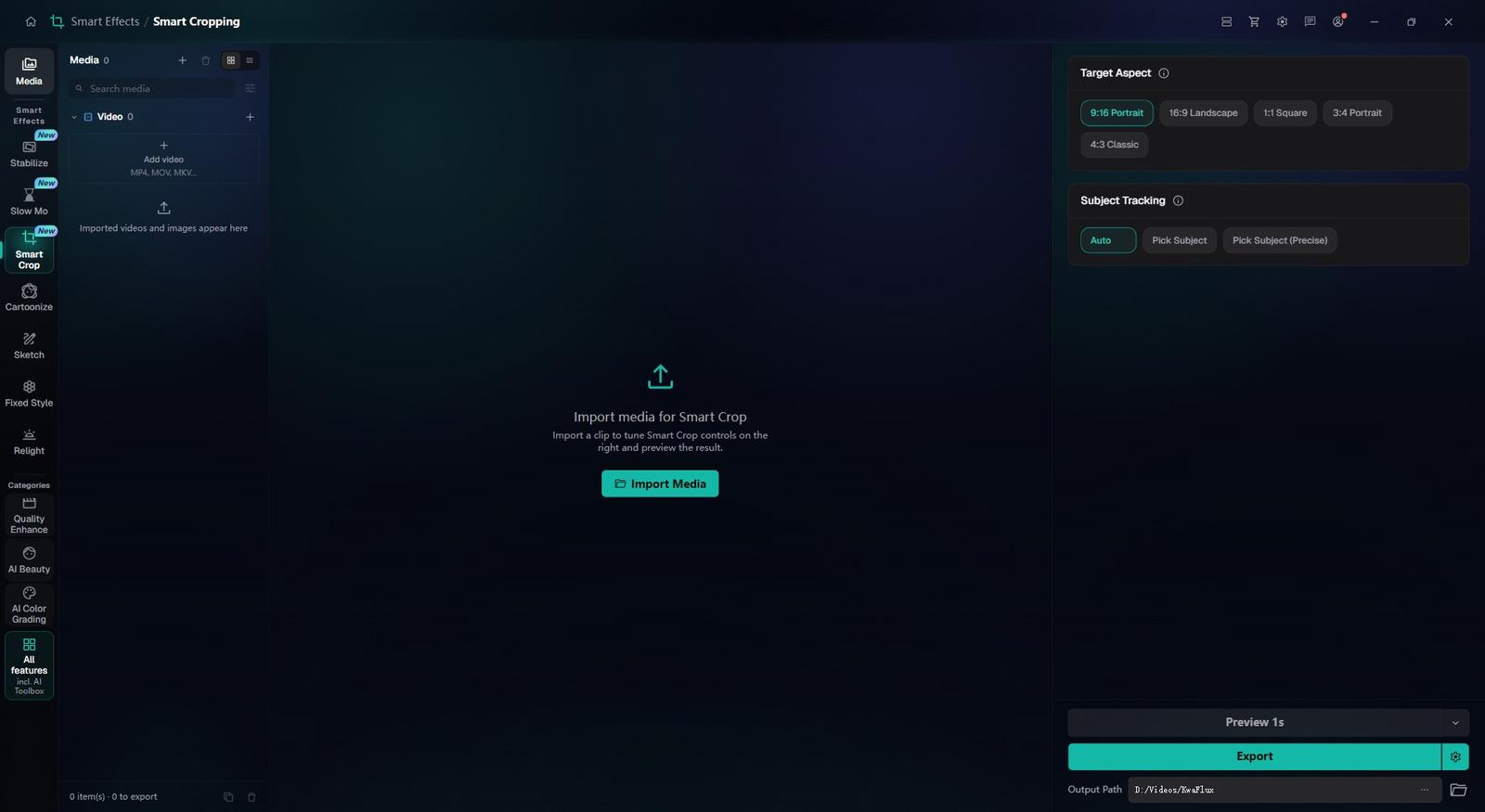
Schneidet auf 9:16, 16:9, 1:1, 3:4 oder 4:3 zu und folgt dem Motiv. „Auto“ findet eine Person oder ein Gesicht, bei „Motiv wählen“ klicken Sie es auf einem pausierten Bild an, und „Motiv wählen (Präzise)“ verfolgt per KI-Segmentierung – stabiler, aber langsamer.
KI-Zeitlupe
Spielt einen Clip mit KI-berechneten Zwischenbildern 2-, 4- oder 8-mal langsamer ab, ganz ohne Hochgeschwindigkeitskamera. Der Ton wird in gleicher Tonhöhe mitverlangsamt und verliert bei höheren Faktoren an Qualität.
Cartoonisierung, Skizzengenerierung, Fester Stiltransfer
Cartoonisierung und Skizzengenerierung haben keine Einstellungen, den Look beurteilen Sie in der Vorschau. Der Feste Stiltransfer bietet drei voreingestellte Anime-Stile. Alle drei funktionieren mit Videos und Fotos.
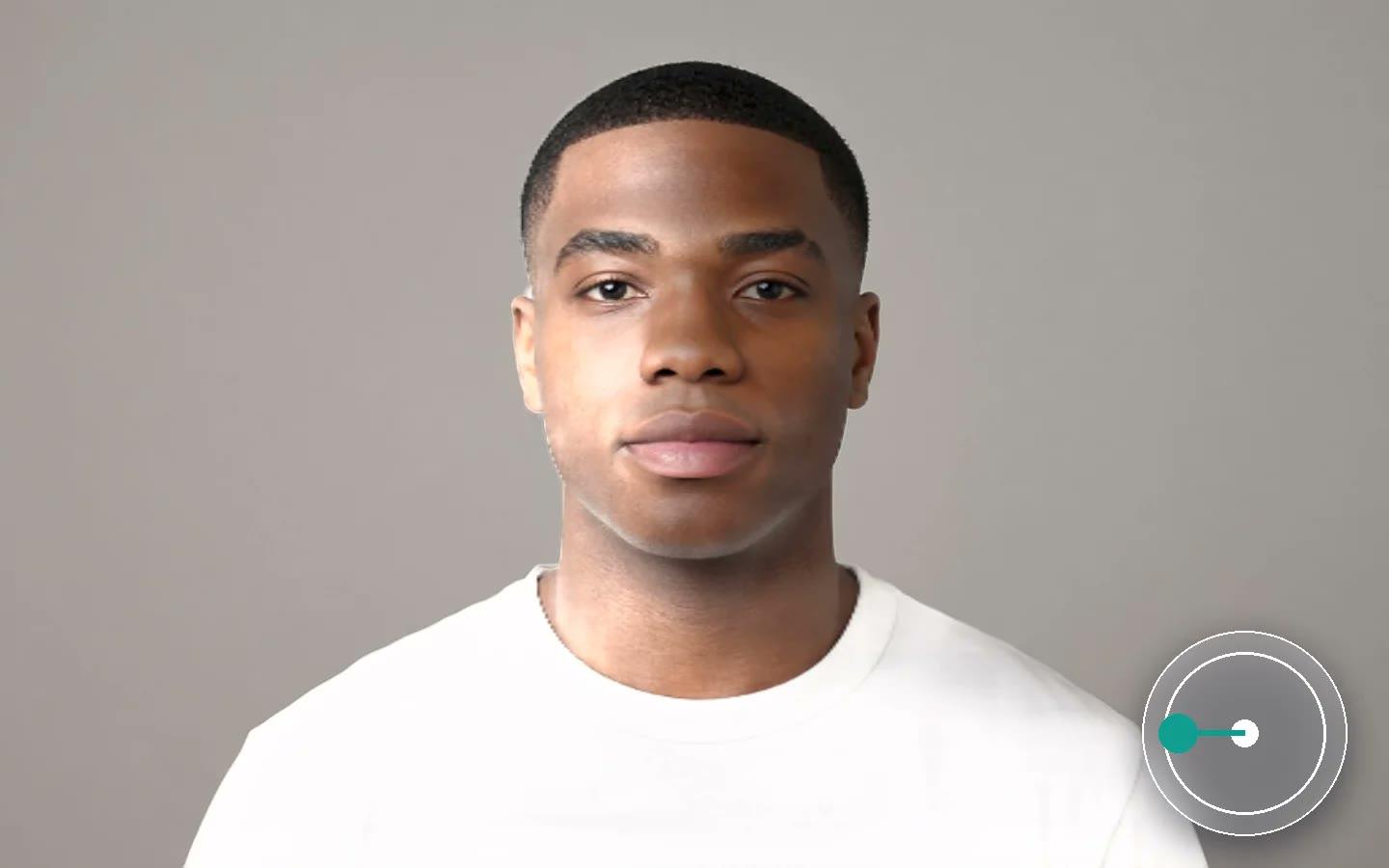
Gesichtsrelighting
Verschiebt das Licht auf einem Gesicht mit vier Reglern: Lichtazimut, Lichterhebung, Umgebungslicht und Richtungsstärke. Funktioniert mit Videos und Fotos.
§02
Ein Werkzeug pro Aufgabe
Eine Hochformatversion ist ein Fall für den Intelligenten Zuschnitt, ein gezeichneter Look für Cartoonisierung oder Skizzengenerierung, neues Licht im Gesicht für das Gesichtsrelighting. Die KI-Videostabilisierung gehört zur selben Gruppe und hat eine eigene Seite; Gesichtsretusche finden Sie unter KI-Beauty.
§03
Erst die Vorschau
Rendern Sie eine kostenlose Vorschau von 1, 3 oder 5 Sekunden, ohne Konto. Für den Intelligenten Zuschnitt und die KI-Zeitlupe wählen Sie eine Stelle mit schneller Bewegung, dort sind Tracking und neue Bilder am anspruchsvollsten.
§04
Einstellungen, die Sie kennen sollten
Fehlt im Intelligenten Zuschnitt eine klare Person oder ein Gesicht, hat „Auto“ wenig zu verfolgen; wechseln Sie dann zu „Motiv wählen“.
Beim Gesichtsrelighting steht Azimut 0 für vorn, 90 für rechts, −90 für links und 180 für hinten; für Porträts empfiehlt die App eine Erhebung von 30–50.
Umgebungslicht regelt die Gesamthelligkeit von 0,5 bis 2, eine Richtungsstärke von 1,0–1,5 verstärkt die Schatten.
§05So geht’s
So nutzen Sie die Intelligenten Effekte
Werkzeug öffnen
Öffnen Sie in der Seitenleiste den KI-Werkzeugkasten, dann „Intelligente Effekte“, und wählen Sie das passende Werkzeug. Importieren Sie ein Video – oder ein Foto für Cartoonisierung, Skizzengenerierung, Festen Stiltransfer und Gesichtsrelighting.
Einstellungen vornehmen
Intelligenter Zuschnitt: Seitenverhältnis und Tracking-Modus. KI-Zeitlupe: Faktor sowie „Allgemein“ oder „Schnell“. Gesichtsrelighting: die vier Lichtregler; Cartoonisierung und Skizzengenerierung haben keine Einstellungen.
Vorschau, dann Export
Prüfen Sie die Vorschau an der schwierigsten Stelle des Clips und exportieren Sie dann alles.
§06Systemanforderungen
Systemanforderungen
| Betriebssystem | Windows 10 (64-Bit, 1809+) oder Windows 11; macOS 12 oder neuer (Apple Silicon)Nur Apple Silicon. macOS 12 läuft im Standardmodus. |
|---|---|
| GPU | GPU von Intel, AMD oder NVIDIA ab 2016 — integriert oder diskretDirectX 12 Feature Level 12_0. Nur Windows. macOS nutzt Apple Silicon. |
| Arbeitsspeicher | 8 GB RAMReicht zum Starten, für die Vorschau und den Export. Lange Clips und mehrere Module werden langsamer. |
| Speicher | SSD als ArbeitslaufwerkLegen Sie App, Cache und temporäre Dateien auf eine SSD. |
Windows 10 (64-Bit, 1809+) oder Windows 11; macOS 12 oder neuer auf Apple Silicon.
§07FAQ
Häufige Fragen
- Kann ich ein Querformatvideo ins Hochformat 9:16 bringen, ohne die Person abzuschneiden?
- Ja. Der Intelligente Zuschnitt schneidet auf 9:16 zu und folgt dem Motiv – automatisch erkannt oder auf einem pausierten Bild angeklickt. Sehen Sie sich vor dem Export eine Stelle mit schneller Bewegung an.
- Kann ich aus normalem 30-fps-Material eine Zeitlupe machen?
- Ja. Die KI-Zeitlupe unter „Intelligente Effekte“ im KI-Werkzeugkasten berechnet Zwischenbilder, sodass normales Material 2-, 4- oder 8-mal langsamer läuft. Gleichmäßige, durchgehende Bewegung lässt sich am saubersten verlangsamen.
- Kann ich vor dem Kauf testen?
- Ja, ohne Konto und ohne Karte. Wie lang die kostenlose Vorschau ist, hängt vom Modul ab: 1, 3 oder 5 Sekunden bei Videomodulen, 5, 15 oder 30 Sekunden bei der Videostabilisierung, bei Bildern das ganze Bild und bei Audio die ersten 5 bis 30 Sekunden. Dateiwerkzeuge wie der Formatkonverter haben keine Effektvorschau. Export, Konvertierung, Dateireparatur und Datei-Download aus einem Link erfordern eine Anmeldung und einen bezahlten Plan; eine befristete Testphase gibt es nicht.
Laden Sie die App herunter, importieren Sie einen Clip und rendern Sie eine kostenlose Vorschau. Einen bezahlten Plan brauchen Sie nur zum Exportieren, Konvertieren, Reparieren einer Datei oder Herunterladen per Link.