Efectos inteligentes seis efectos, de la cámara lenta a la reiluminación
Efectos inteligentes reúne seis herramientas: Cámara lenta IA, Recorte inteligente, Dibujo animado, Estilo, Boceto y Reiluminación. Pasa un clip horizontal a vertical alrededor de la persona, haz una cámara lenta a 2x, 4x u 8x o cambia la luz de un rostro.
- Vista previa gratis
- 1, 3 o 5 segundos de vídeo; la imagen completa en una foto · Sin cuenta.
- Requiere un plan de pago
- Exportar, convertir, reparar un archivo, descargar un archivo desde un enlace
- Recorta a 9:16, 16:9, 1:1, 3:4 o 4:3, siguiendo a una persona o un rostro
- Cámara lenta IA a 2x, 4x u 8x, sin cámara de alta velocidad
- Dibujo animado, boceto, tres estilos anime y reiluminación de rostros
Efectos
Seis herramientas, un solo grupo
Cada efecto tiene su propio espacio de trabajo y sus ajustes. Elige el que encaje, previsualiza unos segundos y exporta.
§01Funciones
Qué hace cada herramienta
Recorte inteligente
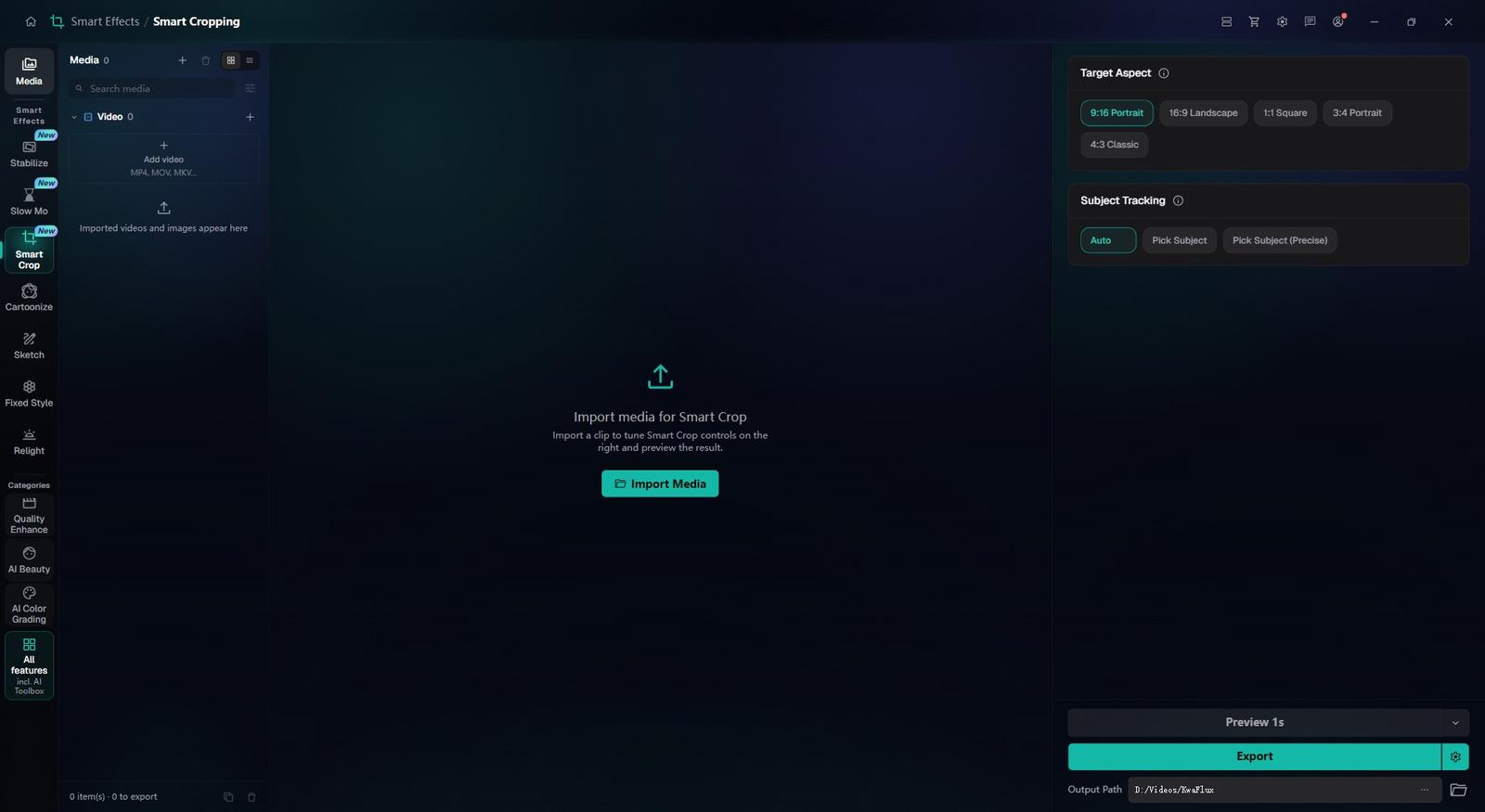
Reencuadra a 9:16, 16:9, 1:1, 3:4 o 4:3 y sigue al sujeto. «Auto» encuentra una persona o una cara, «Elegir sujeto» te deja marcarlo haciendo clic en un fotograma en pausa, y «Elegir sujeto (preciso)» lo sigue con segmentación IA, más estable pero más lento.
Cámara lenta con IA
Reproduce un clip 2, 4 u 8 veces más lento con fotogramas intermedios creados por IA, sin cámara de alta velocidad. El sonido se ralentiza con el mismo tono y pierde más calidad cuanto mayor es el factor.
Cartoonización, Generación de boceto, Transferencia de estilo fijo
La Cartoonización y la Generación de boceto no tienen ajustes, así que el resultado se juzga en la vista previa. La Transferencia de estilo fijo ofrece tres estilos de anime predefinidos. Las tres funcionan con vídeos y fotos.
Reiluminación facial
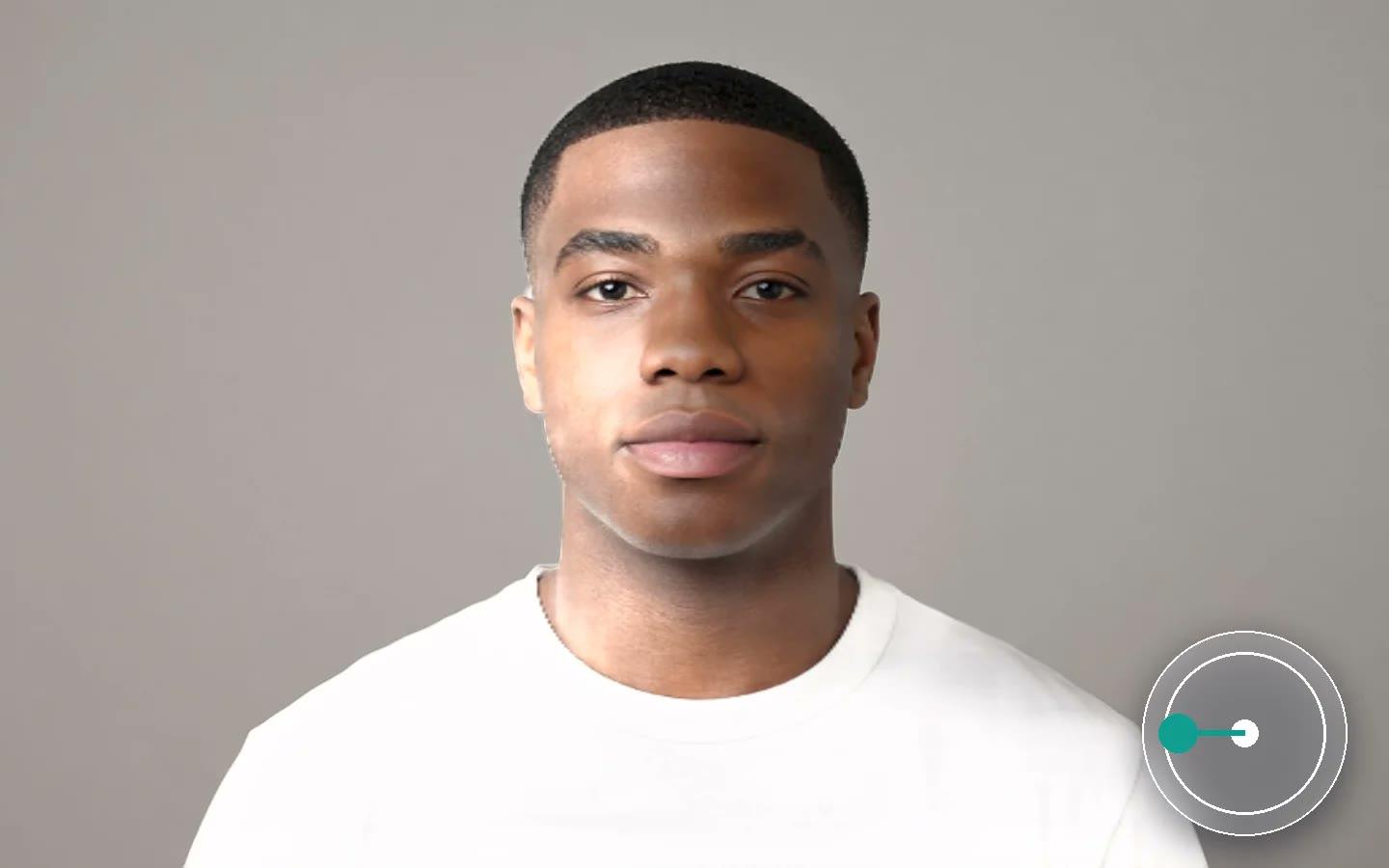
Mueve la luz sobre un rostro con cuatro controles: Azimut de la luz, Elevación de la luz, Ambiente y Ganancia direccional. Funciona con vídeos y fotos.
§02
Una herramienta para cada tarea
Para una versión vertical, el Recorte inteligente; para un aspecto dibujado, la Cartoonización o la Generación de boceto; para luz nueva en un rostro, la Reiluminación facial. La Estabilización de vídeo IA está en el mismo grupo y tiene su propia página; el retoque facial está en Belleza IA.
§03
Primero, la vista previa
Renderiza una vista previa gratuita de 1, 3 o 5 segundos, sin cuenta. Para el Recorte inteligente y la Cámara lenta con IA, elige un tramo con movimiento rápido, donde el seguimiento y los fotogramas nuevos lo tienen más difícil.
§04
Ajustes que conviene conocer
En el Recorte inteligente, «Auto» tiene poco que seguir si la toma no muestra una persona o una cara claras, así que cambia a «Elegir sujeto».
En la Reiluminación facial, el azimut 0 es de frente, 90 a la derecha, −90 a la izquierda y 180 por detrás; para retratos, la app recomienda una elevación de 30 a 50.
«Ambiente» fija el brillo general entre 0,5 y 2, y una ganancia direccional de 1,0 a 1,5 refuerza las sombras.
§05Cómo se usa
Cómo usar los Efectos inteligentes
Abrir la herramienta
En la barra lateral, abre la Caja de herramientas IA, luego «Efectos inteligentes», y elige la herramienta adecuada. Importa un vídeo, o una foto para la Cartoonización, la Generación de boceto, la Transferencia de estilo fijo y la Reiluminación facial.
Ajustar los controles
Recorte inteligente: formato y modo de seguimiento. Cámara lenta con IA: factor y «General» o «Rápido». Reiluminación facial: los cuatro controles de luz; la Cartoonización y la Generación de boceto no tienen ajustes.
Previsualizar y exportar
Revisa la vista previa en la parte más difícil del clip y luego exporta todo.
§06Requisitos
Requisitos del sistema
| Sistema operativo | Windows 10 (64 bits, 1809+) o Windows 11; macOS 12 o posterior (Apple Silicon)Solo Apple Silicon. macOS 12 funciona en modo estándar. |
|---|---|
| GPU | GPU Intel, AMD o NVIDIA de 2016 o posterior — integrada o discretaDirectX 12 Feature Level 12_0. Solo Windows. macOS usa Apple Silicon. |
| Memoria | 8 GB de RAMBasta para arrancar, previsualizar y exportar. Clips largos y módulos encadenados irán más lentos. |
| Almacenamiento | Espacio de trabajo SSDPon la app, la caché y los archivos temporales en un SSD. |
Windows 10 (64 bits, 1809+) o Windows 11; macOS 12 o posterior en Apple Silicon.
§07Preguntas frecuentes
Preguntas frecuentes
- ¿Puedo pasar un vídeo horizontal a vertical 9:16 sin cortar a la persona?
- Sí. El Recorte inteligente reencuadra a 9:16 y sigue al sujeto, detectado automáticamente o marcado haciendo clic en un fotograma en pausa. Antes de exportar, previsualiza un tramo con movimiento rápido.
- ¿Puedo hacer cámara lenta con material normal de 30 fps?
- Sí. La Cámara lenta con IA, en «Efectos inteligentes» de la Caja de herramientas IA, crea fotogramas intermedios para que el material normal se reproduzca 2, 4 u 8 veces más lento. El movimiento suave y continuo es el que mejor se ralentiza.
- ¿Puedo probarlo antes de comprar?
- Sí, sin cuenta ni tarjeta. La duración de la vista previa gratuita depende del módulo: 1, 3 o 5 segundos en los módulos de vídeo, 5, 15 o 30 segundos en la estabilización de vídeo, la imagen completa en fotos y los primeros 5 a 30 segundos en audio. Las herramientas de archivo, como la Conversión de formato, no tienen vista previa de efecto. Exportar, convertir, reparar un archivo y descargar un archivo desde un enlace requieren iniciar sesión y un plan de pago; no hay prueba con límite de tiempo.
Descarga la app, importa un clip y genera una vista previa gratis. Solo necesitas un plan de pago para exportar, convertir, reparar un archivo o descargar un archivo desde un enlace.