Efeitos inteligentes seis efeitos, da câmera lenta à reiluminação
Os Efeitos inteligentes reúnem seis ferramentas: Câmera lenta IA, Recorte inteligente, Desenho, Estilo, Esboço e Reiluminação. Transforme um clipe horizontal em vertical ao redor da pessoa, crie uma câmera lenta em 2x, 4x ou 8x ou mude a luz em um rosto.
- Prévia grátis
- 1, 3 ou 5 segundos de vídeo; a imagem inteira em uma foto · Sem conta.
- Exige plano pago
- Exportar, converter, reparar um arquivo, baixar um arquivo de um link
- Recorte em 9:16, 16:9, 1:1, 3:4 ou 4:3, acompanhando uma pessoa ou um rosto
- Câmera lenta IA em 2x, 4x ou 8x, sem câmera de alta velocidade
- Desenho, esboço, três estilos de anime e reiluminação de rostos
Efeitos
Seis ferramentas, um só grupo
Cada efeito tem seu próprio espaço de trabalho e ajustes. Escolha o que combina com o trabalho, faça a prévia de alguns segundos e exporte.
§01Recursos
O que cada ferramenta faz
Recorte inteligente
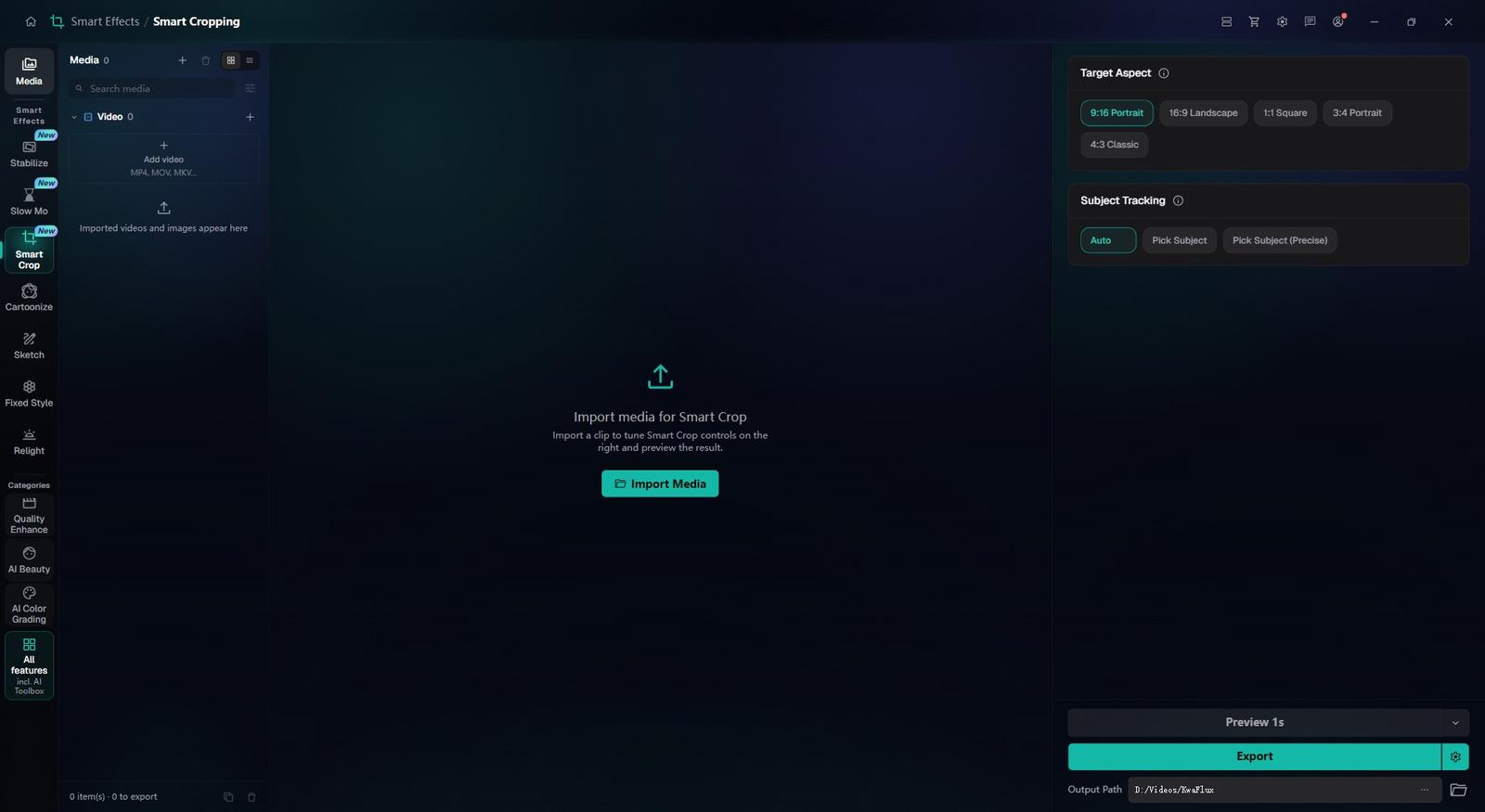
Reenquadra para 9:16, 16:9, 1:1, 3:4 ou 4:3 e acompanha o assunto. “Auto” encontra uma pessoa ou um rosto, “Escolher assunto” deixa você clicar nele em um quadro pausado, e “Escolher assunto (preciso)” rastreia com segmentação por IA, mais estável e mais lento.
Câmera lenta com IA
Deixa um clipe 2, 4 ou 8 vezes mais lento com quadros intermediários criados por IA, sem câmera de alta velocidade. O som desacelera junto, no mesmo tom, e perde mais qualidade nos fatores mais altos.
Cartoonização, Geração de esboço, Transferência de estilo fixo
A Cartoonização e a Geração de esboço não têm ajustes, então o visual é avaliado na prévia. A Transferência de estilo fixo oferece três estilos de anime predefinidos. As três funcionam com vídeos e fotos.
Reiluminação facial
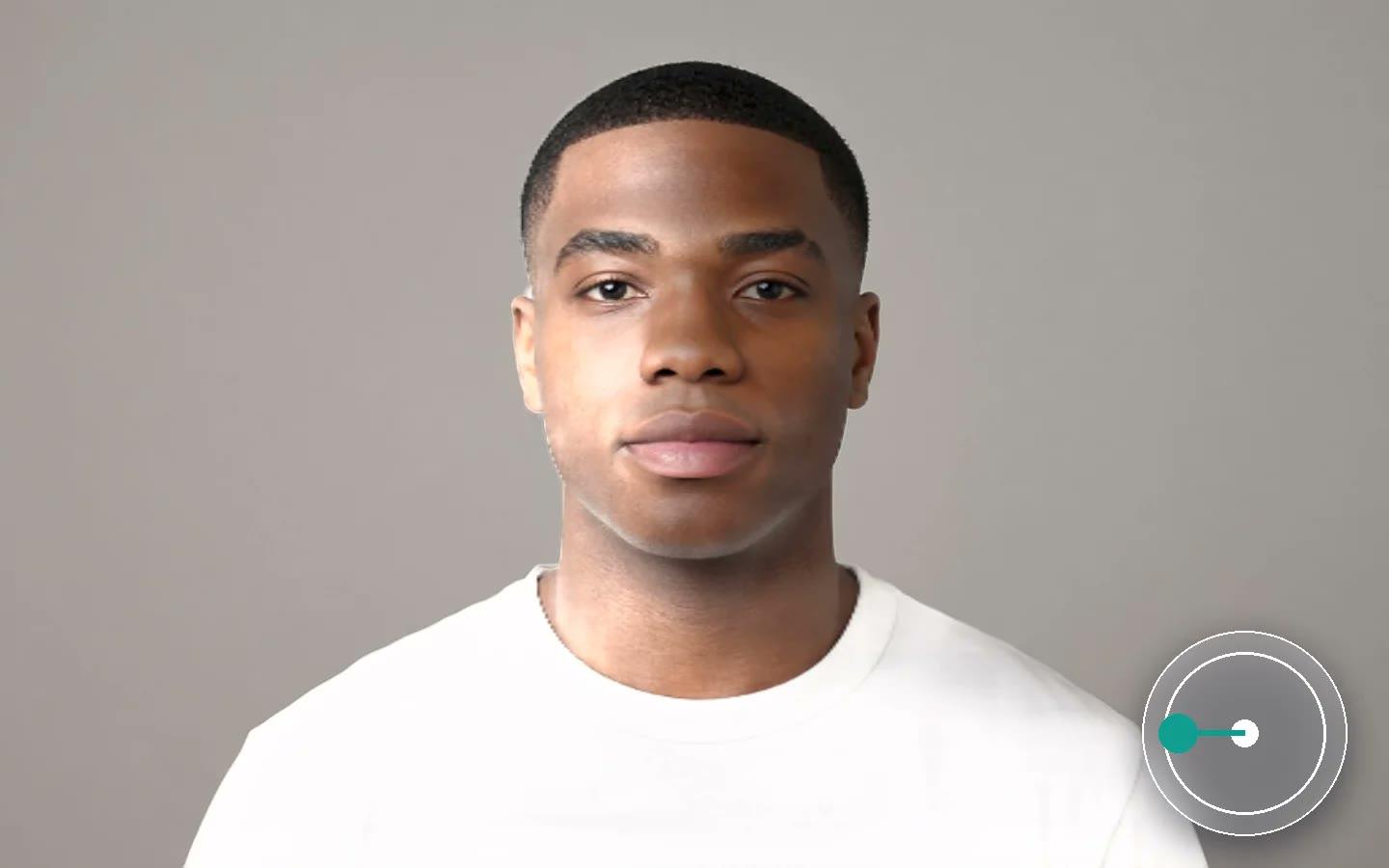
Move a luz sobre um rosto com quatro controles: Azimute da luz, Elevação da luz, Ambiente e Ganho direcional. Funciona com vídeos e fotos.
§02
Uma ferramenta para cada tarefa
Para uma versão vertical, o Recorte inteligente; para um visual desenhado, a Cartoonização ou a Geração de esboço; para uma luz nova no rosto, a Reiluminação facial. A Estabilização de vídeo IA fica no mesmo grupo e tem página própria; o retoque do rosto fica na Beleza IA.
§03
Primeiro, a prévia
Renderize uma prévia gratuita de 1, 3 ou 5 segundos, sem conta. Para o Recorte inteligente e a Câmera lenta com IA, escolha um trecho com movimento rápido, onde o rastreamento e os quadros novos têm mais dificuldade.
§04
Ajustes que vale conhecer
No Recorte inteligente, o “Auto” tem pouco para seguir quando a cena não mostra uma pessoa ou um rosto claros, então mude para “Escolher assunto”.
Na Reiluminação facial, o azimute 0 é de frente, 90 à direita, −90 à esquerda e 180 por trás; para retratos, o app recomenda uma elevação de 30 a 50.
“Ambiente” define o brilho geral de 0,5 a 2, e um ganho direcional de 1,0 a 1,5 reforça as sombras.
§05Como usar
Como usar os Efeitos inteligentes
Abrir a ferramenta
Na barra lateral, abra a Caixa de ferramentas IA, depois “Efeitos inteligentes”, e escolha a ferramenta certa. Importe um vídeo, ou uma foto para a Cartoonização, a Geração de esboço, a Transferência de estilo fixo e a Reiluminação facial.
Ajustar os controles
Recorte inteligente: formato e modo de rastreamento. Câmera lenta com IA: fator e “Geral” ou “Rápido”. Reiluminação facial: os quatro controles de luz; a Cartoonização e a Geração de esboço não têm ajustes.
Fazer a prévia e exportar
Confira a prévia na parte mais difícil do clipe e depois exporte tudo.
§06Requisitos
Requisitos do sistema
| Sistema operacional | Windows 10 (64 bits, 1809+) ou Windows 11; macOS 12 ou mais novo (Apple Silicon)Somente Apple Silicon. macOS 12 roda no modo padrão. |
|---|---|
| GPU | GPU Intel, AMD ou NVIDIA de 2016 ou mais recente — integrada ou dedicadaDirectX 12 Feature Level 12_0. Somente Windows. macOS usa Apple Silicon. |
| Memória | 8 GB de RAMChega para abrir, pré-visualizar e exportar. Clips longos e módulos empilhados ficam mais lentos. |
| Armazenamento | Espaço de trabalho SSDColoque o app, o cache e os temporários em um SSD. |
Windows 10 (64 bits, 1809+) ou Windows 11; macOS 12 ou mais novo no Apple Silicon.
§07Perguntas frequentes
Perguntas frequentes
- Dá para passar um vídeo horizontal para vertical 9:16 sem cortar a pessoa?
- Sim. O Recorte inteligente reenquadra para 9:16 e acompanha o assunto, detectado automaticamente ou marcado clicando em um quadro pausado. Antes de exportar, faça a prévia de um trecho com movimento rápido.
- Dá para fazer câmera lenta com material comum de 30 fps?
- Sim. A Câmera lenta com IA, em “Efeitos inteligentes” na Caixa de ferramentas IA, cria quadros intermediários para que o material comum fique 2, 4 ou 8 vezes mais lento. Movimento suave e contínuo é o que desacelera mais limpo.
- Posso experimentar antes de comprar?
- Sim, sem conta nem cartão. A duração da prévia gratuita depende do módulo: 1, 3 ou 5 segundos nos módulos de vídeo, 5, 15 ou 30 segundos na estabilização de vídeo, a imagem inteira nas fotos e os primeiros 5 a 30 segundos no áudio. Ferramentas de arquivo, como a Conversão de formato, não têm prévia de efeito. Exportar, converter, reparar um arquivo e baixar um arquivo de um link exigem login e um plano pago; não há teste por tempo limitado.
Baixe o app, importe um clipe e gere uma prévia grátis. O plano pago só é necessário para exportar, converter, reparar um arquivo ou baixar um arquivo de um link.