AIオブジェクト除去 物体や通行人を消す
AIオブジェクト除去は、写り込んだ不要なものを消して、空いた部分を埋めます。通行人のように動くものにはダイナミック追跡除去、止めてある自転車やゴミ箱のように動かないものには静止物体除去を使います。
- 無料プレビュー
- 動画は 1・3・5 秒、写真は全体 · アカウントは不要です。
- 有料プランが必要
- 書き出し、変換、ファイル修復、リンクからのファイルダウンロード
- 動く人やものには動的追跡
- 動かないものには静止物体除去
- 3 段階の品質。時間をかけるほどきれいに埋まる

除去
印をつければ、追跡と穴埋めはおまかせ
人混みや細いポールはまだ苦手です。いくつかの点で物体を指定して短い区間をプレビューし、埋めた跡が見えるなら品質を上げてください。

§01できること
2 つの除去モジュールと修復ティア
ダイナミック追跡除去(試験運用)
通行人や車など動くものを 1 フレームで指定すると、マスクがクリップ全体で追いかけます。アプリでは試験運用の扱いなので、仕上がりにばらつきが出ることがあります。
静止物体除去
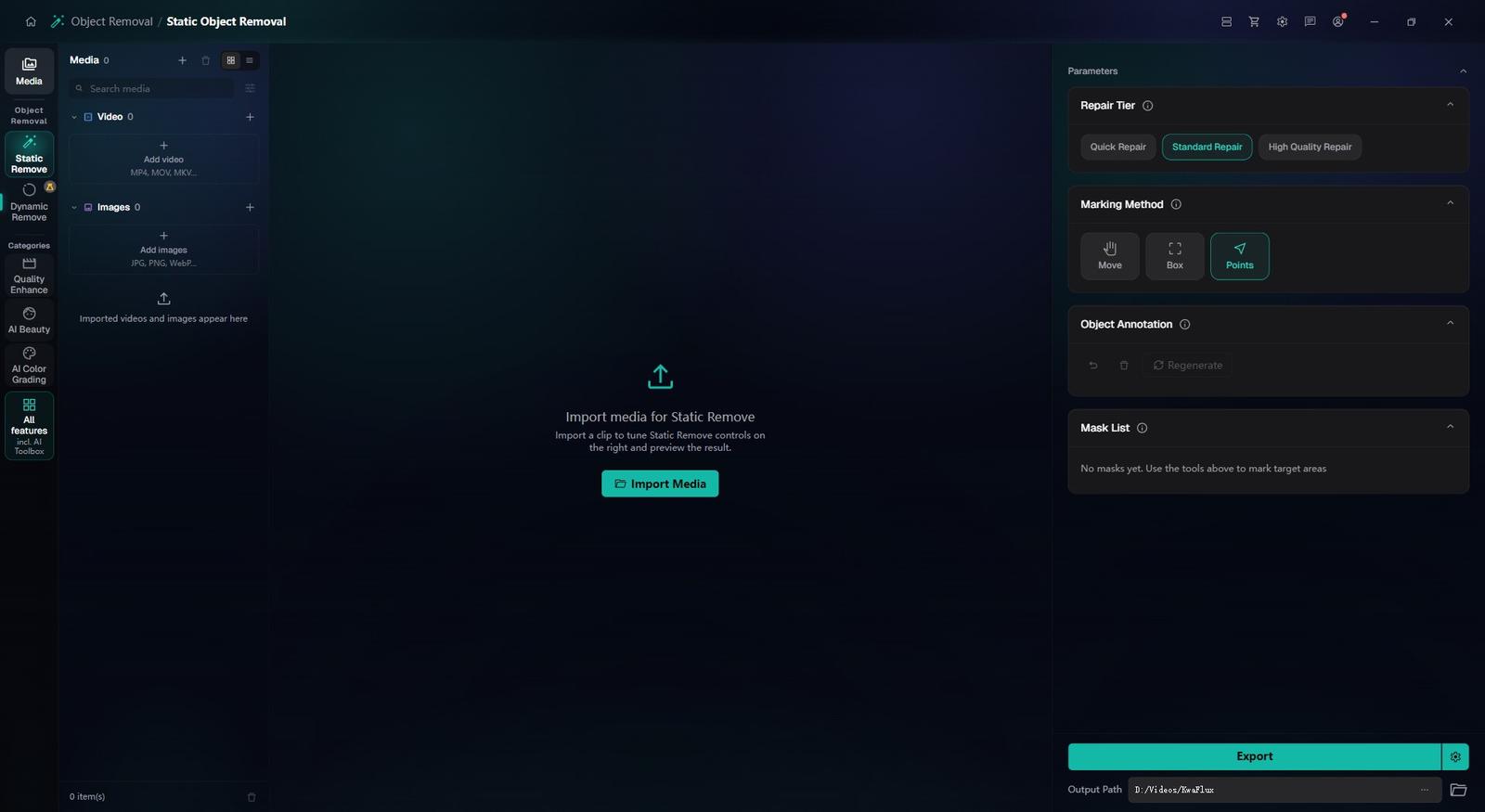
看板やゴミ箱、電線など、動かないものに使います。ボックスかクリックで囲むと、KwaFlux がその部分を埋めます。動画にも写真にも使えます。
修復ティア
クイック修復・標準修復・高品質修復から選びます。ティアが高いほど埋めた部分はきれいになり、時間もかかります。
§02
埋める画は素材から借りてくる
埋める部分は周囲の画素と背景が見えていたフレームから組み立てるため、カメラが一度も写していないものは再現できません。
物体がショットの間ずっと同じ場所を隠していると借りてくる画がなく、埋めた部分は推測になります。人混みや繰り返し模様、細い柱が難しいのも同じ理由です。
§03
物体が横切る場面をプレビュー
物体が細かい背景の前を通る場面で、1・3・5 秒の無料プレビューを出します。埋めた部分が揺らぐなら、ポイントを足すか再生成するか、修復ティアを上げてください。
§04
動くか動かないかでモジュールを選ぶ
画面を横切る歩行者や自転車、車はダイナミック追跡除去の出番です。1 フレームで指定すれば、マスクが追いかけていきます。
看板やゴミ箱、ケーブルなど動かないものは静止物体除去へ。ボックスかクリックで指定すれば、その後ろにあった画が組み立てられます。
物体を残して背景のほうを替えたいなら、指定物体の背景置換 を使います。
§05使い方
KwaFlux で物体を消す手順
モジュールを選ぶ
サイドバーの「AI ツールボックス」から「物体除去」を開きます。動くものなら「ダイナミック追跡除去」、動かないものなら「静止物体除去」を選びます。
指定してプレビュー
いくつかのポイントかボックスで物体を指定し、修復ティアを決めてから 1・3・5 秒プレビューします。
書き出す
1 フレームだけでなく、動きの中でも埋めた部分が破綻しないのを確かめてから書き出します。
§06動作環境
動作環境
| OS | Windows 10(64ビット、1809以降)または Windows 11。macOS 12 以降(Apple Silicon)Apple Silicon のみ。macOS 12 は標準モードで動作します。 |
|---|---|
| GPU | 2016年以降の Intel / AMD / NVIDIA GPU(内蔵・ディスクリートどちらでも)DirectX 12 Feature Level 12_0。Windows のみ。macOS は Apple Silicon。 |
| メモリ | メモリ 8 GB起動、プレビュー、書き出しはできます。長いクリップや重ねたモジュールは遅くなります。 |
| ストレージ | SSD の作業領域アプリ、キャッシュ、一時ファイルは SSD に置いてください。 |
Windows 10(64ビット、1809以降)または Windows 11。macOS 12 以降の Apple Silicon。
§07よくある質問
よくある質問
- 画面を横切る人を消せますか?
- はい。アプリで試験運用と表示されているダイナミック追跡除去を使います。人物を指定し、横切る場面をプレビューして、埋めた部分が自然なら書き出してください。密集した人混みや長く隠れる場面は、まだ難しいところです。
- 看板や電線など、動かないものは消せますか?
- はい。静止物体除去は、電柱や看板、ケーブルといった動かない邪魔ものを動画でも写真でも消せます。ボックスかクリックで指定すると、KwaFlux がその部分を埋めます。書き出す前に、込み入った背景と接する部分をプレビューしてください。
- 購入前に試せますか?
- はい、アカウントもカードも不要です。無料プレビューの長さはモジュールによって異なり、動画モジュールは 1・3・5 秒、手ぶれ補正は 5・15・30 秒、画像は全体、音声は冒頭の 5〜30 秒です。フォーマット変換などのファイルツールには効果プレビューがありません。書き出し、変換、ファイル修復、リンクからのファイルダウンロードにはサインインと有料プランが必要で、期間限定の体験版はありません。