

Cómo mejorar la calidad de un vídeo: desenfoque, ruido, pixelado y compresión
Averigua qué le pasa de verdad a un clip, corrige el desenfoque, el ruido, el pixelado y la compresión en el orden correcto y descubre cuándo volver a exportar da más que cualquier mejorador.
La respuesta corta
Para mejorar la calidad de un vídeo, averigua primero qué le pasa: desenfoque, ruido, pixelado, bloques de compresión, falta de luz o, simplemente, muy pocos píxeles. Cada problema necesita un arreglo distinto, y el orden importa: limpia el ruido y la compresión antes de enfocar o ampliar. En KwaFlux, la Reparación de calidad se encarga de la limpieza y del cambio de tamaño en una sola pasada, en local.
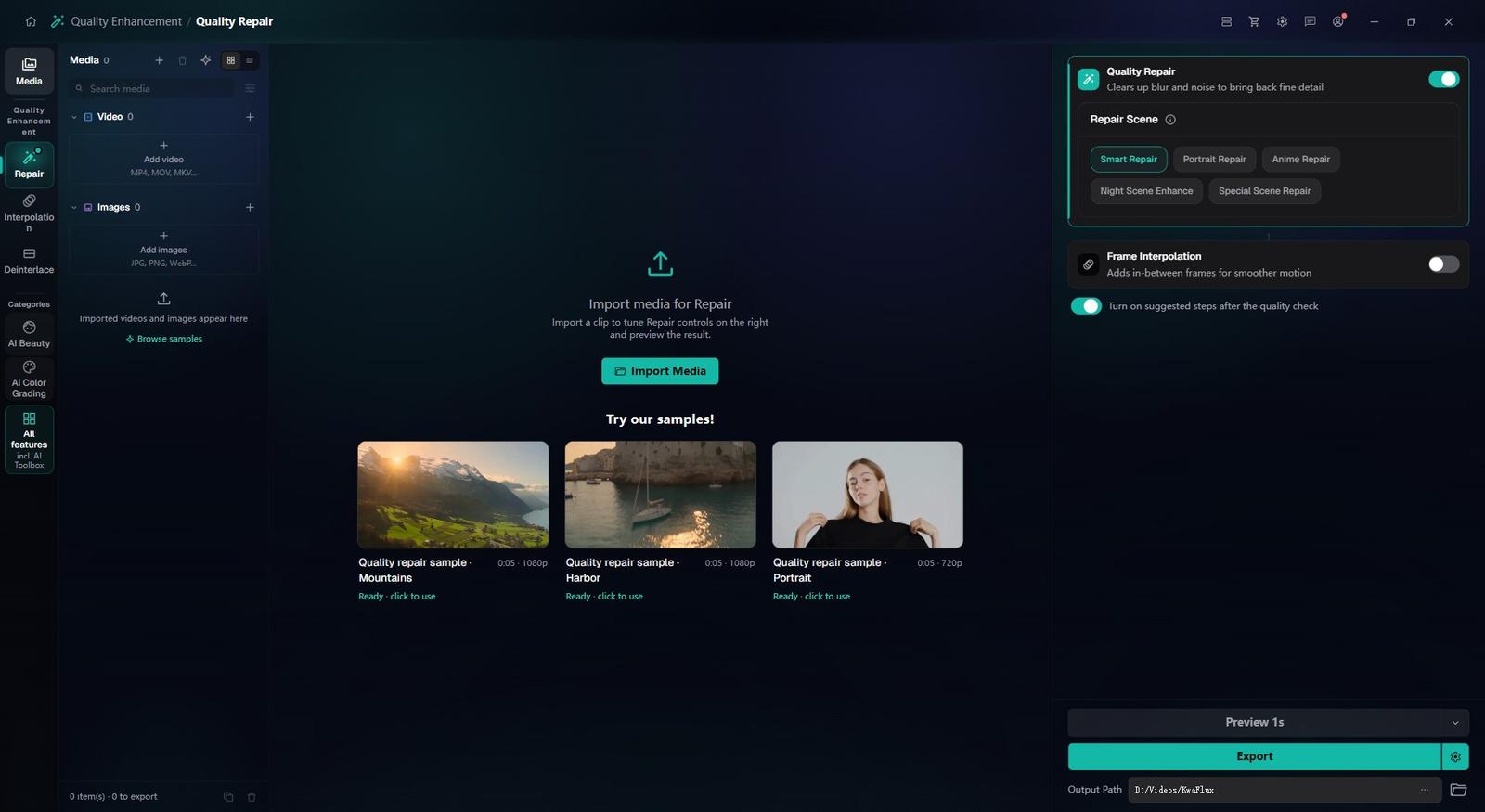
La tabla de abajo es la versión rápida de esta guía. Busca el síntoma que ves y lee la sección correspondiente o la guía específica que se enlaza desde ella.
| Lo que ves | Causa probable | Empieza por |
|---|---|---|
| Todo se ve igual de borroso en una pantalla 1080p o 4K | Una fuente 480p o 720p | Limpieza y una Resolución de salida mayor |
| Bloques y detalle emborronado donde hay movimiento | Tasa de bits baja o recodificaciones sucesivas | Eliminar bloques con la Reparación inteligente |
| Grano moteado en las sombras | Ruido del sensor por ISO alto o grano de película | Reducir el ruido antes de enfocar |
| Una toma nocturna oscura y empastada | Subexposición y ruido | Mejora nocturna y luego un etalonaje suave |
| Solo el sujeto está borroso | Enfoque fallido | Solo se recupera en parte |
| Estelas en una sola dirección | Desenfoque de movimiento por una velocidad de obturación lenta | Vuelve a grabar si puedes; la reparación ayuda poco |
| Nítido en el móvil de quien lo envía, borroso al recibirlo | Compresión de la app de mensajería | Consigue primero el archivo original |
Paso 1: averigua qué falla de verdad
La mayoría de los arreglos que no funcionan vienen de tratar el problema equivocado. Un filtro de enfoque sobre un clip comprimido hace que los bloques se vean más nítidos, y un reductor de ruido fuerte sobre un clip borroso borra la poca textura que quedaba. Dedica primero dos minutos al diagnóstico:
- Pausa en un fotograma con mucho detalle, como una cara, follaje o texto pequeño, y míralo al 100 % de zoom. La vista ajustada a la ventana oculta la mayor parte del daño.
- Revisa el propio archivo. En VLC, Herramientas › Información del códec muestra la resolución, la frecuencia de fotogramas y el códec, y MediaInfo añade la tasa de bits. Un archivo 1080p en H.264 muy por debajo de los 8 Mbps que YouTube recomienda entre 24 y 30 fps tiene pocos datos con los que trabajar.
- Compara un momento quieto con otro en movimiento. Los bloques que solo aparecen con el movimiento apuntan a la compresión; la falta de nitidez que se mantiene en los fotogramas quietos apunta a la resolución o al enfoque.
- Fíjate en el origen del clip: la cámara de un móvil, una app de mensajería, una descarga, una grabación de pantalla o una transferencia de cinta. El origen suele explicar el daño.
O deja que KwaFlux lo puntúe. Cuando importas un clip en la Reparación de calidad y ejecutas el análisis de calidad, puntúa por separado la Claridad, la Limpieza y el apartado Técnico, y luego da una nota General con un tope según la resolución. Una Claridad baja apunta a desenfoque; una Limpieza baja, a ruido o bloques de compresión, y una puntuación Técnica baja, a huellas de procesado como halos por exceso de nitidez.
Toma las puntuaciones como punto de partida, no como veredicto. Un clip 480p limpio puede sacar una nota general modesta y no necesitar más que un cambio de tamaño.
Desenfoque y falta de nitidez
El desenfoque tiene cuatro causas habituales: baja resolución, compresión, enfoque fallido y movimiento. La baja resolución y la compresión responden bien a la reconstrucción con IA, que vuelve a generar la textura en lugar de limitarse a subir el contraste de los bordes. El enfoque fallido mejora en parte. El desenfoque de movimiento por una obturación lenta, por ejemplo 1/30 s con un niño corriendo, es el caso más difícil para cualquier herramienta.
En las caras es donde antes se nota el desenfoque. La Reparación inteligente restaura las caras en la misma pasada que el resto del fotograma, así que no hay un modo retrato aparte que activar. Si un primer plano sigue viéndose borroso, renderiza una vista previa de 3 segundos sobre la cara y compárala con el original antes de exportar.
La guía completa, con cinco métodos que van del enfoque gratuito a la reconstrucción local, está en cómo quitar el desenfoque de un vídeo.
Pixelado y bloques de compresión
Los bloques aparecen cuando al codificador se le acaban los bits. H.264 divide cada fotograma en macrobloques de 16×16, y con una tasa de bits baja los bordes entre ellos se hacen visibles, sobre todo en degradados oscuros, agua, confeti y barridos rápidos. Un clip 720p comprimido a 1 Mbps lo muestra mucho más que el mismo clip a 5 Mbps, la tasa que YouTube recomienda para 720p entre 24 y 30 fps.
Quita los bloques antes de ampliar la imagen. Si amplías primero una fuente con bloques, cada bloque se hace más grande y cuesta más limpiarlo después. La Reparación inteligente lee el análisis de calidad y elimina bloques, reduce el ruido y enfoca en una sola pasada, y la Resolución de salida aplica el cambio de tamaño en esa misma pasada.
Para ver el pixelado más de cerca, incluido lo que se puede recuperar y lo que no, lee cómo arreglar un vídeo pixelado.
Ruido y grano
El ruido es el moteado que ves en las sombras y en las zonas lisas. Los sensores de móviles y cámaras lo añaden cuando suben el ISO con poca luz, y los escaneos de película llevan grano por naturaleza. Quítalo antes de enfocar o ampliar, porque los dos pasos amplifican el ruido que quede.
El riesgo es pasarse. Una reducción de ruido fuerte se lleva, junto con el ruido, los poros de la piel, la trama de la tela y el pelo, y de ahí sale el aspecto de cera típico de la IA. La Reparación inteligente ajusta la intensidad a partir del análisis de calidad. Para película escaneada encaja mejor la Eliminación de grano de película de la Reparación de escenas especiales, porque ahí el grano forma parte de la imagen y no es un daño.
Consulta cómo reducir el ruido y quitar el grano de un vídeo para distinguir el grano del ruido del sensor y saber hasta dónde apretar.
Vídeos oscuros y nocturnos
Un clip oscuro tiene dos problemas a la vez: poca luz y el ruido que la cámara añadió para compensarla. Si solo aclaras, el ruido sube junto con la imagen. Trata los dos juntos: con Reparación de escenas especiales › Mejora nocturna, la imagen se aclara y se limpia de ruido en una sola pasada; el Modo de mejora está en Rápido por defecto, o puedes elegir General para una pasada más lenta.
Hay un límite que no se puede saltar. Las zonas que quedaron en negro puro en la grabación no guardan detalle que recuperar, y el vídeo de 8 bits solo almacena 256 niveles por canal, así que levantar mucho las sombras profundas puede producir bandas en cielos y paredes. Graba en 10 bits cuando la cámara lo permita.
La versión paso a paso, con ajustes del móvil que te ayudarán la próxima vez, está en cómo aclarar vídeos oscuros y nocturnos.
Vídeos que se ven borrosos tras descargarlos o enviarlos
Si un clip se veía nítido en el móvil que lo grabó y borroso en todos los demás sitios, el daño se produjo por el camino. Las plataformas recodifican cada vídeo que se sube, y las apps de mensajería reducen los vídeos antes de enviarlos. El límite por defecto de WhatsApp es de 720p y 100 MB, o 480p y 64 MB con una conexión más lenta, mientras que un vídeo enviado como documento puede ocupar hasta 2 GB.
El arreglo que no cuesta nada es conseguir una copia mejor. Pide el original con un enlace a la nube o como documento antes de dedicar tiempo a repararlo: un mejorador solo puede trabajar con lo que ha sobrevivido, y el original conservó mucho más.
Dos guías entran en más detalle: por qué los vídeos descargados se ven borrosos trata la recodificación de las plataformas y los ajustes de descarga, y cómo arreglar los vídeos borrosos que te envían cubre iMessage, MMS, RCS y WhatsApp.
Muy pocos píxeles: cuando además hay que ampliar
Algunos clips están limpios pero son pequeños: un vídeo de archivo en 480p, una grabación de pantalla en 720p, un vídeo de un móvil antiguo. Aquí la solución es añadir píxeles, después de la limpieza. En la Reparación de calidad, pon la Resolución de salida en 1080P o 4K, o sube hasta 8K con H.265 o AV1. Para material que solo necesita ampliarse, el módulo específico es el Mejorador de vídeo IA.
Ampliar no puede inventar detalle que la cámara no captó. Una cara en 480p puede quedar más limpia y nítida en 1080p, pero no parecerá material grabado en 4K nativo. De 480p a 4K: lo que la IA puede recuperar explica dónde está ese límite, y ampliar de 720p a 1080p recorre el caso más habitual.
Arregla las cosas en el orden correcto
Cada paso de reparación cambia lo que ve el siguiente, así que el orden importa tanto como los ajustes. Esta secuencia evita que una pasada deshaga otra:
| Paso | Qué hace | Por qué aquí |
|---|---|---|
| 1. Reparación del archivo | Hace que un archivo dañado vuelva a reproducirse y a dejarte saltar a cualquier punto | Nada más funciona sobre un archivo que no se puede decodificar |
| 2. Desentrelazado | Convierte los campos de 1080i o 480i en fotogramas progresivos | Las líneas de peine confunden a todos los pasos posteriores |
| 3. Reducción de ruido y de bloques | Quita el grano, el ruido del sensor y los bloques de compresión | El enfoque y la ampliación los amplificarían |
| 4. Detalle y tamaño | Restaura bordes, caras y textura, y luego fija el tamaño de salida | Necesita partir de un fotograma limpio |
| 5. Color | Corrige dominantes y colores apagados, y luego aplica el etalonaje | Las decisiones de color necesitan el nivel de detalle final |
| 6. Interpolación de fotogramas | Añade fotogramas intermedios, por ejemplo de 30 a 60 fps | Interpolar ruido crea deformaciones |
| 7. Codificación | Exporta una sola vez con una tasa de bits razonable | Cada codificación extra vuelve a perder detalle |
Las recomendaciones de subida de YouTube dicen lo mismo sobre el paso 2: el material entrelazado debe desentrelazarse antes de subirlo, de modo que 1080i60 pasa a ser 1080p a 30 fps. La explicación más larga de los pasos 3 a 5 está en reducir ruido, quitar bloques, enfocar y corregir el color.
Por qué el resultado puede parecer de plástico y cómo evitarlo
Cuando un modelo tiene muy poco detalle real con el que trabajar, rellena los huecos con una textura lisa y verosímil. La piel se vuelve cerosa, el pelo se apelmaza y los patrones finos se aplanan. Se nota sobre todo en caras muy comprimidas y en fuentes ampliadas muy por encima de su tamaño de grabación.
- Elige una Resolución de salida menor. Un 1080p a partir de una fuente 480p suele verse más natural que un 4K.
- Usa el tipo de escena adecuado: el anime va a Reparación de anime y los escaneos de película, a Eliminación de grano de película.
- Juzga las caras al 100 % de zoom en una vista previa de 3 o 5 segundos, no en una miniatura.
- Deja algo de grano. Un clip con un poco de textura parece real; uno impecable parece procesado.
Por qué la restauración con IA parece de plástico repasa las causas una a una.
Qué tipo de reparación elegir en KwaFlux
Abre Mejora de calidad en la barra lateral y luego Reparación de calidad. La Reparación inteligente cubre la mayoría de los clips del móvil, las descargas y las grabaciones de pantalla. La Reparación de escenas especiales añade seis tipos de escena para material con un problema dominante, entre ellos estos:
| Material | Tipo de reparación | Notas |
|---|---|---|
| Clip del móvil o de una app de mensajería, borroso y con bloques | Reparación inteligente | Reduce el ruido, quita bloques, enfoca y restaura caras según el análisis de calidad |
| Toma nocturna oscura | Mejora nocturna | Modo de mejora: Rápido o General |
| Paisaje lejano perdido en la niebla | Quitar niebla | Devuelve el contraste al detalle lejano |
| Anime o dibujos animados | Reparación de anime | Nivel de calidad: Rápido, General o Alta calidad; los niveles más altos tardan más en renderizar |
| Película escaneada con grano visible | Eliminación de grano de película | Reduce el grano que forma parte del escaneo |
| Material en blanco y negro | Colorear | Añade color a fuentes monocromas |
¿Dudas entre dos tipos? Renderiza el mismo tramo de 3 segundos con cada uno y compáralos uno al lado del otro. Qué tipo de reparación elegir explica cómo se reparten el trabajo los distintos tipos.
¿Mejorador en línea o aplicación de escritorio?
Mucha gente busca un mejorador de calidad de vídeo en línea y gratis, y las herramientas en línea tienen su sitio: un único clip corto y no privado, en un ordenador que no puede ejecutar IA en local. Antes de subir nada, ten en cuenta tres costes:
- Tamaño y tiempo de subida. Un clip 1080p de 10 minutos a los 8 Mbps recomendados ya ocupa unos 600 MB sin contar el audio.
- Recompresión. El archivo mejorado suele volver codificado de nuevo, lo que se lleva parte del detalle que querías recuperar.
- Pago por uso. Muchos servicios cobran por minuto o con créditos, así que el uso habitual va sumando; cómo funcionan los precios por créditos hace las cuentas.
Una aplicación de escritorio como KwaFlux ejecuta la reparación en tu propia GPU, así que el material no se sube para procesarlo y no hay cobro por minuto. Antes de comprar cualquier mejorador, local o en línea, lee las condiciones de la licencia y pruébalo con tu propio clip; cómo elegir un mejorador de vídeo con IA local enumera qué comprobar.
La próxima vez, arréglalo en el origen
- Graba al tamaño que vas a entregar. Si el vídeo final es 4K, graba en 4K; ampliar después es un rescate, no un plan.
- Dale luz a la cámara. Con una escena más iluminada, el sensor puede quedarse en un ISO más bajo y deja menos ruido que quitar.
- Exporta una sola vez, con una tasa de bits razonable. Para YouTube, eso son unos 8 Mbps para 1080p entre 24 y 30 fps, y de 35 a 45 Mbps para 4K. Cada exportación extra a partir de un archivo ya comprimido vuelve a perder detalle.
- Comparte enlaces, no adjuntos. Un enlace a la nube o el envío como documento conserva la resolución original; las apps de mensajería y los MMS la reducen.
- Guarda el máster. Conserva el original de la cámara o un máster con tasa de bits alta en un formato como ProRes 422 o H.265, y saca de él las copias de entrega.
Cuando la fuente ya no existe y solo queda una copia dañada, descarga KwaFlux y renderiza una vista previa gratis de 5 segundos del peor tramo en la Reparación de calidad IA. Si la vista previa no ayuda, el clip está fuera del alcance de la reparación, y averiguarlo no te ha costado nada.
Prueba con tu propio material
Descarga KwaFlux y previsualiza gratis los efectos con tu propio material antes de pagar. No necesitas cuenta. Tus archivos se procesan en tu GPU y no se suben para procesarlos. Las vistas previas de vídeo duran 1, 3 o 5 segundos; las de estabilización, 5, 15 o 30 segundos.
Preguntas frecuentes
¿De verdad la IA puede mejorar la calidad de un vídeo?
Sí, cuando el daño viene de la compresión, el ruido o la baja resolución. Los modelos entrenados con material real reconstruyen la textura, los bordes y las caras que una tasa de bits baja o un fotograma pequeño destruyeron. La IA no puede recuperar detalle que la cámara no grabó, así que un desenfoque de movimiento fuerte o un enfoque muy fallido solo mejoran un poco.
¿Cómo puedo mejorar la calidad de un vídeo gratis?
Empieza por los pasos gratuitos: consigue el archivo original en lugar de una copia reenviada, vuelve a exportar desde la fuente con una tasa de bits más alta y usa el enfoque de tu editor si la falta de nitidez es leve. Para ver lo que añade la reparación con IA, KwaFlux renderiza vistas previas de 1, 3 y 5 segundos sin cuenta. Exportar, convertir, reparar un archivo y descargar un archivo desde un enlace exigen iniciar sesión y un plan de pago.
¿Convertir un vídeo a 4K mejora su calidad?
Por sí solo, no. Cambiar la resolución añade píxeles pero no detalle, así que un clip 720p borroso se convierte en un clip 4K borroso dentro de un archivo más grande. La calidad mejora cuando la limpieza y la reconstrucción se hacen junto con el cambio de tamaño, como ocurre al elegir una Resolución de salida mayor en la Reparación de calidad.
¿Por qué mi vídeo se ve peor después de subirlo?
Todas las plataformas recodifican lo que subes, y algunas muestran primero una versión de baja resolución mientras la HD se sigue procesando. Sube la exportación de mayor calidad que tengas: YouTube recomienda 8 Mbps para 1080p entre 24 y 30 fps, y 12 Mbps entre 48 y 60 fps. Un vídeo subido con una tasa de bits baja se comprime por segunda vez y pierde más detalle.
¿Qué formato conserva más calidad?
Para un archivo de conservación o un máster de edición, un formato intraframe como ProRes 422 es el que más detalle conserva, pero genera archivos grandes. Para la entrega, lo práctico es H.264 o H.265 en un contenedor MP4 con la tasa de bits que recomiende la plataforma. Convertir entre formatos no recupera la calidad que ya se perdió.
Fuentes
- YouTube Help: YouTube recommended upload encoding settings (consultado el 2026-11-24)
- WhatsApp Help Center: How to send media, contacts, or location (consultado el 2026-11-24)
- Apple Support: If you can't send or receive messages on your iPhone or iPad (consultado el 2026-11-24)
Artículos relacionados
Reparación de calidad IA
Para daños de compresión, grano y falta de nitidez general
AbrirCómo arreglar un vídeo pixelado: bloques de compresión o baja resolución
El vídeo pixelado tiene dos causas: bloques de compresión y baja resolución. Aprende a distinguirlas y a arreglarlas con una fuente mejor, un filtro de desbloqueo o IA.
AbrirCómo reducir el ruido y el grano de un vídeo sin caras de plástico
Cuándo conviene conservar el grano, qué material se limpia bien y cómo probarlo con una vista previa gratis de 1, 3 o 5 s, sin cuenta.
AbrirCómo aclarar un vídeo oscuro o nocturno sin piel de plástico
Aclara vídeo nocturno con ruido sin caras cerosas ni negros grises: reparación nocturna con IA, ajustes gratis de FFmpeg y HandBrake y consejos de rodaje.
AbrirUpMás en Escalado y reparación
Sigue leyendo

Cómo arreglar los vídeos borrosos que te envían en iPhone y Android
Por qué los vídeos llegan borrosos por MMS, RCS, iMessage y WhatsApp, cómo recuperar el original gratis y qué puede hacer la reparación cuando ya no existe.
¿Por qué los vídeos descargados se ven borrosos? Seis causas y cómo corregir cada una
Un vídeo descargado es una copia comprimida, a menudo de otra copia. Medimos cuánto cuesta cada resubida: por qué se ven borrosos y qué se puede arreglar.
Cómo hacer un vídeo resumen de 2026 con los clips de tu móvil
Un año de clips del móvil mezcla vertical y horizontal, 30 y 60 fps, HDR y SDR, nítido y movido. Cómo prepararlos para que el resumen se vea como un todo.